
نمونه برنامه مدیریت حضور و غیاب هوشمند در Excel VBA
امروز در این پست برای شما کاربران عزیز وبسایت فایل سحرآمیز یک نمونه برنامه مدیریت حضور و غیاب هوشمند در Excel VBA را آماده دانلود قرار داده ایم.
199
تعداد پیشنهاد
169
تعداد دانلود
92٪
رضایتمندی
سطح رضایت کاربران
92٪
کم
متوسط
زیاد
شبکه های اجتماعی ما



دانلود نمونه برنامه مدیریت حضور و غیاب هوشمند در Excel VBA
امروز در این پست برای شما کاربران عزیز وبسایت فایل سحرآمیز یک نمونه برنامه مدیریت حضور و غیاب هوشمند در Excel VBA را آماده دانلود قرار داده ایم.
فرم برنامه مدیریت حضور و غیاب هوشمند در Excel VBA ایجاد کرده ایم . می توانید از این فرم برای مدیریت حضور تیم یا فرآیند خود استفاده کنید.
جزییات برنامه بصورت زیر می باشد
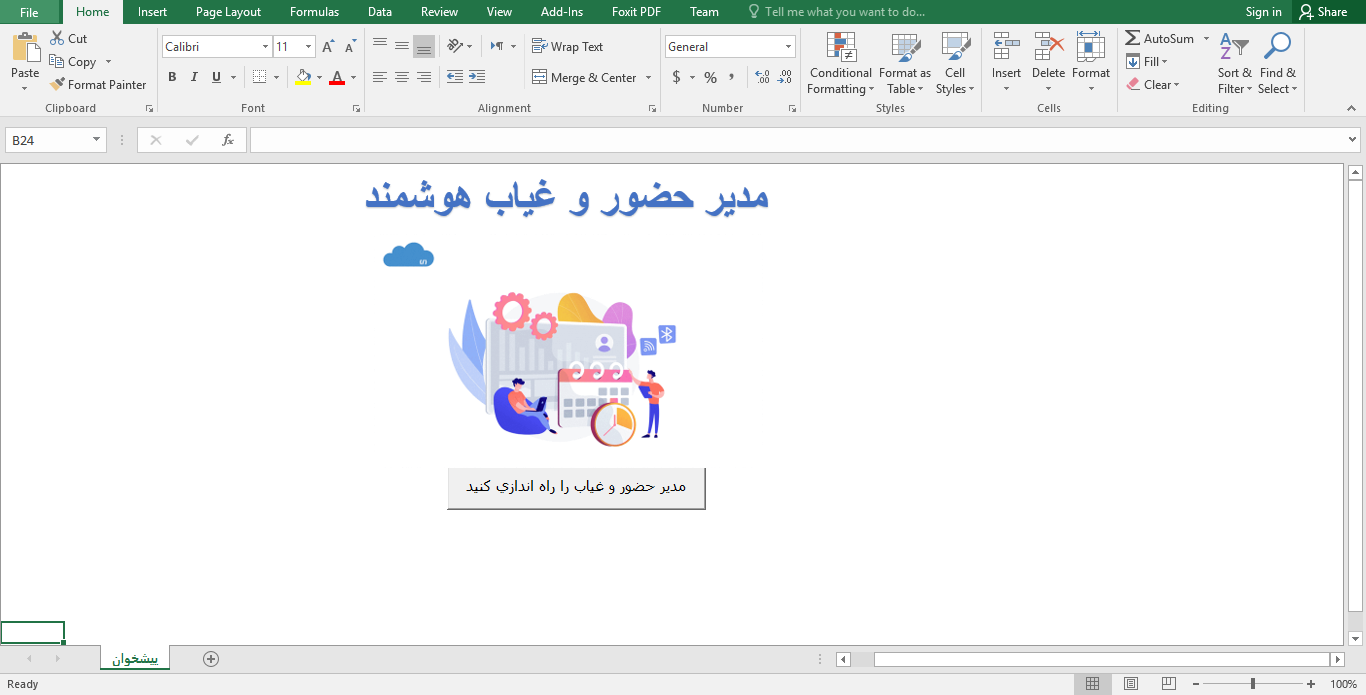
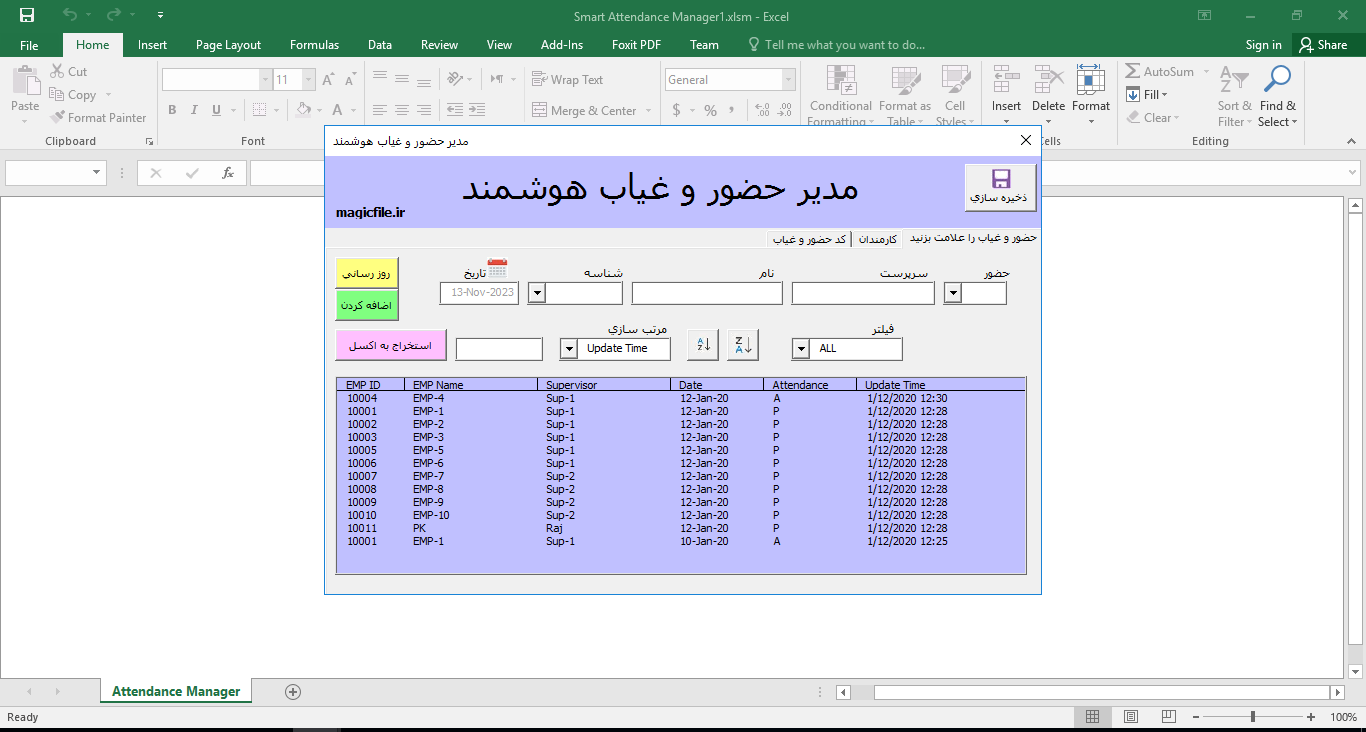
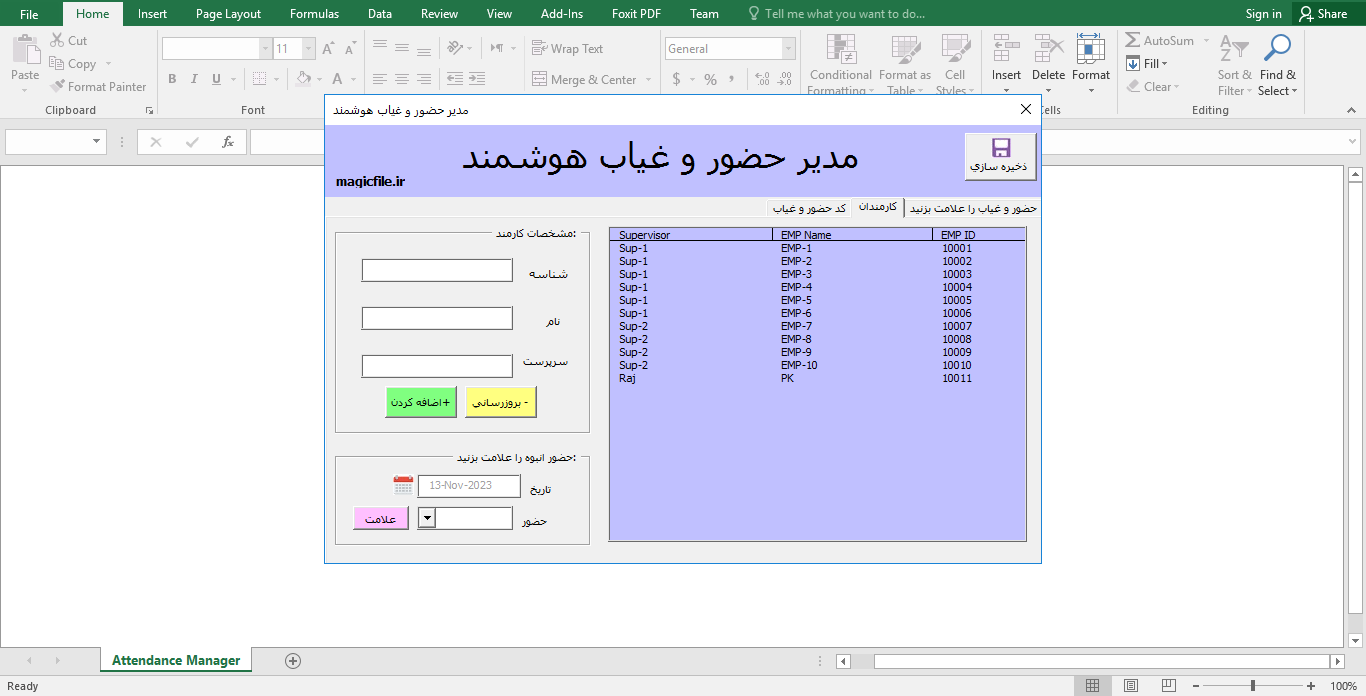
- علامت گذاری صفحه حضور و غیاب:
- در این صفحه، ما چندین ویژگی برای علامت گذاری حضور داریم
- دکمه افزودن:
- تاریخ را با استفاده از دکمه تقویم تغییر دهید.
- شناسه کارمند را از منوی کشویی انتخاب کنید.
- کد حضور و غیاب را از منوی کشویی انتخاب کنید.
- بر روی دکمه افزودن کلیک کنید.
- دکمه به روز رسانی:
- برای تغییر میزان حضور که قبلا علامت گذاری کرده اید، فقط روی رکورد دوبار کلیک کنید.
- اطلاعات داخل جعبه ها را پر می کند.
- تعداد حضور و غیاب را تغییر دهید و روی دکمه Update کلیک کنید.
- ویژگی فیلتر:
- برای فیلتر کردن رکورد، می توانید از می توانید نام فیلد را از قطره فیلتر انتخاب کنید.
- متن فیلتر را در کادر موجود در مقابل کشویی فیلتر قرار دهید و Enter را فشار دهید.
- داده ها فیلتر خواهند شد
- ویژگی مرتب سازی:
- می توانید داده ها را با انتخاب نام فیلد از فرم کشویی مرتب سازی مرتب کنید و سپس بر روی دکمه AZ یا ZA کلیک کنید.
- صادرات به اکسل:
- اگر می خواهید داده های موجود را در یک کتاب کار جدید کپی کنید، می توانید روی دکمه Export to Excel کلیک کنید.
- علامت گذاری صفحه حضور و غیاب
- صفحه اصلی کارمند:
- در صفحه اصلی کارکنان، می توانید لیست کارمندان را اضافه و به روز کنید. می توانید از این صفحه برای علامت گذاری حضور انبوه نیز استفاده کنید.
- حضور انبوه را علامت بزنید:
- سوابق کارمندانی را که میخواهید حضورشان را علامت بزنید، انتخاب کنید.
- با استفاده از دکمه تقویم تاریخ را تغییر دهید.
- فرم کشویی نوع حضور و غیاب را انتخاب کنید.
- روی دکمه علامت گذاری کلیک کنید.
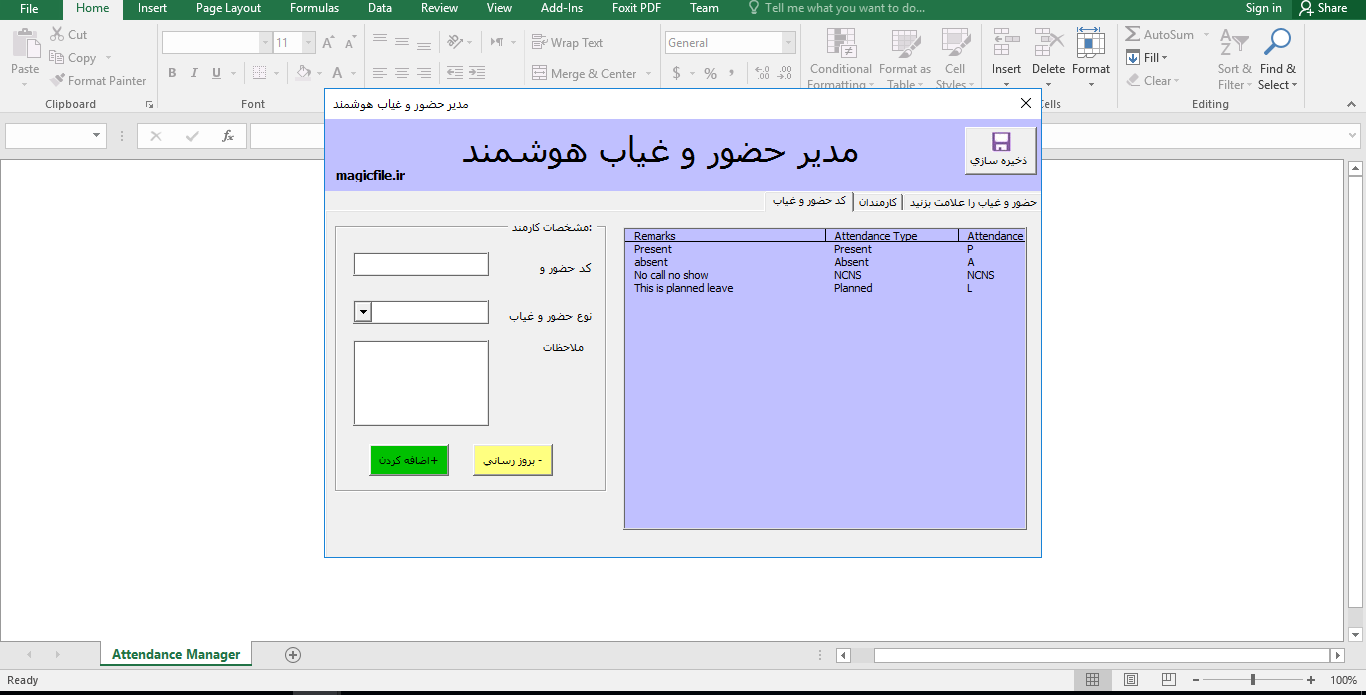
- صفحه اصلی کارمند
- با استفاده از این صفحه می توانید کد حضور و غیاب خود را اضافه یا به روز کنید.
برای شما کاربران عزیز پیشنهاد دانلود داده می شود.
ارسال نظر :
فایل های که ممکن است نیاز داشته باشید


نظرات کاربران :