
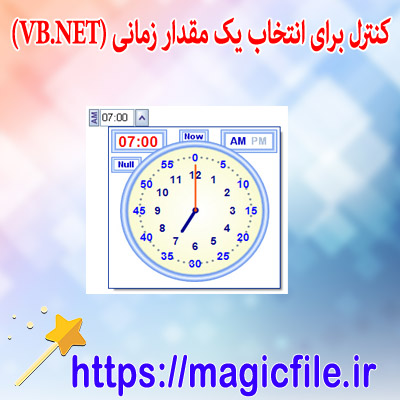
انتخابگر زمان در VB.NET: یک راهنمای جامع و کامل
در برنامهنویسی ویبینت، کنترل زمان و تاریخ یکی از نیازهای اساسی برنامهنویسان است. یکی از ابزارهای قدرتمند و کارآمد در این زمینه، انتخابگر زمان یا "DateTime Picker" است. این کنترل به توسعهدهندگان این امکان را میدهد تا به راحتی و با دقت بالا، تاریخ و زمان را وارد، نمایش یا مدیریت کنند. در ادامه، به طور جامع و مفصل، درباره انتخابگر زمان در VB.NET صحبت خواهیم کرد، مزایا، نحوه استفاده، پیکربندی، و نکات مهم را بررسی میکنیم.
معرفی و مفهوم انتخابگر زمان در VB.NET
انتخابگر زمان، نوعی کنترل گرافیکی است که در فرمهای ویبینت قرار میگیرد و امکان انتخاب تاریخ و ساعت را فراهم میآورد. این کنترل به توسعهدهندگان کمک میکند تا با کمترین خطا، ورودیهای تاریخ و زمان کاربران را دریافت کنند. در واقع، این کنترل یک ویجت است که بصری بودن و راحتی کاربر را در وارد کردن تاریخ و زمان افزایش میدهد، در نتیجه، خطاهای ورودی کاهش مییابد و برنامه از نظر کاربر پسندتر میشود.
در VB.NET، این کنترل معمولا از نوع `DateTimePicker` است. این کنترل قابلیتهای مختلفی دارد که میتواند بسته به نیاز برنامه، تنظیم شود، مثلاً فقط تاریخ، فقط زمان، یا ترکیبی از هر دو. همچنین، میتوان قالب نمایش تاریخ و زمان را تغییر داد، محدودیتهای ورودی گذاشت، و رویدادهای مختلفی را مدیریت کرد.
مزایای استفاده از انتخابگر زمان
در ادامه، چند مورد از مزایای مهم استفاده از این کنترل را ذکر میکنیم:
1. کاهش خطاهای ورودی: کاربر نمیتواند تاریخ یا زمان نامعتبر وارد کند؛ زیرا کنترل این ورودیها را مدیریت میکند.
2. سادگی و کاربرپسندی: رابط کاربری آسان و قابل فهم است، که باعث رضایت بیشتر کاربران میشود.
3. قابلیت تنظیم: میتوانید قالب نمایش، بازه زمانی، و حالتهای مختلف را تنظیم کنید.
4. پشتیبانی از رویدادها: کنترل رویدادهای مختلفی دارد که میتوان به آن واکنش نشان داد، مثلا هنگام تغییر تاریخ یا زمان.
5. سازگاری با سایر کنترلها: به راحتی میتوان آن را در فرمهای مختلف به کار برد و با سایر کنترلها هماهنگ کرد.
نحوه افزودن انتخابگر زمان در پروژه VB.NET
برای استفاده از کنترل `DateTimePicker` در پروژههای ویبینت، چند مرحله ساده وجود دارد:
1. اضافه کردن کنترل به فرم: ابتدا در محیط طراحی، از جعبه ابزار، کنترل `DateTimePicker` را انتخاب کرده و بر روی فرم قرار میدهید.
2. تنظیم ویژگیها: بعد از قرارگیری، میتوانید ویژگیهایی مانند `Format`، `MinDate`، `MaxDate`، `ShowUpDown` و غیره را تنظیم کنید.
3. کد نویسی برای رویدادها: در صورت نیاز، رویدادهای مختلف مانند `ValueChanged` را مدیریت میکنید تا برنامه به تغییرات پاسخ دهد.
تنظیمات و ویژگیهای مهم در `DateTimePicker`
در ادامه، ویژگیهای مهم و کاربردی این کنترل را بررسی میکنیم:
- Format: این ویژگی مشخص میکند که تاریخ و زمان چگونه نمایش داده میشود. سه حالت اصلی دارد:
- `Long`: نمایش تاریخ بصورت کامل، مانند "Wednesday, March 15, 2023"
- `Short`: نمایش تاریخ به صورت کوتاهتر، مثلا "3/15/2023"
- `Time`: نمایش فقط زمان، مثلا "2:30:00 PM"
- `Custom`: استفاده از قالب دلخواه، که با ویژگی `CustomFormat` قابل تنظیم است.
- CustomFormat: زمانی که `Format` روی `Custom` قرار میگیرد، میتوانید قالب دلخواه خود را وارد کنید. مثلا `"dd-MM-yyyy"`.
- MinDate و MaxDate: این دو ویژگی، محدودیتهای زمانی را برای انتخابگر تعیین میکنند. مثلا، میتوانید بگویید کاربر نمیتواند تاریخ قبل از تاریخ امروز وارد کند.
- ShowUpDown: اگر فعال باشد، بجای نمایش تقویم کشویی، فقط فلشهای بالا و پایین برای تغییر تاریخ یا زمان نشان داده میشود. این حالت مناسب است زمانی که فضای فرم محدود است یا نیاز به وارد کردن سریعتر دارید.
- Enabled: فعال یا غیرفعال کردن کنترل.
مدیریت رویدادهای کنترل
در برنامهنویسی، رویدادهای کنترل نقش مهمی دارند. در `DateTimePicker`، رایجترین رویداد، `ValueChanged` است. این رویداد هر بار که کاربر تاریخ یا زمان را تغییر میدهد، فعال میشود. به عنوان مثال، میتوانید هنگام تغییر تاریخ، سایر قسمتهای فرم را بهروز کنید یا دادههای ورودی را ثبت کنید.
vb.net

Private Sub DateTimePicker1_ValueChanged(sender As Object, e As EventArgs) Handles DateTimePicker1.ValueChanged

    MessageBox.Show("تاریخ جدید: " & DateTimePicker1.Value.ToString())

End Sub
این کد، هر بار که کاربر تاریخ را تغییر دهد، تاریخ جدید را در یک پیام نشان میدهد.
نکات مهم در استفاده از انتخابگر زمان
1. تعیین قالب مناسب: بسته به نیاز برنامه، قالب نمایش تاریخ و زمان را تنظیم کنید. مثلا، در برنامههای فارسی، قالب روز، ماه و سال بسیار مهم است.
2. محدود کردن ورودیها: اگر نیاز دارید، از `MinDate` و `MaxDate` برای محدود کردن بازه زمانی استفاده کنید.
3. انتخاب حالت مناسب: اگر نیاز دارید فقط تاریخ یا فقط زمان وارد شود، از حالتهای `Date`, `Time` یا `DateTime` بهره ببرید.
4. استفاده از `ShowUpDown`: در مواردی که کاربر باید سریعتر تاریخ یا زمان را وارد کند، فعال کردن این ویژگی بسیار مفید است.
5. مدیریت رویدادها: همواره رویدادهای مربوطه را مدیریت کنید تا برنامه پاسخگو و کاربر پسند باشد.
نمونه برنامه ساده با استفاده از `DateTimePicker`
در این قسمت، یک نمونه برنامه ساده را شرح میدهیم که شامل یک فرم با یک کنترل `DateTimePicker` و یک لیبل است. هنگام تغییر تاریخ، تاریخ جدید در لیبل نمایش داده میشود.
vb.net

Public Class Form1

    Private Sub Form1_Load(sender As Object, e As EventArgs) Handles MyBase.Load

        ' تنظیم قالب نمایش

        DateTimePicker1.Format = DateTimePickerFormat.Long

    End Sub
Private Sub DateTimePicker1_ValueChanged(sender As Object, e As EventArgs) Handles DateTimePicker1.ValueChanged

        Label1.Text = "تاریخ انتخاب شده: " & DateTimePicker1.Value.ToString("D")

    End Sub

End Class
در این مثال، وقتی کاربر تاریخ را تغییر میدهد، تاریخ جدید در لیبل نشان داده میشود. این نمونه نمایی ساده ولی موثر از کاربرد کنترل `DateTimePicker` است.
نتیجهگیری
در پایان، باید گفت که انتخابگر زمان در VB.NET ابزاری قدرتمند و چندکاره است که به راحتی میتواند نیازهای مختلف برنامههای شما را برآورده کند. با استفاده صحیح از ویژگیها، رویدادها و تنظیمات، میتوانید فرمهای کاربرپسند، دقیق و حرفهای بسازید. این کنترل نه تنها خطاهای کاربری را کاهش میدهد، بلکه تجربه کاربری را بهبود میبخشد و توسعه برنامههای شما را سریعتر و آسانتر میکند. پس، در پروژههای آیندهتان حتماً از `DateTimePicker` بهره ببرید و از امکانات بینظیر آن بهرهمند شوید.