
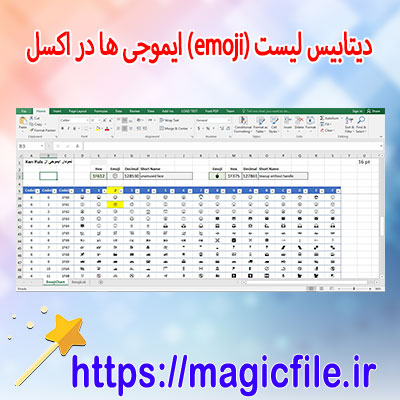
اکسل لیست ایموجیها: راهنمای جامع و کامل
در دنیای امروز، ایموجیها دیگر تنها نمادهای جذابی برای ارتباطات روزمره نیستند؛ بلکه به عنوان ابزاری قدرتمند در بسیاری از برنامهها، مخصوصا در نرمافزارهای صفحهگسترده مانند اکسل، جایگاه ویژهای یافتهاند. استفاده از ایموجیها در لیستهای اکسل، نه تنها ظاهری جذابتر و کاربرپسندتر به فایلها میبخشد، بلکه میتواند تحلیلها و دستهبندیهای دادهای را نیز سادهتر و قابل فهمتر کند. در ادامه، به طور جامع و مفصل، درباره اهمیت، کاربردها، نحوه افزودن، و مدیریت ایموجیها در اکسل صحبت میکنیم.
اهمیت ایموجیها در اکسل
ایموجیها، به عنوان نمادهای تصویری، توانایی انتقال احساسات، وضعیتها، و مفاهیم پیچیده در قالب نمادهای کوچک و قابل فهم را دارند. در اکسل، این نمادها میتوانند به صورت بصری، وضعیتهای مختلف، درصدها، یا حتی عملکردهای خاص را نشان دهند. مثلا، استفاده از ایموجیهایی مثل ✅ برای تایید، ❌ برای ناتوانی، یا 🚀 برای پیشرفت، باعث میشود دادهها سریعتر و بهتر درک شوند و تحلیلها جذابتر شوند.
علاوه بر این، در پروژههای تیمی یا زمانی که نیاز به ارائه نتایج به افراد غیر فنی دارید، ایموجیها نقش واسطهای را ایفا میکنند و ارتباط مؤثرتر و سریعتری برقرار میسازند. این نمادها، به عنوان عناصر تصویری، میتوانند بر جذابیت و کاربرپسندی گزارشها و داشبوردها بیفزایند.
کاربردهای ایموجیها در اکسل
ایموجیها در اکسل، کاربردهای متنوع و فراوانی دارند که بسته به نیاز کاربران، به کار میروند. در ادامه چند نمونه از مهمترین این کاربردها را بررسی میکنیم:
1. دستهبندی وضعیتها: برای نشان دادن وضعیت پروژهها، فهرست وظایف، یا رتبهبندی عملکرد، ایموجیها میتوانند جایگزین متن شوند. مثلا، ایموجی 😀 برای وضعیت خوب، 😐 برای وضعیت متوسط و 😞 برای وضعیت نامطلوب.
2. نمایش درصد و امتیاز: در جداول امتیازدهی یا ارزیابی، استفاده از ایموجیهایی مانند 🌟 یا 👍 میتواند نشاندهنده سطح رضایت یا کیفیت باشد.
3. گزارشدهی بصری: برای ایجاد داشبوردهای جذاب و قابل فهم، ایموجیها نقش کلیدی دارند؛ مثلاً، در کنار نمودارها یا جداول، برای نشان دادن روندهای مثبت یا منفی.
4. ایجاد انگیزه و تشویق: در گزارشهای داخلی، ایموجیهایی مانند 🎉 یا 🏆 میتوانند برای تشویق تیم یا نشان دادن موفقیتها مورد استفاده قرار گیرند.
5. نشان دادن اولویتها: ایموجیهایی مثل ⚠️ یا 🔴 میتوانند نشاندهنده موارد بحرانی یا اولویت بالا باشند.
نحوه افزودن ایموجیها به اکسل
اضافه کردن ایموجیها در اکسل، فرآیندی ساده اما در عین حال نیازمند رعایت نکاتی است که در ادامه شرح داده میشود.
روش اول: کپی و پیست کردن
این روش، رایجترین و سریعترین راه است. کافی است، ایموجی موردنظر را از منابع معتبر مانند وبسایتها یا پیامرسانها کپی کنید و در سلولهای اکسل پیست کنید. مثلا، میتوانید از سایتهایی مانند Emojipedia یا Google Images، ایموجی موردنظر را کپی و در سلول اکسل قرار دهید.
روش دوم: استفاده از منوی Insert
در برگه Insert، گزینه Symbol وجود دارد که امکان وارد کردن نمادهای خاص را فراهم میکند. با کلیک روی این گزینه، در پنجرهای که باز میشود، میتوانید بخش ایموجیها را پیدا کرده و انتخاب کنید. البته، این روش به خاطر محدودیت در مجموعه نمادهای موجود، کمتر مورد استفاده قرار میگیرد.
روش سوم: استفاده از کلیدهای میانبر
در ویندوز، میتوانید از کلیدهای میانبر برای وارد کردن ایموجیها استفاده کنید. به عنوان مثال، با فشار دادن کلیدهای Windows + ; (نقطهویرگول)، صفحه کلید ایموجیها ظاهر میشود و میتوانید ایموجی موردنظر را انتخاب کنید.
مدیریت و ویرایش ایموجیها در اکسل
مدیریت ایموجیها در اکسل، نیازمند دقت و رعایت نکاتی است که در ادامه ذکر میشود:
- سازگاری فونتها: مهم است که فونتی که برای سلولها انتخاب میکنید، قابلیت نمایش ایموجیها را داشته باشد. فونتهایی مانند Segoe UI Emoji یا Arial Unicode MS، بهترین گزینهها هستند.
- همخوانی با زبان سیستمعامل: در برخی موارد، ایموجیها ممکن است در سیستمعاملهای مختلف متفاوت نمایش داده شوند. بنابراین، اطمینان حاصل کنید که محیط کاربری شما از فونت و ایموجیهایی که استفاده میکنید، پشتیبانی میکند.
- استفاده در فرمولها: میتوانید ایموجیها را در کنار یا داخل فرمولهای اکسل قرار دهید. مثلا، برای نشان دادن درصد پیشرفت، میتوانید فرمولی بنویسید که مقدار درصد را همراه با ایموجی نمایش دهد.
چالشها و نکات مهم در کار با ایموجیها در اکسل
در حالی که ایموجیها ابزارهای قدرتمندی هستند، اما کار با آنها در اکسل ممکن است با چالشهایی همراه باشد. از جمله این چالشها میتوان به موارد زیر اشاره کرد:
- سازگاری در نسخههای مختلف اکسل: برخی نسخههای قدیمی اکسل ممکن است نتوانند ایموجیها را به درستی نمایش دهند، بنابراین، بهتر است از نسخههای جدیدتر استفاده کنید.
- حجم فایل و سرعت بارگذاری: افزودن تعداد زیادی ایموجی، ممکن است باعث افزایش حجم فایل و کاهش سرعت آن شود.
- پشتیبانی در چاپ: در صورت نیاز به چاپ، ممکن است ایموجیها به درستی چاپ نشوند یا با تغییر در کیفیت چاپ، از بین بروند.
- پایداری در انتقال فایلها: در صورت انتقال فایلهای اکسل حاوی ایموجیها، ممکن است برخی ایموجیها به درستی نمایش داده نشوند، مخصوصاً اگر سیستم مقصد فونتهای مورد نیاز را نداشته باشد.
نتیجهگیری
در نهایت، میتوان گفت که ایموجیها، ابزارهای قدرتمند و جذابی هستند که، اگر در جای مناسب و به درستی استفاده شوند، میتوانند تاثیر زیادی در بهبود و جذابتر کردن فایلهای اکسل داشته باشند. این نمادها، نه تنها ظاهر فایل را زیباتر میکنند، بلکه میتوانند فرآیندهای تحلیل، دستهبندی، و ارائه دادهها را سریعتر و موثرتر سازند. بنابراین، یادگیری نحوه افزودن و مدیریت ایموجیها در اکسل، یکی از مهارتهای مهم و کاربردی است که هر کاربر حرفهای باید در آن تبحر داشته باشد. با کمی تمرین و توجه، میتوانید فایلهای اکسل خود را به سطح جدیدی از جذابیت و کارایی برسانید، و از این ابزارهای تصویری به بهترین شکل بهرهمند شوید.