
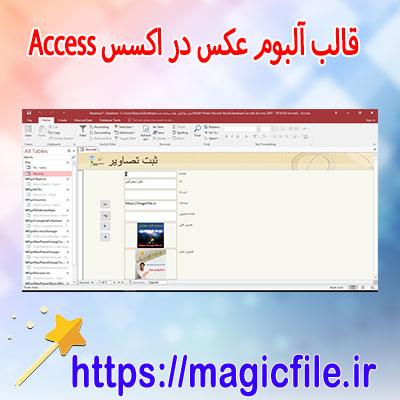
ایجاد آلبوم عکس در اکسس Access: یک راهنمای کامل و جامع
در دنیای مدرن امروزی، نگهداری و مدیریت تصاویر اهمیت زیادی پیدا کرده است. بسیاری از افراد و کسبوکارها نیاز دارند تا مجموعهای از عکسها را در قالبی منظم، قابل دسترس و قابل مدیریت نگهداری کنند. یکی از ابزارهای قدرتمند برای این کار، نرمافزار Microsoft Access است. این برنامه، به دلیل قابلیتهای پایگاه دادهای و انعطافپذیری بالا، گزینهای بسیار مناسب برای ساخت و مدیریت آلبومهای عکس محسوب میشود.
در ادامه، به صورت گامبهگام و جامع، فرآیند ایجاد یک آلبوم عکس در نرمافزار Access شرح داده میشود. این راهنما شامل طراحی جداول، وارد کردن تصاویر، تنظیم فرمهای کاربری، و نکات مهم در بهینهسازی و نگهداری آلبوم است.
مرحله اول: طراحی ساختار پایگاه داده
قبل از شروع به وارد کردن عکسها، باید ساختار منطقی پایگاه داده را طراحی کرد. در این مرحله، چند جدول اصلی تعریف میشود:
1. جدول عکسها (Photos): شامل فیلدهای مانند شناسه (ID)، نام عکس، توضیحات، مسیر فایل و تصویر.
2. جدول دستهبندیها (Categories): برای دستهبندی عکسها بر اساس موضوع، تاریخ، مکان یا هر معیار دیگر.
3. جدول ارتباطها (Relationships): برای اتصال عکسها به دستهبندیهای مربوطه.
در جدول Photos، فیلدهای اصلی باید شامل موارد زیر باشد:
- ID (کلید اصلی، AutoNumber)
- Name (متن، نام عکس)
- Description (متن، توضیحات)
- Path (متن، مسیر فایل تصویر)
- Image (نوع OLE Object، برای قرار دادن مستقیم تصویر در پایگاه داده)
هر کدام از این فیلدها باید با توجه به نیازهای پروژه تنظیم شوند، اما مهمترین قسمت، فیلد Image است که به صورت مستقیم تصویر در پایگاه داده ذخیره میکند یا مسیر آن را نگه میدارد.
مرحله دوم: وارد کردن تصاویر به پایگاه داده
در این بخش، دو روش برای افزودن تصاویر وجود دارد:
1. وارد کردن تصاویر به صورت فایل و ذخیره مسیر آنها در پایگاه داده:
- در این روش، تصاویر در پوشهای مشخص قرار میگیرند.
- در فرم، کاربر میتواند از طریق کنترلهای مختلف، مسیر فایل تصویر را وارد کند یا با استفاده از یک دکمه، فایل را به صورت خودکار انتخاب و مسیر ثبت شود.
2. وارد کردن تصاویر به صورت مستقیم در پایگاه داده (استفاده از نوع OLE Object):
- این روش، کمی پیچیدهتر است و نیازمند کدهای VBA است.
- در این حالت، تصویر به صورت باینری در پایگاه داده ذخیره میشود، که باعث افزایش حجم فایل میشود اما امکان نمایش سریعتر را فراهم میکند.
برای اکثر پروژهها، توصیه میشود روش اول، یعنی ذخیره مسیر فایل، انتخاب شود؛ زیرا مدیریت و پشتیبانی آن آسانتر است و حجم پایگاه داده کاهش مییابد.
مرحله سوم: طراحی فرمهای کاربری
پس از ساخت ساختار، نوبت به طراحی فرمهای کاربری برای وارد کردن، مشاهده، و مدیریت عکسها میرسد. در این فرمها، چند عنصر مهم وجود دارد:
- کنترلهای تصویری (Image Control): برای نمایش پیشنمایش عکسها.
- کنترلهای متنی (TextBox): برای وارد کردن نام، توضیحات و مسیر فایل.
- دکمههای عملیاتی (Button): برای افزودن، حذف، ویرایش عکسها، و همچنین برای انتخاب فایل تصویر.
در این فرم، میتوانید از کنترل FileDialog استفاده کنید تا کاربر بتواند به راحتی فایل مورد نظر خود را انتخاب کند. پس از انتخاب فایل، مسیر آن در کنترل TextBox قرار میگیرد، و تصویر در کنترل Image نمایش داده میشود.
مرحله چهارم: کد نویسی VBA برای عملیات مختلف
در این مرحله، باید با استفاده از VBA، عملیاتهایی مانند افزودن عکس، حذف، ویرایش و نمایش عکسها را پیادهسازی کنید. نمونهای از کد برای افزودن تصویر به صورت مسیر فایل میتواند به شکل زیر باشد:
vba

Private Sub btnBrowse_Click()

    Dim fd As FileDialog

    Set fd = Application.FileDialog(msoFileDialogFilePicker)

    With fd

        .Filters.Clear

        .Filters.Add "تصاویر", "*.jpg; *.jpeg; *.png; *.bmp"

        If .Show = -1 Then

            Me.txtPath.Value = .SelectedItems(1)

            Me.imgPreview.Picture = .SelectedItems(1)

        End If

    End With

End Sub
در این کد، کاربر میتواند فایل تصویر را انتخاب کند، مسیر در TextBox قرار میگیرد، و تصویر در کنترل Image نمایش داده میشود.
مرحله پنجم: نمایش عکسها در فرمها
برای نمایش دستهای عکسها، میتوانید از کنترلهایی مانند SubForm یا Continuous Form استفاده کنید. این فرمها، لیستی از عکسها را نشان میدهند و کاربر میتواند بر روی هر تصویر کلیک کند تا جزئیات آن نمایش داده شود.
همچنین، میتوانید از کنترلهای Grid یا ListBox بهره ببرید تا عکسها به صورت تصویری و با قابلیت جستجو و فیلتر نمایش داده شوند. این کار، کاربر را در مدیریت مجموعه تصویر یاری میکند و تجربه کاربری را بهبود میبخشد.
مرحله ششم: بهینهسازی و نگهداری آلبوم
برای اطمینان از عملکرد مطلوب، باید نکاتی مانند فشردهسازی تصاویر، استفاده از مسیرهای نسبی به جای مسیرهای مطلق، و پشتیبانگیری منظم پایگاه داده رعایت شوند. همچنین، در صورت نیاز، میتوانید قابلیتهای جستجو بر اساس نام یا توضیحات را پیادهسازی کنید، تا کاربر بتواند به سرعت عکس مورد نظر خود را پیدا کند.
نکات مهم در طراحی آلبوم عکس در Access
- از ذخیره کردن تصاویر در پایگاه داده صرفنظر کنید، مگر در موارد خاص. ترجیحاً مسیر فایلهای تصویری را نگه دارید.
- در طراحی فرمها، رابط کاربری باید ساده و کاربرپسند باشد.
- برای افزایش سرعت بارگذاری، تصاویر کوچک یا پیشنمایشها را در نظر بگیرید.
- همواره نسخه پشتیبان پایگاه داده تهیه کنید.
- از کنترلهای VBA برای افزودن امکانات سفارشی و افزایش کارایی بهره ببرید.
نتیجهگیری
در کل، ساخت آلبوم عکس در نرمافزار Access، روندی است که نیازمند برنامهریزی دقیق، طراحی مناسب بانک اطلاعاتی، و بهرهگیری صحیح از امکانات VBA است. با رعایت نکات ذکر شده، میتوانید یک سیستم مدیریت تصویر کارآمد، منظم و قابل توسعه بسازید که پاسخگوی نیازهای شخصی یا سازمانی باشد. این فرآیند، نه تنها به نگهداری بهتر تصاویر کمک میکند، بلکه امکان جستجو، ویرایش، و نمایش سریعتر و آسانتر تصاویر را فراهم میآورد، و در نتیجه، بهرهوری کاربر را افزایش میدهد.