
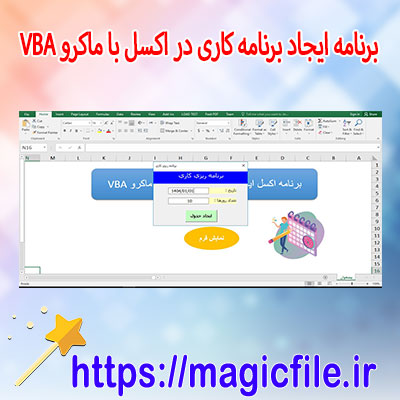
ایجاد جدول برنامهکاری در اکسل: راهنمای جامع و کامل
در دنیای امروز، مدیریت زمان و برنامهریزی دقیق، کلید موفقیت در هر حوزهای است. یکی از ابزارهای قدرتمند و پرکاربرد برای این منظور، نرمافزار اکسل است. این برنامه، با امکانات بینظیر خود، به کاربران اجازه میدهد تا جداول برنامهریزی، جدولهای زمانبندی و تقویمهای شخصی یا کاری را به سادگی و با دقت بالا طراحی کنند. در این مقاله، قصد داریم به صورت کامل و جامع، فرآیند ایجاد جدول برنامهکاری در اکسل را شرح دهیم، به طوری که حتی افراد مبتدی نیز بتوانند از این راهنما بهرهمند شوند و جداولی کارآمد و حرفهای بسازند.
مرحله اول: برنامهریزی و تعیین نیازها
قبل از شروع به طراحی، باید مشخص کنید که چه نوع برنامهریزی نیاز دارید. مثلا، آیا به یک جدول هفتگی نیاز دارید یا ماهانه؟ آیا میخواهید زمانبندی کارهای روزمره، جلسات، یا برنامههای خاص را در آن قرار دهید؟ در این مرحله، مهم است که نیازهای خود را دقیقاً ارزیابی کنید، چون بر اساس آن، ساختار و محتواهای جدول مشخص میشود. برای مثال، اگر قصد دارید یک جدول هفتگی بسازید، باید روزهای هفته را در بالا یا کنار جدول قرار دهید. همچنین، باید در نظر داشته باشید که چه ستونها و ردیفهایی نیاز دارید، برای نمونه، عناوین کار، زمان شروع، پایان، مدت زمان و وضعیت انجام کار.
مرحله دوم: راهاندازی فایل اکسل و تنظیمات اولیه
پس از تعیین نیازها، اکسل را باز کنید و یک فایل جدید ایجاد نمایید. در این مرحله، بهتر است که صفحهکار خود را با عنوان مناسبی نامگذاری کنید، مثلا "برنامه هفتگی" یا "جدول زمانبندی". سپس، سلولهای مورد نیاز خود را برای عنوانها و سرستونها مشخص کنید. برای این کار، بهتر است از فونتهای بزرگ و بولد استفاده کنید تا عنوانها واضح و متمایز باشند. همچنین، برای جلوگیری از اشتباهات در وارد کردن دادهها، قفل کردن سلولهای عنوان و سرستونها، میتواند کمک کننده باشد. در اینجا، مهم است که تنظیمات مربوط به عرض ستونها و ارتفاع ردیفها را بر اساس نیازتان تنظیم کنید، به طوری که اطلاعات درون جدول به خوبی قابل خواندن باشند.
مرحله سوم: وارد کردن دادهها و ساختار جدول
در این گام، باید دادهها و اطلاعات مربوط به برنامهتان را وارد کنید. اگر یک جدول هفتگی دارید، روزهای هفته را در سرستونها وارد کنید. در کنار آن، میتوانید سطرهای مربوط به هر کار، وظایف یا فعالیتها را تایپ کنید. برای هر فعالیت، میتوانید ستونهایی مانند زمان شروع، پایان، مدت، و وضعیت (انجام شده، در حال انجام، برنامهریزی شده) را اضافه کنید. در این مرحله، باید دقت کنید تا تمامی اطلاعات به صورت منظم و منطقی وارد شوند، چون این دادهها بعداً در تحلیل و مدیریت برنامهها اهمیت دارند. همچنین، میتوانید از قابلیتهای اکسل مانند فیلتر کردن، مرتبسازی و رنگآمیزی برای دستهبندی و تمایز بهتر فعالیتها استفاده کنید.
مرحله چهار: افزودن امکانات پیشرفته و فرمولها
اکنون، نوبت به افزودن قابلیتهای پیشرفته میرسد. برای مثال، میتوانید از فرمولهای اکسل بهره ببرید تا مدت زمان هر فعالیت را به صورت خودکار محاسبه کنید. مثلا، با استفاده از فرمولهای تاریخ و زمان، میتوانید تفاوت بین زمان شروع و پایان را به صورت خودکار نشان دهید. همچنین، میتوانید یک ستون وضعیت داشته باشید که با استفاده از لیست کشویی، وضعیت انجام هر فعالیت را مشخص کنید. علاوه بر این، برای نمایش بهتر برنامه، میتوانید ازConditional Formatting استفاده کنید تا، مثلا، فعالیتهای در حال انجام با رنگ زرد نشان داده شوند و فعالیتهای کامل شده، با رنگ سبز. این امکانات باعث میشوند که جدول شما نه تنها کاربردی، بلکه بصری و قابل فهم باشد.
مرحله پنجم: افزودن ابزارهای زمانبندی و یادآوری
برای مدیریت بهتر، میتوانید ابزارهای زمانبندی و یادآوری را در جدول خود اضافه کنید. مثلا، با استفاده از Conditional Formatting، میتوانید تاریخهای نزدیک را رنگآمیزی کنید. یا، اگر از نسخههای جدید اکسل استفاده میکنید، میتوانید از قابلیتهای مانند Data Validation و Dropdown Lists بهره ببرید تا کاربر بتواند آسانتر وضعیت فعالیتها را تغییر دهد. همچنین، میتوانید از افزونهها و ماکروها برای ارسال ایمیل یا هشدارهای خودکار در زمانهای مشخص بهره ببرید. این امکانات، به ویژه در پروژههای بزرگ و پیچیده، نقش مهمی در نظمدهی و پیگیری دارند.
مرحله ششم: طراحی و زیباسازی جدول
یک جدول نه تنها باید کاربردی باشد، بلکه باید ظاهر جذابی نیز داشته باشد. بنابراین، از ابزارهای طراحی اکسل، مانند قالبهای رنگی، خطوط جدول، سایهزنی و فونتهای متنوع استفاده کنید تا جدول شما زیباتر و حرفهایتر به نظر برسد. همچنین، میتوانید فریمها و حاشیهها را تنظیم کنید تا برشهای جدولی واضحتر شوند. در نهایت، اگر قصد دارید این جدول را با دیگران به اشتراک بگذارید، رعایت نکات مربوط به قالببندی و ارائه حرفهای اهمیت دارد.
مرحله هفتم: ذخیره و اشتراکگذاری
پس از اطمینان از صحت و کامل بودن جدول خود، حتماً آن را ذخیره کنید. بهتر است نسخههای مختلف را در پوشههای مجزا نگه دارید، برای مثال، نسخه اولیه، نسخه نهایی و نسخههای ویرایش شده. علاوه بر این، اگر نیاز دارید که این جدول را در قالبهای دیگر یا به صورت آنلاین به اشتراک بگذارید، میتوانید آن را در قالب PDF، یا در سرویسهایی مانند OneDrive یا Google Drive بارگذاری کنید. همچنین، اگر جدول بسیار مهم است و نیاز به بروزرسانی مداوم دارد، میتوانید از قابلیتهای همزمانسازی و اشتراکگذاری اکسل بهره ببرید.
نتیجهگیری
در نتیجه، ایجاد جدول برنامهکاری در اکسل، یک فرآیند چند مرحلهای است که نیازمند برنامهریزی، دقت و خلاقیت است. از تعیین نیازها گرفته تا طراحی ظاهری و افزودن امکانات پیشرفته، هر مرحله نقش مهمی در ساختن یک ابزار کارآمد و قابل اعتماد دارند. با تمرین و استفاده مداوم، میتوانید جداولی بسازید که به شما کمک کنند زمانتان را بهتر مدیریت کنید، کارهای خود را به موقع انجام دهید و در نهایت، بهرهوری خود را افزایش دهید. اکسل، با امکانات بینظیر خود، در کنار شما است تا این اهداف را محقق سازد و زندگی سازمانیافتهتری را رقم بزند.