
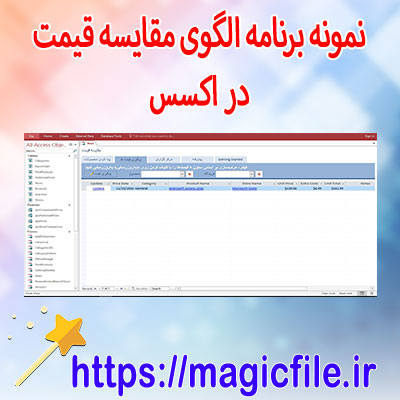
ایجاد مقایسه قیمت در اکسس: راهنمای جامع و کامل
در دنیای امروز، مدیریت دادهها و اطلاعات به یکی از مهمترین وظایف هر کسبوکار، سازمان یا فرد تبدیل شده است. یکی از چالشهای اصلی در این زمینه، مقایسه قیمتها است که در بسیاری از موارد، نیازمند یک سیستم منظم و کارا برای انجام این کار میباشد. در این راستا، نرمافزار اکسس (Access) به عنوان یکی از ابزارهای قدرتمند و کارآمد برای ساخت و مدیریت پایگاههای داده، میتواند نقش مهمی ایفا کند. در این مقاله، قصد داریم به صورت کامل و جامع، فرآیند ایجاد سیستم مقایسه قیمت در اکسس را شرح دهیم، به گونهای که بتوانید به راحتی و با بهترین کیفیت، این پروژه را پیادهسازی کنید.
مقدمات و نیازمندیها برای ایجاد مقایسه قیمت در اکسس
قبل از هر چیز، لازم است که درک دقیقی از نیازهای خود داشته باشید. مقایسه قیمت در چه حوزهای قرار است انجام شود؟ چه نوع دادههایی باید ثبت و مدیریت شوند؟ و چه خروجیهایی انتظار دارید؟ پاسخ به این سوالات، پایه و اساس طراحی سیستم است. برای مثال، فرض کنید که قصد دارید قیمت محصولات مختلف را در فروشگاههای مختلف مقایسه کنید. در این صورت، باید اطلاعاتی مانند نام محصول، قیمت در فروشگاههای مختلف، تاریخ بروزرسانی قیمت، و سایر جزئیات مرتبط را در نظر بگیرید.
پس از تعیین نیازها، باید یک ساختار منطقی برای پایگاه داده طراحی کنید. این ساختار شامل جداول، فیلدها، ارتباطات و محدودیتها میشود. در ادامه، به تفصیل این موارد را شرح میدهیم.
طراحی جداول و ساختار پایگاه داده
در پروژه مقایسه قیمت، معمولا نیاز به چندین جدول اساسی دارید:
1. جدول محصولات (Products): این جدول شامل اطلاعات مربوط به هر محصول است. فیلدهای مهم عبارتند از: شناسه محصول (ProductID)، نام محصول (ProductName)، دستهبندی (Category)، توضیحات (Description) و سایر مشخصات.
2. جدول فروشگاهها (Stores): این جدول اطلاعات مربوط به فروشگاهها را نگهداری میکند. فیلدها شامل: شناسه فروشگاه (StoreID)، نام فروشگاه (StoreName)، آدرس (Address) و شماره تماس (PhoneNumber).
3. جدول قیمتها (Prices): این جدول، اصلیترین قسمت سیستم است. در اینجا، قیمت هر محصول در هر فروشگاه ثبت میشود. فیلدها: شناسه قیمت (PriceID)، شناسه محصول (ProductID)، شناسه فروشگاه (StoreID)، قیمت (Price)، تاریخ ثبت (DateRecorded).
4. جدول کاربران (Users): در صورت نیاز به محدود کردن دسترسیها یا ثبت کاربران، میتوانید این جدول را اضافه کنید. فیلدها: شناسه کاربر (UserID)، نام کاربر (UserName)، سطح دسترسی (AccessLevel).
در کنار این جداول، باید روابط بین آنها را نیز مشخص کنید. مثلا، جدول قیمتها باید با جداول محصولات و فروشگاهها ارتباط برقرار کند. این ارتباطها، به صورت کلید خارجی (Foreign Key) تعریف میشوند و از صحت و یکپارچگی دادهها محافظت میکنند.
ایجاد فرمهای کاربری و رابط کاربری
حالا که ساختار پایگاه داده را طراحی کردید، نوبت به ساخت فرمهای ورود و نمایش دادهها میرسد. فرمهای اکسس، نقش واسطه بین کاربر و دادهها را دارند و باعث میشوند کاربر بتواند به راحتی دادهها را وارد، ویرایش و جستجو کند.
برای شروع، یک فرم اصلی بسازید که لیستی از محصولات را نمایش دهد. سپس، فرمهای جداگانه برای وارد کردن قیمتهای جدید، ویرایش قیمتهای موجود و مقایسه قیمتها طراحی کنید. در فرمهای مقایسه، میتوانید از قابلیتهای جستجو، فیلتر و مرتبسازی اکسس بهره ببرید تا کاربر بتواند به سرعت و آسانی، نتایج موردنظر خود را بیابد.
استفاده از کوئریها برای تحلیل و مقایسه قیمتها
کلید اصلی در فرآیند مقایسه قیمتها، استفاده از کوئریهای SQL است. کوئریها به شما اجازه میدهند که دادهها را بر اساس معیارهای مختلف فیلتر کنید، دستهبندی کنید و نتایج مقایسهای ارائه دهید.
برای مثال، فرض کنید میخواهید قیمتهای هر محصول را در چند فروشگاه مختلف مقایسه کنید. کوئری زیر میتواند این کار را انجام دهد:
sql

SELECT

    p.ProductName,

    s.StoreName,

    pr.Price,

    pr.DateRecorded

FROM

    Prices pr

INNER JOIN

    Products p ON pr.ProductID = p.ProductID

INNER JOIN

    Stores s ON pr.StoreID = s.StoreID

WHERE

    p.ProductID = [Enter Product ID]

ORDER BY

    p.ProductName, s.StoreName;
این کوئری، تمامی قیمتهای ثبت شده برای یک محصول خاص را در فروشگاههای مختلف نشان میدهد. با تغییر معیارها، میتوانید کوئریهای مختلفی برای تحلیلهای متفاوت بنویسید. همچنین، از توابع Aggregation مانند AVG() و MIN() برای محاسبه میانگین یا کمترین قیمت، بهره ببرید.
گزارشگیری و نمایش نتایج
در کنار کوئریها، اکسس امکان ساخت گزارشهای گرافیکی و جدولی را فراهم میکند. این گزارشها، به صورت خودکار میتوانند مقایسههای قیمتی را به صورت قابل فهم و زیبا نمایش دهند. برای مثال، میتوانید نمودارهای میلهای یا خطی برای مقایسه قیمتها در زمانهای مختلف یا در فروشگاههای مختلف طراحی کنید. این ابزارها، برای مدیران و تصمیمگیرندگان، بسیار ارزشمند و مفید هستند، زیرا تصویر واضحتری از وضعیت بازار و قیمتها فراهم میکنند.
بهکارگیری ماکروها و ویزاردها برای اتوماسیون
برای افزایش بهرهوری و کاهش خطاهای انسانی، میتوانید از امکانات ماکرو و ویزارد در اکسس بهره ببرید. به عنوان مثال، ویزاردهای وارد کردن داده، فرآیند ثبت قیمتهای جدید را سریعتر و بدون اشتباه انجام میدهد. همچنین، میتوانید ماکروهای خودکار برای بروزرسانی دادهها، ارسال هشدارهای قیمتگذاری یا تولید گزارشهای دورهای طراحی کنید.
امنیت و محدودیتهای دسترسی
در پروژههای حساس و مهم، امنیت دادهها بسیار حائز اهمیت است. اکسس، قابلیت تعریف سطوح دسترسی و محدودیتها را فراهم میکند. بنابراین، میتوانید کاربران مجاز را مشخص کنید و فقط افراد مجاز بتوانند قیمتها را ویرایش یا مشاهده کنند. این کار، از بروز خطاهای انسانی و سرقت اطلاعات جلوگیری میکند و سیستم را قابل اطمینانتر میسازد.
مزایای استفاده از اکسس در مقایسه قیمتها
در پایان، باید اشاره کرد که بهرهگیری از اکسس، مزایای فراوانی دارد. از جمله، سادگی در طراحی و پیادهسازی، سازگاری با ویندوز، توانایی مدیریت حجم زیادی از دادهها، و امکانات قدرتمند برای تحلیل و گزارشدهی. همچنین، این ابزار، برای کسبوکارهای متوسط و کوچک، گزینهای مقرونبهصرفه و کارآمد است. با کمی خلاقیت و دانش فنی، میتوانید سیستم مقایسه قیمت حرفهای و کاربرپسند بسازید که نیازهای شما را به بهترین شکل برآورده کند.
در نتیجه، اگر به دنبال راهی برای کنترل، تحلیل و مقایسه قیمتها هستید، ساخت یک سیستم در اکسس، راهکار ایدهآلی است. با رعایت مراحل طراحی، پیادهسازی و بهرهگیری از امکانات اکسس، میتوانید به سادگی و سرعت، دادههای مورد نیاز خود را مدیریت کنید و تصمیمات هوشمندانهتری اتخاذ نمایید.