
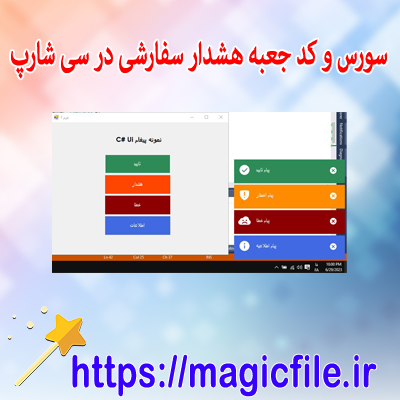
جعبه هشدار سفارشی در سیشارپ: راهنمای جامع و کامل
در برنامهنویسی، یکی از مهمترین جنبهها، اطلاعرسانی به کاربر است. این اطلاعرسانی نه تنها باید واضح و قابل فهم باشد، بلکه باید در قالبهایی ارائه شود که با طراحی کلی برنامه هماهنگ باشد. یکی از ابزارهای اصلی برای این کار، جعبههای هشدار یا پیام است. در زبان برنامهنویسی سیشارپ (C#)، جعبه هشدار سفارشی جایگاه ویژهای دارد، چرا که امکان شخصیسازی، زیباسازی و افزودن امکانات خاص به این جعبهها را فراهم میکند. در این مقاله، به صورت کاملاً جامع و مفصل درباره جعبه هشدار سفارشی در سیشارپ صحبت خواهیم کرد، از مفهوم اولیه تا نحوه پیادهسازی و بهبود آن، همراه با مثالهای عملی و نکات کاربردی.
اهمیت جعبه هشدار در برنامهنویسی
در هر برنامهای، کاربر نیاز دارد که در صورت بروز خطا، هشدار یا اطلاعرسانیهای مهم، به سرعت مطلع شود. این اطلاعرسانیها میتواند ساده، مانند پیامهای خطا در کنسول، یا پیچیدهتر، مانند پنجرههای تعاملی و زیبا باشد. جعبههای هشدار استاندارد در ویندوز و سیشارپ، معمولاً از طریق کلاس MessageBox ارائه میشوند، ولی این نوع جعبهها محدودیتهایی دارند؛ مثلاً نمیتوان آنها را به راحتی سفارشی کرد، شکل ظاهری آنها ثابت است و امکاناتی برای افزودن دکمههای خاص یا طراحیهای دلخواه ندارند.
در نتیجه، توسعهدهندگان نیاز دارند تا جعبههای هشدار سفارشی بسازند که علاوه بر زیبایی، قابلیتهای بیشتری را در اختیار کاربر قرار دهند. این جعبهها میتوانند شامل آیکونهای خاص، دکمههای متنوع، متنهای فرمتشده و حتی رویدادهای خاص باشند. با چنین ابزارهای قدرتمندی، تجربه کاربری بهتر و جذابتر میشود و برنامه از حالت یکنواختی خارج میگردد.
مزایای ساخت جعبه هشدار سفارشی
- سفارشیسازی کامل ظاهر و احساس: میتوانید رنگها، فونتها، اندازهها و آیکونها را بر اساس طراحی کلی برنامه تنظیم کنید.
- افزودن دکمههای خاص: مثلاً دکمههای «تأیید»، «لغو»، «بازنشانی» و دیگر گزینههای مورد نیاز.
- پشتیبانی از رویدادهای خاص: به عنوان مثال، انجام عملی خاص پس از کلیک بر روی دکمهای مشخص.
- پشتیبانی از متنهای چندرسانهای و فرمتشده: میتوانید متنهای با استایلهای مختلف، رنگها و حتی تصاویر در پیام نشان دهید.
- داشتن کنترل کامل بر روی رفتارها: مثلاً بسته شدن، لغو عملیات و دیگر موارد را مدیریت کنید.
در ادامه، به گامهای اصلی برای ساخت چنین جعبهای در سیشارپ میپردازیم.
ساختار کلی جعبه هشدار سفارشی
برای ساخت یک جعبه هشدار سفارشی، باید چندین قسمت را در نظر بگیریم. این شامل طراحی فرم، مدیریت رویدادها، تنظیمات ظاهری و نحوه ارسال پیامها است. معمولا، یک فرم جدید در پروژه ویندوز فرم (Windows Forms) ایجاد میکنیم و عناصر مختلفی مانند برچسب (Label)، دکمهها (Button)، تصویر (PictureBox) و سایر کنترلها را در آن قرار میدهیم.
در ادامه، نمونهای ابتدایی از طراحی این نوع جعبه را شرح میدهیم:
1. طراحی فرم ویندوز فرم:
- فرم باید به صورت Modal باشد، یعنی کاربر نتواند خارج از آن عمل کند تا پیام به صورت متمرکز نمایش یابد.
- رنگ پسزمینه، فونت، اندازه و آیکونها باید قابل تنظیم باشند.
- کنترلهای لازم: برچسب برای پیام، چند دکمه برای گزینههای مختلف، و تصویر برای آیکون.
2. کدهای لازم برای نمایش:
در این قسمت، باید رویدادهای مربوط به دکمهها را مدیریت کنیم تا بر اساس انتخاب کاربر، عملیات مناسب انجام شود. برای این کار، میتوان کلاس جداگانهای ساخت که این فرم را مدیریت کند و در قالب یک تابع قابل فراخوانی باشد.
نمونه کد ساده برای جعبه هشدار سفارشی
در این بخش، نمونهای از کد سیشارپ را برای ساخت یک جعبه هشدار سفارشی میآوریم. دقت کنید که این نمونه، پایه و اساس است و میتوانید آن را بر اساس نیازهای خود توسعه دهید.
csharp
public class CustomMessageBox : Form
{
private Label messageLabel;
private Button okButton;
private Button cancelButton;
private PictureBox iconPictureBox;
public DialogResult Result { get; private set; }
public CustomMessageBox(string message, string title, string iconType)
{
this.Text = title;
this.FormBorderStyle = FormBorderStyle.FixedDialog;
this.StartPosition = FormStartPosition.CenterScreen;
this.Width = 400;
this.Height = 200;
messageLabel = new Label()
{
Text = message,
Dock = DockStyle.Fill,
TextAlign = ContentAlignment.MiddleCenter,
Font = new Font("Arial", 12),
};
okButton = new Button()
{
Text = "تأیید",
DialogResult = DialogResult.OK,
Dock = DockStyle.Right,
Width = 80,
};
cancelButton = new Button()
{
Text = "لغو",
DialogResult = DialogResult.Cancel,
Dock = DockStyle.Right,
Width = 80,
};
iconPictureBox = new PictureBox()
{
Width = 40,
Height = 40,
Dock = DockStyle.Left,
Margin = new Padding(10),
};
// تنظیم آیکون بر اساس نوع
switch (iconType)
{
case "Error":
iconPictureBox.Image = SystemIcons.Error.ToBitmap();
break;
case "Warning":
iconPictureBox.Image = SystemIcons.Warning.ToBitmap();
break;
case "Info":
iconPictureBox.Image = SystemIcons.Information.ToBitmap();
break;
default:
iconPictureBox.Visible = false;
break;
}
var buttonPanel = new FlowLayoutPanel()
{
Dock = DockStyle.Bottom,
FlowDirection = FlowDirection.RightToLeft,
Padding = new Padding(10),
};
buttonPanel.Controls.Add(cancelButton);
buttonPanel.Controls.Add(okButton);
var mainPanel = new TableLayoutPanel()
{
Dock = DockStyle.Fill,
ColumnCount = 2,
RowCount = 2,
};
mainPanel.ColumnStyles.Add(new ColumnStyle(SizeType.AutoSize));
mainPanel.ColumnStyles.Add(new ColumnStyle(SizeType.Percent, 100));
mainPanel.RowStyles.Add(new RowStyle(SizeType.Percent, 100));
mainPanel.RowStyles.Add(new RowStyle(SizeType.AutoSize));
mainPanel.Controls.Add(iconPictureBox, 0, 0);
mainPanel.Controls.Add(messageLabel, 1, 0);
mainPanel.Controls.Add(buttonPanel, 0, 1);
mainPanel.SetColumnSpan(buttonPanel, 2);
this.Controls.Add(mainPanel);
// رویدادهای دکمهها
okButton.Click += (s, e) => { this.Result = DialogResult.OK; this.Close(); };
cancelButton.Click += (s, e) => { this.Result = DialogResult.Cancel; this.Close(); };
}
public static DialogResult Show(string message, string title = "پیام سیستم", string iconType = "Info")
{
using (var box = new CustomMessageBox(message, title, iconType))
{
return box.ShowDialog();
}
}
}
در این کد، ما یک کلاس جدید ساختیم که از `Form` ارثبری میکند و کنترلهای لازم را درون آن قرار دادیم. این کلاس، قابلیتهای متعددی دارد، از جمله امکان تنظیم نوع آیکون، متن پیام، عنوان و دکمههای قابل تنظیم.
نحوه استفاده از جعبه هشدار سفارشی
برای نمایش این جعبه، کافی است از متد static `Show` آن استفاده کنید. مثلا:
csharp

var result = CustomMessageBox.Show("آیا مایل به ادامه هستید؟", "تایید عملیات", "Warning");

if (result == DialogResult.OK)

{

    // عملیات تایید شده

}

else

{

    // عملیات لغو شده

}
این روش، امکان نمایش پیامهای تعاملی، سفارشی و زیبا را به برنامهنویس میدهد. علاوه بر این، میتوانید این کلاس را توسعه دهید، به عنوان مثال، اضافه کردن قابلیتهای جدید مانند متنهای چندرسانهای، فرمهای دارای تب، یا حتی امکاناتی برای نمایش جعبههای هشدار با چندین گزینه و رویدادهای مختلف.
نکات مهم در طراحی جعبه هشدار سفارشی
- سازگاری ظاهری: سعی کنید طراحی فرم، رنگها و فونتها با محیط برنامه هماهنگ باشد.
- کارایی و سرعت: کنترلها را به گونهای قرار دهید که عملیات بارگذاری سریع باشد و کاربر تجربه خوبی داشته باشد.
- پایداری: تمام رویدادها و کنترلها باید به درستی مدیریت شوند تا از هرگونه خطای احتمالی جلوگیری شود.
- پشتیبانی از چند زبان: در صورت نیاز، میتوانید متنها را به صورت پویا تغییر دهید تا برنامه چندزبانه باشد.
- قابلیت توسعه: کدهای خود را به گونهای بنویسید که بتوانید در آینده امکانات جدید را اضافه کنید.
جمعبندی
در این مقاله، به صورت کامل و جامع درباره جعبه هشدار سفارشی در سیشارپ صحبت کردیم. از اهمیت و مزایای آن، تا نحوه طراحی، پیادهسازی و نمونه کدهای عملی. ساخت چنین جعبههایی، نه تنها به بهبود ظاهر برنامه کمک میکند، بلکه قدرت کنترل شما بر نحوه اطلاعرسانی به کاربر را نیز افزایش میدهد. با توجه به نیازهای خاص پروژه، میتوانید این نمونه را توسعه دهید، و آن را به ابزار قدرتمندتری تبدیل کنید که تجربه کاربری بهتری را فراهم میآورد. در نهایت، این ابزار، یکی از مهمترین امکانات برای هر برنامهنویس است که میخواهد برنامهای زیبا، کارآمد و کاربرپسند ارائه دهد.
Error, Try Again