
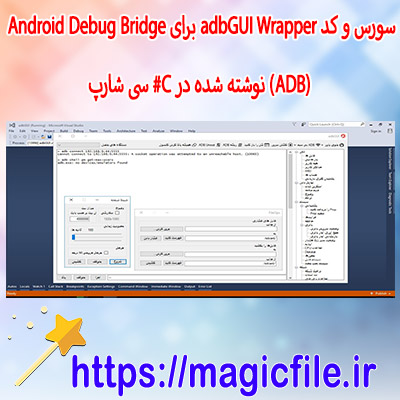
دانلود Android Debug Bridge (ADB): راهنمای جامع و کامل
در دنیای توسعهدهندگان اندروید، ابزارهای متعددی وجود دارند که فرآیند توسعه، تست و عیبیابی برنامهها را بسیار سادهتر و کارآمدتر میکنند. یکی از مهمترین و پرکاربردترین این ابزارها، Android Debug Bridge است. در این مقاله، به طور کامل و جامع درباره دانلود و نصب ADB، کاربردهای آن، نحوه استفاده، و نکات مهم در مورد این ابزار صحبت خواهیم کرد.
مقدمهای بر ADB
Android Debug Bridge، که به اختصار ADB نامیده میشود، یک ابزار خط فرمان است که برای ارتباط و کنترل دستگاههای اندروید از طریق رایانه طراحی شده است. این ابزار، بخشی از مجموعه ابزارهای Android SDK است و به توسعهدهندگان، تسترها و حتی کاربران حرفهای امکان میدهد دستگاههای اندروید خود را به صورت مستقیم و دقیق مدیریت کنند. با استفاده از ADB، میتوان برنامهها را نصب یا حذف کرد، فایلها را انتقال داد، لاگهای سیستم را مشاهده کرد، و بسیاری عملیات دیگر را انجام داد.
مزایای استفاده از ADB
یکی از بزرگترین مزایای ADB، انعطافپذیری آن است؛ چون با کمک این ابزار، توسعهدهندگان میتوانند فرآیندهای پیچیده را با چند فرمان ساده انجام دهند. همچنین، این ابزار برای عیبیابی سریع و دقیق مشکلات نرمافزاری بسیار مفید است. علاوه بر این، توسعهدهندگان میتوانند نسخههای مختلف برنامهها را نصب کنند، حالتهای خاص دستگاه را فعال یا غیرفعال کنند، و حتی عملیاتهایی مانند ریاستارت کردن دستگاه، ثبت لاگهای سیستم و انجام عملیاتهای پیشرفته دیگر را انجام دهند.
نصب و دانلود ADB
برای استفاده از ADB، اولین قدم، دانلود و نصب آن است. فرآیند نصب، بسته به سیستمعامل متفاوت است، اما در کل چند مرحله اصلی دارد:
1. دانلود Android SDK Platform Tools: از وبسایت رسمی Android Developers، نسخه مربوط به سیستمعامل خود را دانلود کنید. این فایلها شامل ابزارهای مورد نیاز، از جمله ADB، هستند.
2. استخراج فایلها: پس از دانلود، فایل ZIP را استخراج کنید و پوشهای جداگانه برای ابزارهای SDK ایجاد کنید.
3. اضافه کردن مسیر به متغیر محیطی: برای سهولت استفاده، مسیر پوشهای که در آن ADB قرار دارد را به متغیر PATH سیستم خود اضافه کنید. این کار باعث میشود تا بتوانید از هر مکانی در خط فرمان، دستورات ADB را اجرا کنید.
4. بررسی نصب: پس از انجام تنظیمات، در خط فرمان (Command Prompt یا Terminal) عبارت `adb version` را تایپ کنید. اگر نسخه ADB نمایش داده شد، یعنی نصب به درستی انجام شده است.
نحوه اتصال دستگاه به ADB
پس از نصب، باید دستگاه اندروید خود را برای ارتباط با ADB آماده کنید:
- فعال کردن حالت توسعهدهنده: در تنظیمات دستگاه، قسمت About Phone را پیدا کنید و چندین بار روی گزینه Build Number کلیک کنید تا حالت توسعهدهنده فعال شود.
- فعال کردن گزینه USB debugging: در بخش Developer Options، گزینه USB debugging را فعال کنید.
- اتصال دستگاه به رایانه: با کابل USB، دستگاه را به رایانه وصل کنید. در صورت نیاز، مجوز مربوطه را روی دستگاه تایید کنید.
- بررسی اتصال دستگاه: در خط فرمان، فرمان `adb devices` را وارد کنید. اگر دستگاه به درستی متصل باشد، شناسه دستگاه در لیست ظاهر میشود.
کاربردهای اصلی ADB
حالا که دستگاه به درستی متصل شده است، میتوانید از قدرت بینظیر این ابزار بهرهمند شوید. در ادامه، مهمترین کاربردهای ADB را مرور میکنیم:
- نصب برنامهها: با فرمان `adb install filename.apk`، میتوانید برنامههای APK را روی دستگاه نصب کنید. این روش، بسیار سریع و کارآمد است و مخصوص زمانهایی است که میخواهید برنامهها را بدون نیاز به فروشگاه Google Play نصب کنید.
- حذف برنامهها: فرمان `adb uninstall package_name`، برای حذف برنامههای نصب شده استفاده میشود. این کار برای توسعهدهندگان که میخواهند نسخههای مختلف برنامه را تست کنند، بسیار مفید است.
- انتقال فایلها: با فرمانهایی مانند `adb push` و `adb pull`، میتوانید فایلها را بین رایانه و دستگاه انتقال دهید. این قابلیت برای پشتیبانگیری، کپی دادهها، یا انتقال فایلهای چندرسانهای بسیار کاربردی است.
- مشاهده لاگهای سیستم: فرمان `adb logcat`، امکان مشاهده تمامی لاگهای سیستم و برنامهها را فراهم میکند. این ویژگی، برای عیبیابی خطاها و مشکلات نرمافزاری، حیاتی است.
- ریاستارت دستگاه: با فرمان `adb reboot`، میتوانید دستگاه را ریاستارت کنید. این فرمان برای راهاندازی مجدد سریع، مخصوصاً پس از نصب برنامه یا تغییر تنظیمات، کاربرد دارد.
- فعالسازی حالتهای خاص: مثلا، با `adb shell`، میتوان وارد محیط شل دستگاه شد و دستورات لینوکس را اجرا کرد. این قابلیت بسیار پیشرفته است و نیاز به دانش فنی دارد.
نکات مهم در استفاده از ADB
در هنگام کار با ADB، چند نکته اساسی وجود دارد که باید رعایت کنید:
- امنیت دستگاه: همیشه قبل از فعالسازی USB debugging، مطمئن شوید که دستگاه در محیط امن است، چون این حالت میتواند دسترسیهای زیادی را فراهم کند.
- درایورهای مناسب: برای ارتباط صحیح، درایورهای USB مناسب برای دستگاه خود را نصب کنید. در غیر این صورت، فرمانها اجرا نخواهند شد.
- نسخههای سازگار: مطمئن شوید نسخه ADB با نسخه سیستمعامل دستگاه شما سازگار است. نسخههای قدیمیتر ممکن است مشکلاتی در ارتباط ایجاد کنند.
- پشتیبانگیری: قبل از انجام عملیاتهای حساس مانند حذف برنامهها یا تغییر فایلهای سیستمی، حتماً از دادههای مهم پشتیبان بگیرید.
جمعبندی نهایی
در نتیجه، دانلود و نصب Android Debug Bridge یکی از مهمترین گامها برای هر توسعهدهنده یا کاربر حرفهای است که قصد دارد کنترل دقیقتری بر دستگاههای اندروید خود داشته باشد. این ابزار، با امکانات فراوان و کاربری آسان، نقش اساسی در فرآیند توسعه، عیبیابی و مدیریت دستگاههای اندروید ایفا میکند. به کمک ADB، میتوانید کارهای پیشرفتهتر را به سادگی انجام دهید و فرآیندهای توسعه و تست را به شکل قابل توجهی سریعتر و موثرتر کنید.
در پایان، توصیه میشود همواره آخرین نسخه از ابزارهای SDK را استفاده کنید و نکات امنیتی را رعایت نمایید. با تمرین و تجربه، میتوانید از تمامی قابلیتهای بینظیر ADB بهرهمند شوید و توسعهدهی برنامههای اندرویدی خود را به سطح بالاتری برسانید.