
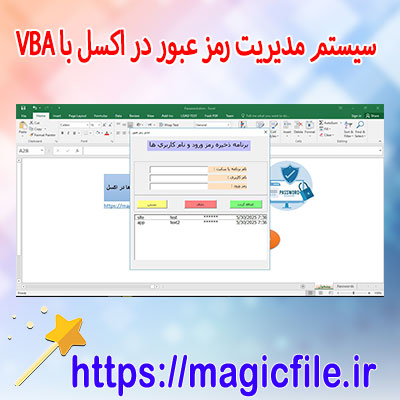
رمز عبور در اکسل؛ راهنمای کامل و جامع برای حفاظت اسناد و دادهها
در دنیای امروز، امنیت اطلاعات و دادهها اهمیت بسیار بالایی پیدا کرده است، بهخصوص زمانی که کاربران با فایلهای حساس و مهم سر و کار دارند. برنامه اکسل، یکی از ابزارهای محبوب و قدرتمند برای مدیریت دادهها، امکانات متعددی برای حفاظت و امنسازی فایلها ارائه میدهد. یکی از این امکانات، استفاده از رمز عبور است که به کاربران اجازه میدهد تا فایلهای خود را از دسترسیهای غیرمجاز محافظت کنند. در این مقاله، قصد داریم به طور کامل و جامع درباره مفهوم، انواع، روشها و نکات مربوط به رمز عبور در اکسل توضیح دهیم، تا بتوانید از بهترین امکانات برای حفاظت فایلهای خود بهرهمند شوید.
مفهوم رمز عبور در اکسل
در اصل، رمز عبور در اکسل، کلید امنیتی است که به فایل یا بخشی از فایل اختصاص داده میشود. این کلید، هنگام باز کردن فایل، نیاز است وارد شود تا امکان مشاهده یا ویرایش محتوا فراهم شود. به عبارت دیگر، رمز عبور مانند قفلی است که اجازه دسترسی به محتوای فایل را تنها به کسانی میدهد که کلید آن را دارند. این ویژگی، بهخصوص در مواردی که اطلاعات حساس، مالی، شخصی یا سازمانی در فایلهای اکسل قرار دارند، بسیار حیاتی است.
انواع رمز عبور در اکسل
در اکسل، چند نوع رمز عبور وجود دارد که هرکدام هدف خاصی را دنبال میکنند:
1. رمز عبور باز کردن فایل (Open Password): این نوع رمز عبور، زمانی مورد نیاز است که بخواهید فایل اکسل را باز کنید. بدون وارد کردن این رمز، کاربر نمیتواند محتوا را ببیند یا ویرایش کند. این روش، بیشتر برای حفاظت از اسرار و اطلاعات حساس کاربرد دارد.
2. رمز عبور برای ویرایش (Modify Password): در این حالت، کاربر میتواند فایل را باز کند، اما مجاز به ویرایش یا تغییر محتوا نیست، مگر اینکه رمز عبور ویرایش وارد شود. این نوع حفاظت، برای کنترل دسترسی و جلوگیری از تغییرات ناخواسته مفید است.
3. رمز عبور برای ساختن نسخههای کپی (Password to restrict copying): این نوع، کمی متفاوت است و معمولاً برای محدود کردن کپیبرداری یا چاپ محتوا از فایل مورد استفاده قرار میگیرد، هرچند در اکسل به صورت مستقیم این قابلیت موجود نیست و نیاز به افزونهها یا راهکارهای خاص دارد.
نحوه تعیین رمز عبور در اکسل
برای افزودن رمز عبور به فایل اکسل، گامهای ساده و قابل فهمی وجود دارد که در ادامه بررسی میشود:
1. ابتدا فایل اکسل مورد نظر را باز کنید.
2. از منوی «فایل» (File)، گزینه «اطلاعات» (Info) را انتخاب کنید.
3. در این قسمت، روی گزینه «حفاظت از کاربر» یا «Protect Workbook» کلیک کنید.
4. سپس، گزینه «رمز عبور برای باز کردن» یا «Encrypt with Password» را برگزینید.
5. در پنجرهی ظاهر شده، رمز عبوری که میخواهید برای فایل تعیین کنید را وارد کنید و مجدداً تایید نمایید.
6. در نهایت، فایل را ذخیره کنید.
با این روش، فایل شما دیگر بدون وارد کردن رمز عبور باز نمیشود و امنیت آن تا حد قابل توجهی افزایش مییابد.
نکات مهم در استفاده از رمز عبور در اکسل
در کنار آموزشهای معمول، نکات مهمی وجود دارند که باید هنگام استفاده از رمز عبور در اکسل رعایت کنید:
- انتخاب رمز عبور قوی و پیچیده: از ترکیب حروف بزرگ و کوچک، اعداد، و نمادهای خاص استفاده کنید تا رمز عبور سخت و غیرقابل حدس باشد. رمزهای ساده و زودفهم، به آسانی قابل شکستن هستند.
- ذخیرهسازی امن رمز عبور: هرگز رمز عبور را در فایلهای غیرامن یا مکانهای عمومی نگهداری نکنید. بهتر است از مدیریتکنندههای رمز عبور بهرهمند شوید.
- فراموش کردن رمز عبور: در صورت فراموشی رمز، بازیابی فایل بسیار مشکل است و ممکن است نیاز به نرمافزارهای خاص یا خدمات بازیابی باشد که همیشه مطمئن نیستند.
- تعیین رمز عبور متفاوت برای فایلهای مختلف: هر فایل را با رمز عبور مخصوص به خودش حفاظت کنید، تا در صورت لو رفتن یکی، دیگر فایلها همچنان امن بمانند.
- استفاده همزمان از روشهای دیگر حفاظت: مانند محدود کردن ویرایشها، مخفی کردن صفحات، و استفاده از رمزهای عبور چند لایه، برای امنیت بیشتر.
محدودیتها و مشکلات رمز عبور در اکسل
در هر فناوری، محدودیتهایی هم وجود دارند که نباید نادیده گرفته شوند:
- محدودیت در بازیابی رمز عبور: اگر رمز عبور را فراموش کنید، اکسل هیچ راهی برای بازگرداندن آن ندارد، مگر اینکه از نسخههای پشتیبان استفاده کنید یا نرمافزارهای بازیابی رمز عبور را امتحان کنید.
- حفاظت نسبی در برابر هکرها: اگرچه رمز عبور در اکسل امنیت نسبی دارد، ولی با ابزارهای پیشرفته، هکرها ممکن است آن را شکسته یا دور بزنند.
- محدودیت در حفاظت از بخشهای خاص: اکسل بیشتر برای حفاظت کل فایل است و حفاظت بر روی بخشهای داخلی محدود است، مگر با استفاده از روشهای پیچیدهتر.
به روز رسانی و امنیت در رمز عبورهای اکسل
با پیشرفت فناوری، روشهای هک و نفوذ نیز توسعه یافتهاند. بنابراین، کاربران باید همیشه رمزهای خود را بهروز نگه دارند و از روشهای امنیتی قوی استفاده کنند. بهعنوان مثال، رمز عبورهای طولانی و تصادفی، استفاده از احراز هویت چندعاملی، و فعالسازی رمزهای عبور چند مرحلهای، همگی میتوانند امنیت فایلهای اکسل را افزایش دهند.
جمعبندی و نتیجهگیری
در پایان، باید گفت که رمز عبور در اکسل یکی از مهمترین ابزارهای حفاظت است که به کاربران امکان میدهد تا دادهها و اطلاعات حساس خود را در مقابل دسترسیهای غیرمجاز محافظت کنند. هرچند که این حفاظت کامل نیست و نمیتواند در برابر حملات بسیار پیچیده مقاومت کند، اما برای محافظت روزمره و محدود کردن دسترسیهای ناخواسته، بسیار کارآمد و مؤثر است. بنابراین، استفاده هوشمندانه و درست از این قابلیت، به همراه رعایت نکات امنیتی، میتواند امنیت فایلهای اکسل شما را به طور قابل توجهی افزایش دهد و از دست رفتن اطلاعات مهم جلوگیری کند.
در نهایت، همیشه توصیه میشود که رمز عبورهای خود را بهدرستی مدیریت کنید، آنها را بهصورت امن نگهداری کنید و هرگز رمزهای ضعیف یا تکراری نکنید، چرا که این موارد میتواند امنیت دادههای شما را تهدید کند. با رعایت این اصول، میتوانید از حفاظت موثری بهرهمند شوید و اعتماد به نفس بیشتری در کارهای خود داشته باشید.