
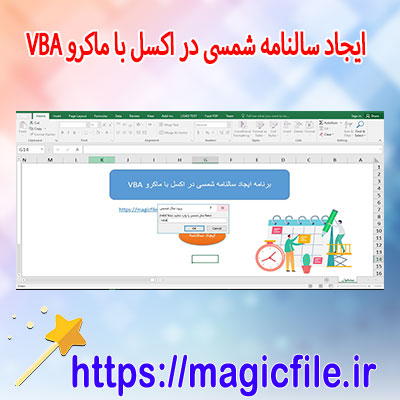
ساخت تقویم شمسی در اکسل: راهنمای جامع و کامل
در دنیای امروز، بسیاری از افراد، چه در حوزههای شخصی و چه در محیطهای کاری، نیازمند داشتن تقویم شمسی هستند. این نیاز، مخصوصاً در کشورهایی مانند ایران، که تقویم هجری خورشیدی کاربرد زیادی دارد، اهمیت بیشتری پیدا میکند. اکسل، به عنوان یکی از قدرتمندترین ابزارهای صفحهگسترده، این امکان را به کاربران میدهد تا تقویمهای اختصاصی، دقیق و قابل تنظیم بسازند. در این مقاله، به صورت کامل و جامع، نحوه ساخت تقویم شمسی در اکسل را شرح میدهیم، به گونهای که حتی افراد مبتدی هم بتوانند از آن بهرهمند شوند.
چرا ساخت تقویم شمسی در اکسل اهمیت دارد؟
قبل از اینکه وارد جزئیات شویم، باید بدانید که چرا ساختن تقویم در اکسل میتواند مفید باشد. اولاً، این کار به شما اجازه میدهد تا تقویم کاملاً شخصیسازی شده داشته باشید. مثلاً، میتوانید تعطیلات، رویدادها، یادآورها، و برنامههای خاص خود را در آن وارد کنید. ثانیاً، ساخت تقویم در اکسل، به دلیل قابلیتهای گستردهای که دارد، امکان استفاده از امکاناتی مانند محاسبات، فیلترها، رنگبندیهای پویا، و لینکهای داخلی را فراهم میکند. همچنین، میتوانید تقویمهای چند ساله بسازید، و یا حتی برای پروژههای خاص، نسخههای متفاوت طراحی کنید.
گام اول: آمادهسازی محیط کار
در ابتدای کار، باید اکسل را باز کنید و یک صفحه جدید ایجاد کنید. بهتر است صفحه را به شکل منظمی تنظیم کنید، مثلاً ستونها را به اندازه مناسب تنظیم کنید. معمولاً، برای ساختن یک تقویم، بهتر است ستونها را در عرض 3 الی 4 واحد تنظیم کنید، تا بتوانید تاریخها، روزهای هفته، و سایر اطلاعات را در کنار هم قرار دهید.
گام دوم: وارد کردن تاریخها و روزهای هفته
در این مرحله، باید روزهای هفته را به صورت سطرهای جداگانه وارد کنید. برای مثال، در اولین ردیف، میتوانید عناوین روزهای هفته را بنویسید: شنبه، یکشنبه، دوشنبه، سهشنبه، چهارشنبه، پنجشنبه، جمعه. این عناوین را در سلولهای متوالی وارد کنید. سپس، در زیر هر عنوان، باید تاریخهای مربوط به هر روز را وارد کنید. اما چون میخواهید تقویم شمسی باشد، باید روشهایی برای محاسبه تاریخها بر اساس سال وارد شده، استفاده کنید.
گام سوم: وارد کردن سال و تعیین شروع ماه
در این مرحله، بهتر است یک سلول مخصوص برای وارد کردن سال داشته باشید. مثلا، سلول A1 را به عنوان "سال" مشخص کنید، و در سلول B1، عدد سال مورد نظر وارد شود. حالا، باید نحوه محاسبه تاریخهای مختلف بر اساس این سال را برنامهریزی کنیم. برای این کار، باید از توابع اکسل، مانند DATE، و همچنین توابعی برای تبدیل تاریخهای شمسی بهره ببریم.
گام چهارم: تبدیل سال شمسی به تاریخهای اکسل
در اکسل، تاریخها بر اساس سیستم میلادی کار میکنند، بنابراین نیاز است تا تاریخهای شمسی را به میلادی تبدیل کنیم، یا از روشی برای ساختن تاریخهای شمسی در اکسل استفاده کنیم. یکی از روشهای معمول، استفاده از توابع و کدهای VBA است، اما اگر میخواهید بدون برنامهنویسی، کار کنید، باید از توابع آماده و جداول کمکی بهره ببرید. به طور معمول، برای این کار، باید جدولهایی که معادل تاریخهای شمسی به میلادی هستند، ساخته و استفاده شوند.
گام پنجم: استفاده از توابع برای محاسبه تاریخها
برای مثال، فرض کنید میخواهید تاریخ روز اول ماه را بر اساس سال و ماه وارد شده، محاسبه کنید. در این حالت، از تابعی مانند DATE استفاده میکنید، ولی چون تاریخ شمسی است، باید از تابعی برای تبدیل استفاده کنید. در اینجا، میتوانید از توابع کمکی بهره ببرید یا از کدهای VBA برای این کار استفاده کنید.
گام ششم: طراحی ظاهری تقویم
پس از محاسبه تاریخها، باید تقویم را بصری و قابل فهم کنید. برای این کار، میتوانید از قالبهای رنگی، خطوط، و فونتهای مناسب بهره ببرید. به عنوان مثال، روزهای تعطیل را با رنگ قرمز نشان دهید، و رویدادهای مهم را با رنگهای دیگر مشخص کنید. همچنین، میتوانید عناوین ماه و سال را در قسمت بالای جدول قرار دهید، تا ظاهر کلی جذابتر و قابل فهمتر باشد.
گام هفتم: افزودن رویدادها و یادآورها
یکی دیگر از امکانات جالب، افزودن رویدادها، تعطیلات، و یادآورها است. برای این کار، میتوانید سلولهای مربوط به تاریخها را با رنگهای خاصی پر کنید، یا متنهایی مانند "عید" یا "جلسه" را وارد کنید. همچنین، میتوانید از قابلیتهای شرطیسازی اکسل بهره ببرید، تا خودکار رنگها و برچسبها تغییر کنند، بر اساس موارد وارد شده.
گام هشتم: استفاده از ماکروها و VBA برای خودکارسازی
اگر میخواهید کارتان حرفهایتر باشد، میتوانید از ماکروها و کدهای VBA بهره ببرید. این کدها، به صورت خودکار تاریخها را بر اساس سال و ماه، محاسبه میکنند، و تقویم را بهروزرسانی مینمایند. البته، برای این کار، نیاز به دانش برنامهنویسی دارید، ولی نتیجه بسیار کارآمد و سریع است.
نکات مهم در ساخت تقویم شمسی در اکسل
- حتماً از توابع و فرمولهای مناسب برای تبدیل تاریخها استفاده کنید.
- ظاهر تقویم را مرتب و خوانا طراحی کنید.
- از رنگها و فونتهای جذاب بهره ببرید.
- برای چندین سال، قالبهای استاندارد ایجاد کنید، تا کارتان آسانتر شود.
- از قابلیتهای فیلتر و جستجو بهره ببرید، تا رویدادها را سریع پیدا کنید.
- اگر نیاز دارید، از افزونهها یا کدهای VBA برای تسهیل کار استفاده کنید.
نتیجهگیری
در نهایت، ساخت تقویم شمسی در اکسل، فرآیندی است که میتواند بهصورت دستی، نیمهخودکار، یا کاملاً خودکار انجام شود. هر کدام از این روشها، بسته به نیاز و مهارت شما، مزایا و معایب خاص خود را دارند. اما مهمترین نکته، این است که با تمرین و استفاده از امکانات اکسل، میتوانید تقویمهایی بسیار دقیق، کاربردی و قابل تنظیم بسازید. این کار، به شما کمک میکند تا برنامهریزیهای شخصی یا کاریتان، منظمتر و حرفهایتر انجام شود، و در عین حال، حس رضایت و کنترل بیشتری بر رویدادهای روزمرهتان داشته باشید. پس، شروع کنید، و با خلاقیت، بهترین تقویم شمسی را در اکسل طراحی کنید!