
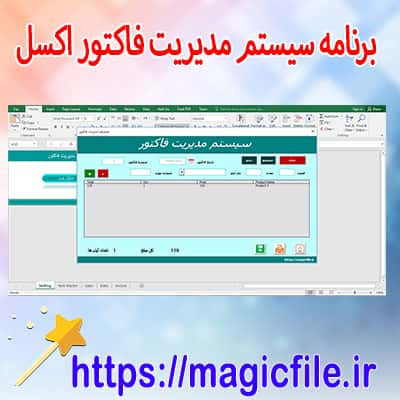

ساخت فاکتور با اکسل: راهنمای جامع و کامل
در دنیای امروز، صدور فاکتورهای تجاری و مالی یکی از مهمترین و اساسیترین فعالیتها در هر کسبوکار است. این فرآیند، نه تنها به عنوان یک سند مالی ضروری برای ثبت تراکنشها و حسابداری محسوب میشود، بلکه نقش بسیار مهمی در ایجاد اعتماد و اعتبار بین فروشنده و مشتری ایفا میکند. در این راستا، نرمافزار اکسل به عنوان ابزاری قدرتمند و انعطافپذیر، امکان ساخت و طراحی فاکتورهای حرفهای را فراهم میآورد.
در ادامه، قصد داریم به صورت مرحله به مرحله و جامع، نحوه ساخت فاکتور با اکسل را بررسی کنیم. این راهنما شامل نکات و ترفندهای کاربردی است که میتواند هم برای افراد تازهکار و هم برای متخصصین مفید واقع شود.
تعریف و اهمیت ساخت فاکتور در اکسل
قبل از شروع، لازم است بدانید که فاکتور، سندی است که فروشنده یا ارائهدهنده خدمات، جزئیات مالی مربوط به کالا یا خدمات ارائه شده را به مشتری اعلام میکند. این سند باید شامل اطلاعاتی چون نام و مشخصات فروشنده، نام مشتری، تاریخ صدور، لیست کالا یا خدمات، قیمت واحد، مقدار، تخفیف، مالیات و مبلغ نهایی باشد.
اکسل، با قابلیتهای گستردهای که دارد، امکان طراحی قالبهای سفارشی و اتوماتیک را فراهم میکند، به گونهای که در کوتاهترین زمان، فاکتورهای دقیق و زیبا تولید شود. این موضوع به ویژه برای کسبوکارهای کوچک و متوسط، هزینه و زمان زیادی را صرفهجویی میکند و از خطای انسانی جلوگیری مینماید.
مراحل ساخت فاکتور در اکسل
۱. طراحی قالب اولیه
در ابتدای راه، یک فایل اکسل جدید باز کنید. سپس، بر اساس نیازهای خود، بخشهایی مانند عنوان فاکتور، شماره فاکتور، تاریخ، اطلاعات فروشنده و خریدار، لیست اقلام، جمع کل، مالیات، و مبلغ نهایی را در قالبهای جداگانه قرار دهید.
برای مثال، در قسمت بالا، عنوان «فاکتور فروش» را بزرگ و در مرکز قرار دهید. سپس، جداولی برای ثبت اطلاعات مشتری و فروشنده طراحی کنید. در کنار این، ستونهایی برای درج کالا، تعداد، قیمت واحد، و مبلغ نهایی هر آیتم در نظر بگیرید.
۲. تنظیم و فرمتبندی جداول
استفاده از قالببندی مناسب، به جذابتر شدن فاکتور کمک میکند. سعی کنید از رنگهای ملایم و فونتهای خوانا بهره ببرید. همچنین، برای قسمتهای مهم، مانند مجموع، مالیات و مبلغ نهایی، قالبهای برجسته در نظر بگیرید.
در این مرحله، بهتر است از خطوط جداکننده و جدولهای اکسل بهرهمند شوید تا ساختار صفحه منظم و واضح باشد.
۳. وارد کردن فرمولها
یکی از قابلیتهای مهم اکسل، امکان استفاده از فرمولها است که به صورت خودکار، محاسبات را انجام میدهند. برای مثال، در ستون مبلغ هر آیتم، ضریب تعداد و قیمت واحد را ضرب کنید. سپس، در قسمت جمع کل، از تابع SUM برای جمع کل مبلغها استفاده کنید.
برای محاسبه مالیات، میتوانید درصد مالیات را وارد کنید و پس از آن، مبلغ مالیات را با فرمول محاسبه کنید. در نهایت، مبلغ نهایی، جمع کل و مالیات را با هم جمعبندی کنید.
۴. افزودن امکانات پیشرفته
برای حرفهایتر کردن فاکتور، میتوانید از امکانات پیشرفته اکسل بهره ببرید. مثلاً، با استفاده از قابلیتهای شرطی، رنگبندی بر اساس مبلغ یا وضعیت مالیات را اتوماتیک کنید. یا، با استفاده از توابع مربوط به تاریخ، شماره فاکتور خودکار تولید کنید.
همچنین، میتوانید از امکانات ماکرو و VBA برای ساخت قالبهای پویا و اتوماتیک بهرهمند شوید. این کار، در صورت داشتن دانش برنامهنویسی، سرعت و دقت ساخت فاکتور را چند برابر میکند.
نکات مهم در ساخت فاکتور با اکسل
- حتماً شماره فاکتور یکتا و منظم باشد؛ مثلا، از تاریخ و شماره سریال بهره ببرید.
- تاریخ صدور فاکتور را به صورت خودکار با تابع TODAY قرار دهید تا همیشه بهروز باشد.
- اطلاعات مشتری و فروشنده را دقیق وارد کنید.
- در طراحی جدولها، حتماً از قالبهای مشخص و خوانا استفاده کنید.
- برای جلوگیری از خطاهای محاسباتی، فرمولها را به صورت نسبی و مطلق (با استفاده از علامت $) تنظیم کنید.
- فایل نهایی را در قالب PDF ذخیره و به مشتری ارسال کنید تا از تغییرات احتمالی جلوگیری شود.
- در صورت نیاز، میتوانید قالبهای آماده و رایگان را از اینترنت دانلود کنید و بر اساس نیاز خود اصلاح کنید.
مزایای ساخت فاکتور در اکسل
ساخت فاکتور در اکسل، مزایای زیادی دارد که در ادامه به چند مورد از آنها اشاره میکنیم.
1. صرفهجویی در زمان: با استفاده از قالبهای آماده و فرمولهای خودکار، مدت زمان صدور فاکتور به شدت کاهش مییابد.
2. امکان سفارشیسازی بالا: هر کسبوکار میتواند قالب فاکتور خود را بر اساس نیازهای خاص طراحی کند.
3. کاهش خطای انسانی: با خودکار کردن محاسبات، احتمال خطا در درج اعداد و جمعبندی کاهش مییابد.
4. سهلالوصول بودن: اکسل ابزاری است که در دسترس است و نیاز به دانش تخصصی بسیار کم دارد.
5. امکان پیگیری و آرشیو: فایلهای اکسل به راحتی قابل نگهداری و پیگیری هستند.
نتیجهگیری
در نهایت، ساخت فاکتور با اکسل، یک راهکار بسیار کارآمد، اقتصادی و انعطافپذیر است که میتواند به شدت فرآیند صدور فاکتورهای مالی را سادهتر و دقیقتر کند. با کمی تمرین و آگاهی از امکانات اکسل، میتوانید قالبهای حرفهای و شاخصی را طراحی کرده و به راحتی آنها را به مشتریان خود ارائه دهید.
در ادامه، توصیه میشود که همیشه نسخه پشتیبان فایلهای خود داشته باشید و در صورت نیاز، قالبهای آماده و رایگان را به عنوان نمونه مورد استفاده قرار دهید تا کیفیت و سرعت کارتان ارتقاء یابد.
به یاد داشته باشید، هر چه بیشتر بر روی طراحی و فرمولهای فاکتور کار کنید، حرفهایتر و مطمئنتر ظاهر خواهید شد. پس، با تمرین و تکرار، مهارت ساخت فاکتور در اکسل را به سطح عالی برسانید و در کسبوکار خود، این ابزار قدرتمند را به کار گیرید.