
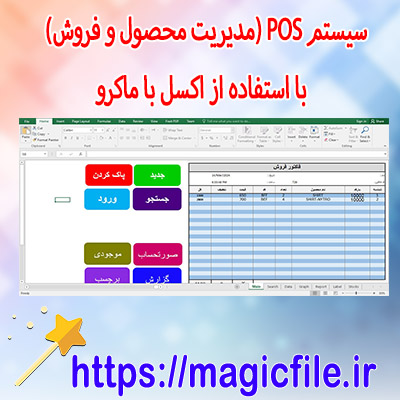

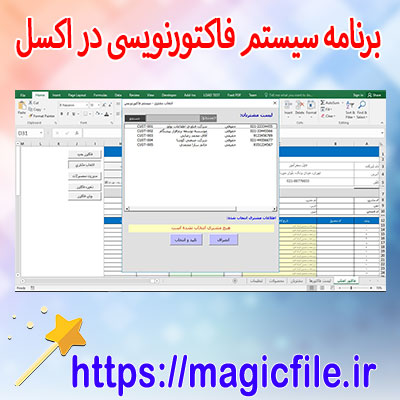
ساخت فاکتور در اکسل: راهنمای جامع و کامل
در دنیای امروز، مدیریت مالی و حسابداری، یکی از مهمترین و حیاتیترین بخشها در هر کسبوکار یا سازمان است. بهخصوص برای کسبوکارهای کوچک و متوسط، که نیاز به سیستمهای ساده، سریع و قابل تنظیم دارند، اکسل یکی از ابزارهای قدرتمند و محبوب محسوب میشود. یکی از مهمترین کاربردهای اکسل در این حوزه، ساخت فاکتور است. فاکتور، سندی است که نشاندهندهی فروش کالا یا خدمات است و نقش مهمی در ثبت و پیگیری تراکنشهای مالی دارد. در ادامه، به صورت گامبهگام و جامع، نحوه ساخت فاکتور در اکسل را شرح میدهیم.
مزایای ساخت فاکتور در اکسل
قبل از شروع، بد نیست بدانید که چرا اکسل بهترین گزینه برای ساخت فاکتور است. اولاً، اکسل به شما اجازه میدهد فاکتوری سفارشی و منطبق بر نیازهای خاص کسبوکار خود بسازید. ثانیاً، با قابلیتهای فرمولنویسی و محاسبات خودکار، محاسبات مربوط به قیمت، مالیات، تخفیف و مجموع نهایی، به آسانی و با خطای کمتر انجام میشود. همچنین، اکسل امکاناتی برای قالببندی حرفهای دارد، که ظاهر فاکتور را جذاب و قابل اعتماد میکند. در کنار اینها، امکان ذخیره و اشتراکگذاری فایلها، به صورت دیجیتال و در قالب فایلهای اکسل یا PDF، فرآیند صدور و پیگیری فاکتورها را بسیار سادهتر مینماید.
مراحل ساخت فاکتور در اکسل
حالا، بیایید قدم به قدم، فرآیند ساخت فاکتور در اکسل را بررسی کنیم:
گام ۱: طراحی ساختار کلی فاکتور
در ابتدا باید ساختار کلی و بخشهای مختلف فاکتور را مشخص کنید. معمولاً، فاکتورها شامل موارد زیر است:
- اطلاعات فروشنده (نام، آدرس، شماره تماس، شماره ثبت و...)
- اطلاعات خریدار (نام، آدرس، شماره تماس)
- شماره فاکتور و تاریخ صدور
- جزئیات کالا یا خدمات (شرح، تعداد، قیمت واحد، نرخ مالیات، مبلغ کل)
- جمعبندی نهایی (مجموع کل، مالیات، تخفیف، مبلغ نهایی)
- یادداشتها و امضا
گام ۲: تنظیم صفحه و قالببندی
در این مرحله، باید صفحه اکسل خود را به گونهای تنظیم کنید که ظاهر حرفهای و منظم داشته باشد. از ابزارهای قالببندی مانند تنظیم حاشیهها، فونتهای مناسب و رنگبندیهای متعادل بهره ببرید. توصیه میشود بخشهای مهم مانند عنوان «فاکتور»، شماره و تاریخ، و جمعبندیها را برجسته کنید. همچنین، بهتر است از خطوط جداسازی یا جدول بندی برای دستهبندی اطلاعات استفاده کنید تا خوانایی بالا برود.
گام ۳: وارد کردن اطلاعات ثابت
در اینجا، اطلاعات ثابت مربوط به کسبوکار خود را وارد کنید. مانند نام شرکت، آدرس، شماره تماس، شماره ثبت، لوگو (در صورت نیاز) و سایر مواردی که در تمامی فاکتورها تکرار میشوند. این اطلاعات، در قسمتهای ثابت قرار میگیرند و بهتر است در یک بخش جداگانه در بالا یا کنار صفحه جایگذاری شوند.
گام ۴: وارد کردن فیلدهای متغیر
در این قسمت، بخشهای مربوط به مشتری و جزئیات کالا یا خدمات قرار دارند. این بخشها باید به صورت جدولهایی طراحی شوند که بتوانید به راحتی هر بار، اطلاعات جدید وارد کنید. ستونها باید شامل مواردی مانند شرح کالا، تعداد، قیمت واحد، درصد مالیات، مبلغ مالیات، و مبلغ کل هر ردیف باشند. برای افزایش انعطافپذیری، میتوانید سلولها را به صورت دادههای قابل تغییر تنظیم کنید.
گام ۵: استفاده از فرمولهای حسابداری
در این مرحله، مهمترین بخش ساخت فاکتور در اکسل است. باید فرمولهایی بنویسید تا محاسبات به صورت خودکار انجام شوند:
- محاسبه مبلغ هر کالا یا خدمات: تعداد × قیمت واحد
- محاسبه مالیات هر ردیف: مبلغ × نرخ مالیات
- محاسبه مبلغ کل هر ردیف: مبلغ + مالیات
- جمعبندی نهایی: جمع کل مبلغها، کم کردن تخفیف (در صورت وجود)، و محاسبه مبلغ نهایی
برای مثال، فرض کنید سلول C2 تعداد کالا است، و سلول D2 قیمت واحد، در سلول E2، فرمول زیر نوشته میشود: `=C2*D2` برای مبلغ هر ردیف. سپس، در فیلد مالیات، میتوانید از فرمولی مانند `=E2*نرخ مالیات` استفاده کنید، و درنهایت، مبلغ نهایی هر ردیف را در سلولی جداگانه محاسبه کنید.
گام ۶: جمعبندی و قالببندی نهایی
پس از وارد کردن فرمولها، باید جمع کل، مالیات کل، و مبلغ نهایی را در قسمتهای پایینتر صفحه، با استفاده از توابع sum جمع کنید. مثلاً، در سلول مربوط به مجموع کل، مینویسید: `=SUM(range)`، که به جای range، محدوده سلولهای مربوطه قرار میگیرد.
در نهایت، قالببندی این قسمتها را به گونهای انجام دهید که واضح و قابل فهم باشد. رنگهای ملایم، فونتهای خوانا و حاشیههای مناسب، ظاهر فاکتور را حرفهایتر میکند.
گام ۷: افزودن امضا و یادداشتها
برای کامل کردن فاکتور، بخشهایی برای امضا، تاریخ، و یادداشتهای ضروری در نظر بگیرید. این قسمتها، معمولاً در پایین صفحه قرار میگیرند و میتوانند به صورت سلولهای جداگانه یا قسمتهای مجزا طراحی شوند.
گام ۸: نهاییسازی و ذخیرهسازی
در پایان، فاکتور را بررسی کنید، مطمئن شوید که تمامی فرمولها صحیح کار میکنند، و ظاهر کلی آن منظم است. بعد، فایل اکسل را با نامی مناسب ذخیره کنید. برای تسهیل در صدور فاکتورهای بعدی، میتوانید قالب فاکتور را به صورت فایل جداگانه ذخیره کنید و هر بار، فقط اطلاعات متغیر را وارد کنید.
نکات مهم در ساخت فاکتور در اکسل
- همیشه از فرمولهای خودکار استفاده کنید تا خطاهای انسانی کاهش یابد.
- قالببندی حرفهای و زیبا، تاثیر زیادی در اعتماد مشتری دارد.
- نامگذاری منطقی و منظم سلولها، کاربر را در مدیریت فایل یاری میکند.
- از محافظت سلولهای ثابت، جلوگیری کنید تا تغییرات ناخواسته رخ ندهد.
- در صورت نیاز، فاکتورهای متعدد را در یک فایل اکسل، در صفحات جداگانه نگهداری کنید.
جمعبندی
در نتیجه، ساخت فاکتور در اکسل، فرآیندی است که با کمی تمرین و دقت، میتواند بسیار ساده و در عین حال، حرفهای باشد. این ابزار، به کسبوکارها کمک میکند تا فرآیند صدور فاکتور را سریعتر انجام دهند، خطاها را کاهش دهند، و در نهایت، رضایت مشتریان خود را افزایش دهند. با رعایت نکات ذکر شده و بهرهگیری از امکانات اکسل، میتوانید فاکتوری منظم، دقیق و قابل اعتماد بسازید که به صورت مستمر، نیازهای مالی و حسابداری کسبوکار شما را برآورده میکند.