
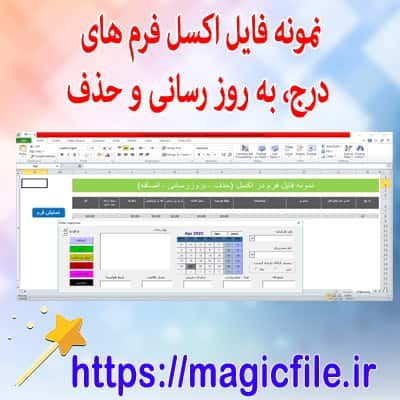



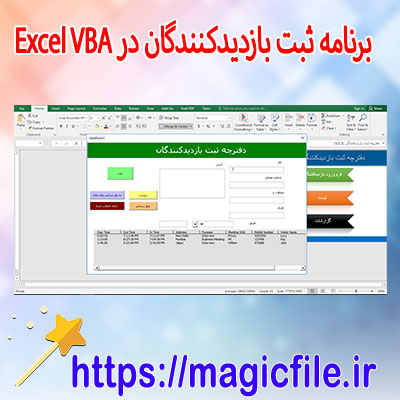

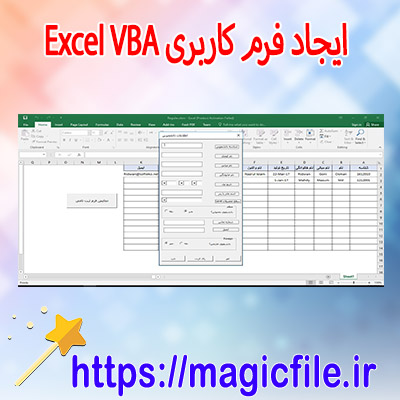

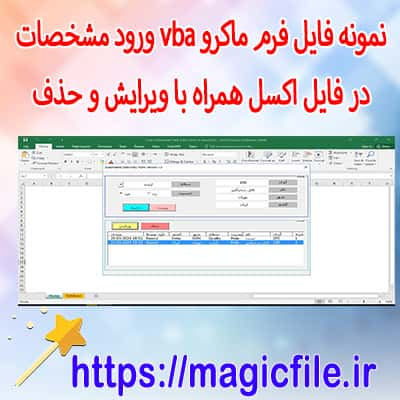
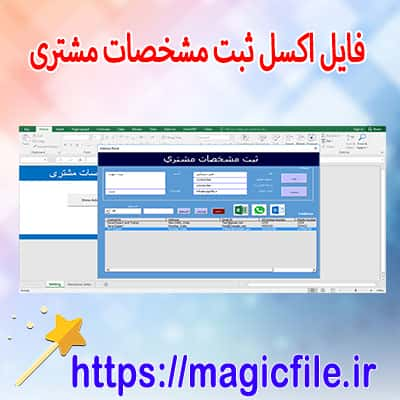
ساخت فرم ورود اطلاعات در اکسل: راهنمای جامع و کامل
در دنیای امروز، دادهها نقش حیاتی و اساسی در تصمیمگیریهای سازمانها، شرکتها، و حتی افراد دارند. یکی از ابزارهای قدرتمند و پرکاربرد برای مدیریت و ثبت دادهها، نرمافزار اکسل است. اما، هنگامی که حجم دادهها زیاد میشود یا نیاز داریم که کاربران بدون نیاز به دسترسی مستقیم به جدولهای اصلی، اطلاعات خود را وارد کنند، ساخت فرمهای ورود اطلاعات در اکسل بسیار کارآمد و مفید واقع میشود.
در این مقاله، قصد داریم به طور کامل و جامع روشهای ساخت فرم ورود اطلاعات در اکسل را بررسی کنیم، اصطلاحات کلیدی، امکانات، و نکات مهم را بیان کنیم تا بتوانید فرمهایی حرفهای و کاربرپسند طراحی کنید.
اهمیت ساخت فرم ورود اطلاعات در اکسل
قبل از اینکه به جزئیات بپردازیم، باید بدانید چرا ساخت فرم در اکسل اهمیت دارد. فرمها، واسطهای کاربری گرافیکی، این امکان را فراهم میآورند که کاربران بتوانند به راحتی و بدون خطا، دادهها را وارد کنند. این کار، خطای انسانی را کاهش میدهد، سرعت ورود داده را افزایش میدهد، و در نتیجه، فرآیند جمعآوری و مدیریت اطلاعات را بهبود میبخشد.
در واقع، ساخت فرم در اکسل، نقش یک رابط کاربری را بازی میکند، که کاربر میتواند با آن وارد دادههای مورد نیاز شود، بدون اینکه نگران ساختارهای پیچیده و جداول باشد. این امر به خصوص در پروژههای بزرگ، فرمهای فرمبندی شده، و مواردی که نیاز به کنترل دقیق دادهها است، بسیار مهم است.
روشهای ساخت فرم ورود اطلاعات در اکسل
در اکسل، چندین روش برای ساخت فرم ورود اطلاعات وجود دارد. هر کدام مزایا و معایب خاص خود را دارند که بسته به نیازهای پروژه، میتواند انتخاب شود. در ادامه، به رایجترین و مؤثرترین روشها اشاره میکنیم:
۱. استفاده از فرمهای داخلی اکسل (Excel Built-in Forms)
یکی از سریعترین و سادهترین روشها، استفاده از فرمهای داخلی اکسل است. این فرمها، به صورت پیشفرض در اکسل وجود دارند و میتوان با چند کلیک، از آنها بهرهمند شد.
برای فعال کردن این فرمها، کافی است که از طریق گزینههای تنظیمات، دکمههای مربوطه را اضافه کنید یا از کلیدهای میانبر بهره ببرید. این فرمها، امکان وارد کردن، ویرایش، و حذف دادهها را به صورت آسان و سریع فراهم میکنند. البته، محدودیتهایی در سفارشیسازی و طراحی دارند که ممکن است برای پروژههای پیچیده مناسب نباشند.
۲. استفاده از فرمهای UserForm در VBA
برای ساخت فرمهای حرفهایتر و قابل تنظیم، استفاده از ماکروهای VBA (Visual Basic for Applications) گزینهای بسیار مناسب است. با استفاده از VBA، میتوان فرمهای جداگانه با کنترلهای مختلف (متن، لیست، دکمه، چکباکس و غیره) ایجاد کرد.
این فرمها، قابلیت طراحی بسیار پیشرفته دارند، و میتوانند عملیاتهای پیچیدهتری روی دادهها انجام دهند. مثلاً، میتوان اعتبارسنجیهای خاص، محاسبات خودکار، و ارتباط با سایر بخشهای اکسل را در فرمها پیادهسازی کرد.
برای شروع، باید وارد محیط VBA شد، سپس یک UserForm جدید ساخت، کنترلهای مورد نیاز را اضافه کرد، و کدهای لازم را نوشت. این روش، نیازمند کمی مهارت در برنامهنویسی است، اما در مقابل، امکانات بینظیری را در اختیار قرار میدهد.
۳. استفاده از فرمهای اکسل با ابزارهای دیگر
علاوه بر روشهای بالا، میتوان از ابزارهای جانبی، افزونهها، و یا ترکیب اکسل با زبانهای برنامهنویسی دیگر مانند Python، C# و یا JavaScript بهره برد. اما، این روشها بیشتر در پروژههای بزرگ و حرفهای کاربرد دارند و نیازمند دانش فنی بالا هستند.
نکات مهم در طراحی فرم ورود اطلاعات
هرچند ساخت فرم ممکن است پیچیده نباشد، اما نکات کلیدی وجود دارند که باید در نظر گرفته شوند تا فرم ساخته شده، کاربرپسند، قابل اعتماد و کارآمد باشد.
۱. سادگی و وضوح در طراحی
فرم باید ساده و قابل فهم باشد. هر فیلد باید برچسب واضح و مشخصی داشته باشد، و ترتیب قرارگیری کنترلها باید منطقی باشد. به عنوان مثال، نام و نام خانوادگی در کنار هم، تاریخ در کنار دیگر اطلاعات مرتبط، و غیره.
۲. اعتبارسنجی دادهها
برای جلوگیری از وارد شدن دادههای نادرست، باید اعتبارسنجی انجام شود. این کار، میتواند با استفاده از قابلیتهای اکسل، VBA، یا حتی تنطیمات پیشفرض کنترلها صورت گیرد. مثلاً، محدود کردن نوع دادهها، محدوده اعداد، یا تاریخهای مجاز.
۳. امنیت و محافظت فرم
در برخی موارد، باید فرم را محافظت کرد تا کاربران نتوانند کنترلهای خاص را تغییر دهند یا دادههای حساس را ببینند. این کار، با تنظیمات محافظت در اکسل یا در فرمهای VBA قابل انجام است.
۴. ارتباط با دادههای اصلی
فرم باید بتواند دادههای وارد شده را به جداول و صفحات مورد نظر انتقال دهد. این کار، در VBA با نوشتن کدهای مربوطه انجام میشود، و باید به گونهای طراحی شود که خطاهای احتمالی کاهش یابد و دادهها به صورت صحیح وارد شوند.
۵. طراحی واکنشگرا و سازگار
در طراحی فرم، باید به سازگاری با انواع صفحهنمایشها و دستگاهها توجه کرد. هرچقدر فرم زیباتر و کاربرپسندتر باشد، میزان استفاده و رضایت کاربران بیشتر خواهد بود.
نمونههای عملی و پروژههای واقعی
برای درک بهتر، تصور کنید که در یک شرکت، نیاز است فرم ثبت سفارش طراحی شود. این فرم، شامل کنترلهایی برای وارد کردن نام مشتری، شماره تلفن، تاریخ سفارش، تعداد محصولات، و نوع محصول است. با طراحی یک UserForm در VBA، کاربر میتواند به راحتی اطلاعات را وارد کند، و این دادهها، به صورت خودکار، در جداول مربوطه ثبت شوند، و در صورت اشتباه، خطاهای معتبر نشان داده شوند.
در پروژههای کوچکتر، حتی میتوان از فرمهای ساده داخلی اکسل بهره برد، که برای کاربران غیر فنی، بسیار مناسب است و نیاز به برنامهنویسی ندارد.
نتیجهگیری
در نهایت، ساخت فرم ورود اطلاعات در اکسل، یکی از بهترین راهها برای بهبود فرآیند جمعآوری و مدیریت دادهها است. از روشهای ساده داخلی گرفته تا فرمهای حرفهای با VBA، گزینههای فراوانی وجود دارند که بسته به نیازهای پروژه، قابل استفاده هستند.
با رعایت نکات طراحی، اعتبارسنجی، و امنیت، میتوان فرمهایی ساخت که هم کاربر پسند و هم کارآمد باشند، و در نهایت، فرآیندهای کاری را بسیار تسریع کنند. بنابراین، اگر قصد دارید که کار خود را حرفهایتر و دقیقتر انجام دهید، ساخت فرم در اکسل، راهی است که نباید نادیده گرفته شود.