
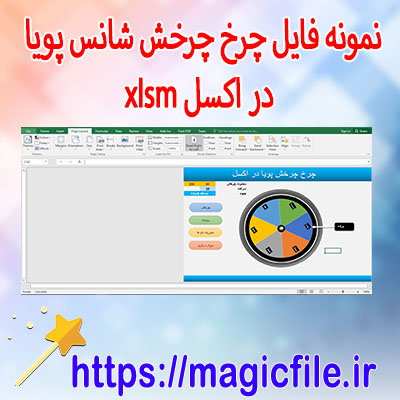
ساخت گردونه شانس در اکسل: راهنمای کامل و جامع
در دنیای امروز، برنامهنویسی و ابزارهای نرمافزاری، نقش مهمی در تسهیل امور روزمره و حرفهای ایفا میکنند. یکی از این ابزارهای قدرتمند، نرمافزار اکسل است که به دلایل متعدد، محبوبیت زیادی دارد. یکی از قابلیتهای جذاب و کاربردی در اکسل، ساخت گردونه شانس یا همان چرخگردان است، که میتواند در امور مختلف مانند قرعهکشی، انتخاب تصادفی، و یا سرگرمیهای گروهی مورد استفاده قرار گیرد.
در ادامه، قصد داریم به صورت کامل و جامع، نحوه ساخت گردونه شانس در اکسل را شرح دهیم. این فرآیند، نیازمند درک صحیح از امکانات اکسل و کمی خلاقیت است تا بتوانید یک ابزار جذاب، کارآمد و قابل تنظیم بسازید.
مراحل ساخت گردونه شانس در اکسل
۱. آمادهسازی دادهها
ابتدا باید لیستی از گزینههایی که میخواهید در گردونه نمایش داده شوند، تهیه کنید. فرض کنید در ستون A، اسامی افراد یا گزینههای مورد نظر را وارد میکنید. مثلا، در سلولهای A2 تا A10، نامهای مختلف قرار دارند. این دادهها پایه و اساس کار هستند و هر چیزی که مایل به چرخش آن باشید، باید در این لیست باشد.
۲. ایجاد لیست تصادفی
در ادامه، باید یک سیستم برای انتخاب تصادفی بر اساس این لیست راهاندازی کنید. برای این کار، در کنار هر گزینه، از تابع `RAND()` یا `RANDBETWEEN()` استفاده میکنیم. به عنوان مثال، در سلول B2، بنویسید:
excel

=RAND()
و این فرمول را تا انتهای ستون B کپی کنید. این تابع، عدد تصادفی بین ۰ و ۱ تولید میکند که هر بار صفحه بهروزرسانی شود، تغییر میکند.
۳. مرتبسازی بر اساس اعداد تصادفی
حالا، میخواهیم گزینهها را بر اساس این اعداد تصادفی مرتب کنیم تا به صورت تصادفی یکی انتخاب شود. برای این کار، میتوانیم از تابع `SORT` در اکسلهای جدید استفاده کنیم، یا اگر نسخه قدیمی دارید، از روشهای دیگر بهره ببرید.
در اکسلهای جدید، در یک سلول جدید مثلا D2، بنویسید:
excel

=SORT(A2:A10, B2:B10, 1)
این کار، لیست را بر اساس اعداد تصادفی مرتب میکند. اما اگر از نسخههای قدیمیتر اکسل استفاده میکنید، میتوانید از روش فیلتر و مرتبسازی دستی بهرهمند شوید.
۴. ساخت چرخگردان بصری
حالا، باید یک چرخگردان بصری و جذاب بسازید. برای این کار، میتوانید از اشکال در اکسل، مانند دایره، استفاده کنید. ابتدا، یک دایره ایجاد کنید و آن را به صورت کامل پر کنید. سپس، بر روی آن، متن گزینههای مختلف را قرار دهید. برای این کار، از ابزار WordArt یا Text Box بهره ببرید و متنها را در قسمتهای مختلف دایره قرار دهید.
در این مرحله، باید قسمتهای مختلف دایره را با گزینههای لیستتان پر کنید. برای مثال، هر قسمت، یک گزینه است و باید به صورت منظم و مساوی تقسیم شود.
۵. برنامهنویسی VBA برای چرخش تصادفی
در این بخش، نیاز است که از زبان برنامهنویسی VBA (Visual Basic for Applications) استفاده کنیم تا فرآیند چرخش گردونه و توقف آن را کنترل کنیم. این قسمت، مهمترین بخش است که به گردونه جان میدهد و آن را واقعیتر و جذابتر میسازد.
ابتدا، وارد محیط VBA شوید:
- با زدن کلیدهای `ALT + F11`، وارد محیط VBA میشوید.
- از منوی Insert، گزینه Module را انتخاب کنید.
- کد زیر را وارد کنید:
vba

Sub SpinWheel()

    Dim i As Integer

    Dim Angle As Double

    Dim FinalPosition As Integer
Randomize

    FinalPosition = Int((Range("A2:A10").Count) * Rnd) + 1

    Angle = 360 * 10 + FinalPosition * (360 / Range("A2:A10").Count)
For i = 1 To 100

        ActiveSheet.Shapes("Circle").Rotation = i * (Angle / 100)

        DoEvents

        Application.Wait Now + TimeValue("0:00:00.05")

    Next i
MsgBox "برنده: " & Range("A" & FinalPosition + 1).Value

End Sub
در این کد، فرض بر این است که شکل دایره با نام "Circle" در صفحه دارید. این برنامه، چرخش گردونه را تدریجی و طبیعی نشان میدهد و در پایان، برنده را نمایش میدهد.
۶. افزودن دکمه برای اجرای گردونه
برای راحتتر کردن کاربر، یک دکمه در صفحه کاربری اضافه کنید:
- بر روی تب Developer کلیک کنید.
- گزینه Insert و سپس Button را انتخاب کنید.
- دکمه را در محل دلخواه قرار دهید.
- وقتی از شما خواسته شد، ماژول مربوط به `SpinWheel` را انتخاب کنید.
حالا، هر بار که روی دکمه کلیک کنید، گردونه میچرخد و برنده اعلام میشود. این فرآیند، بسیار جذاب و تعاملی است و میتواند در رویدادهای مختلف، مسابقات و قرعهکشیهای گروهی، کارایی زیادی داشته باشد.
نکات مهم و نکات کلیدی
- حتماً نام شکل دایره را در کد VBA به درستی وارد کنید.
- برای جذابتر کردن، میتوانید رنگها، افکتها و انیمیشنهای بیشتری به گردونه بدهید.
- در صورت نیاز، میتوانید چندین صفحه و چندین گردونه طراحی کنید و آنها را به صورت مستقل مدیریت کنید.
- به یاد داشته باشید، هر بار که صفحه رفرش شود، اعداد تصادفی تغییر میکنند. پس، برای ثابت نگه داشتن برنده، باید از روشهای ذخیره نتایج استفاده کنید.
جمعبندی
در این مقاله، به صورت کامل و جامع، نحوه ساخت گردونه شانس در اکسل را توضیح دادیم. از آمادهسازی دادهها، ایجاد لیست تصادفی، طراحی بصری گردونه، برنامهنویسی VBA، تا افزودن دکمههای کنترل و درنهایت، اجرای نهایی. این فرآیند، نه تنها سرگرمکننده است بلکه، در مواردی کاربردی و مفید نیز میباشد، به ویژه در فعالیتهای گروهی، مسابقات و قرعهکشیهای آنلاین و حضوری.
با کمی خلاقیت و تمرین، میتوانید گردونههای حرفهای و جذابی بسازید که در هر رویداد، نظر همگان را جلب کند و فضای رقابتی و هیجانانگیزی را ایجاد نماید. پس، شروع کنید و از امکانات اکسل بهره ببرید، و به دنیای جذاب برنامهنویسی و طراحی ابزارهای تعاملی وارد شوید!