
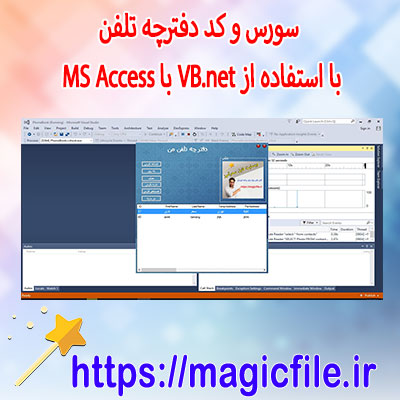
سورس دفترچه تلفن با استفاده از VB.NET
در این مقاله، قصد دارم به طور کامل و جامع درباره پروژهای صحبت کنم که با زبان برنامهنویسی VB.NET ساخته شده است و هدف آن ایجاد یک دفترچه تلفن ساده و کارآمد است. این پروژه، نمونهای است از برنامههای کاربردی که در زندگی روزمره بسیار مفید و کارآمد قرار میگیرند، زیرا به کاربران امکان میدهد شمارههای تماس دوستان، خانواده، همکاران و دیگر افراد را ذخیره و مدیریت کنند.
در ابتدا، باید بدانید که VB.NET، یکی از زبانهای برنامهنویسی قدرتمند و محبوب است که توسط مایکروسافت توسعه یافته است. این زبان، بر پایه فریمورک داتنت ساخته شده است و امکانات فراوانی برای ساخت برنامههای ویندوزی، از جمله برنامههای گرافیکی، دیتابیس و مدیریت دادهها فراهم میکند. در پروژه دفترچه تلفن، از امکانات این زبان برای ساخت رابط کاربری کاربرپسند، ذخیرهسازی دادهها و عملیات مختلف بر روی لیست مخاطبین بهرهبرداری میشود.
ساختار پروژه دفترچه تلفن
در این پروژه، معمولا چندین قسمت اساسی وجود دارد که باید به آنها توجه کرد. اولین قسمت، رابط کاربری است که معمولاً با استفاده از ابزارهای ویژوال استودیو ساخته میشود. این رابط شامل فرمهایی است که کاربر بتواند شماره تلفنها و اطلاعات مربوط به هر مخاطب را وارد، ویرایش و حذف کند.
در این فرمها، عناصر مختلفی مثل TextBox، Button، DataGridView و ComboBox به کار میروند. TextBox برای وارد کردن نام، شماره تلفن و سایر جزئیات، Button برای انجام عملیاتهایی مانند افزودن، ویرایش یا حذف، DataGridView برای نمایش لیست مخاطبین و ComboBox برای انتخاب دستهبندیها یا فیلترهای خاص است.
پیادهسازی ذخیرهسازی دادهها
یکی از مهمترین قسمتهای پروژه، نحوه ذخیرهسازی دادهها است. در این نوع برنامهها، چند گزینه وجود دارد: استفاده از فایلهای متنی، فایلهای XML، JSON یا پایگاهدادههای کوچک مثل SQL Server Compact یا Access. در پروژههای اولیه، معمولاً از پایگاه داده Access بهرهبرداری میشود، زیرا ساده و سریع است و امکانات خوبی برای مدیریت دادهها دارد.
در این حالت، یک فایل دیتابیس Access ساخته میشود که شامل جدولهایی است برای ذخیره اطلاعات تماس. این جدولها معمولاً شامل ستونهایی مانند ID، نام، شماره تلفن، ایمیل، آدرس و دستهبندی هستند. پس از طراحی پایگاه داده، در برنامه VB.NET، از طریق ADO.NET، اتصال برقرار میشود و عملیات CRUD (ایجاد، خواندن، بروزرسانی، حذف) بر روی دادهها انجام میشود.
عملیاتهای اصلی در دفترچه تلفن
در این برنامه، عملیاتهای اصلی شامل افزودن مخاطب جدید، ویرایش مخاطب موجود، حذف مخاطب و جستوجو است.
- افزودن مخاطب: کاربر اطلاعات مورد نیاز را وارد میکند و با کلیک بر روی دکمه «افزودن»، دادهها در دیتابیس ثبت میشود. در این حالت، برنامه باید ورودیها را اعتبارسنجی کرده و از وارد کردن دادههای تکراری یا ناقص جلوگیری کند.
- ویرایش مخاطب: کاربر باید ابتدا مخاطب مورد نظر را از لیست انتخاب کند، سپس اطلاعات را تغییر دهد و با کلیک بر روی دکمه «ذخیره»، تغییرات در پایگاه داده اعمال میشود.
- حذف مخاطب: با انتخاب مخاطب و کلیک بر روی دکمه «حذف»، رکورد مربوطه از دیتابیس حذف میشود. در این عملیات، بهتر است از کاربر تاییدیه بگیرید تا اشتباهاً حذف نشود.
- جستوجو: با وارد کردن نام یا شماره تلفن در فیلد جستوجو، لیست مخاطبین فیلتر میشود و کاربر سریعتر به مخاطب موردنظر دسترسی پیدا میکند.
نمایش دادهها و رابط کاربری
در این پروژه، DataGridView نقش مهمی در نمایش لیست مخاطبین دارد. این کنترل، به صورت خودکار دادهها را از پایگاه داده میخواند و در قالب جدول نمایش میدهد. به علاوه، امکاناتی مانند مرتبسازی، فیلتر کردن و انتخاب چندگانه در این کنترل وجود دارد که کاربر را در مدیریت دادهها یاری میکند.
رابط کاربری باید ساده، کاربر پسند و قابل فهم باشد. رنگبندی مناسب، دکمههای واضح و فرمهای مرتب، تجربه کاربری را بهبود میبخشد. همچنین، باید از رویدادهای مختلف کنترلها بهرهمند شد، برای مثال، رویداد کلیک بر روی دکمهها و انتخابهای DataGridView.
برنامهنویسی و کدنویسی
در بخش برنامهنویسی، استفاده از ساختارهای منطقی، توابع و رویدادها اهمیت زیادی دارد. برای ارتباط با پایگاه داده، از کلاسهای ADO.NET مانند SqlConnection، SqlCommand و DataAdapter بهرهگیری میشود. این کلاسها عملیات اتصال، اجرای دستورات SQL و بازیابی دادهها را ساده میکنند.
همچنین، باید توجه داشت که پروژه باید قابلیت خطایابی و مدیریت استثنائات را داشته باشد. برای مثال، در هنگام برقراری اتصال، عملیاتهای پایگاه داده یا وارد کردن اطلاعات، باید خطاها کنترل شوند و پیام مناسب به کاربر نمایش داده شود.
نکات مهم و توصیهها
در توسعه دفترچه تلفن با VB.NET، مواردی مانند امنیت دادهها، حفاظت در برابر حملات SQL Injection، و اطمینان از صحت عملیاتها بسیار اهمیت دارند. برای این کار، از پارامترهای در دستورات SQL و اعتبارسنجی ورودی استفاده میشود.
همچنین، بهتر است قابلیت بکآپ گیری و بازیابی دادهها در برنامه گنجانده شود. این امر، در صورت بروز خطا یا حذف تصادفی، از دست رفتن اطلاعات جلوگیری میکند.
نتیجهگیری
در نهایت، ساخت یک سورس دفترچه تلفن با VB.NET، علاوه بر اینکه به توسعهدهندگان کمک میکند مهارتهای برنامهنویسی و کار با پایگاه داده را تقویت کنند، میتواند به عنوان یک پروژه آموزشی و عملی، پایهای برای توسعه برنامههای پیچیدهتر باشد. این پروژه، نشان میدهد که چگونه با استفاده از امکانات VB.NET و پایگاه داده ساده، برنامهای کاربردی، کارآمد و قابل اعتماد ساخته میشود که در زندگی روزمره، بسیار مفید است و میتواند به سادگی توسعه یابد و قابلیتهای بیشتری را در آینده به آن اضافه کرد.