
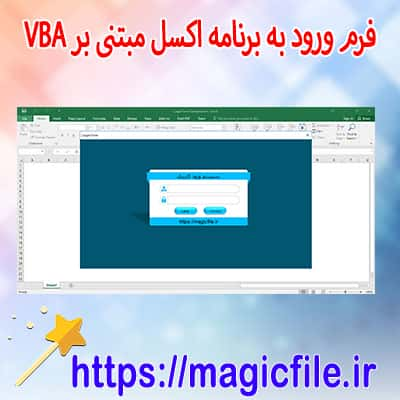
سورس کد فرم لاگین در اکسل: راهنمای کامل و جامع
در دنیای امروز، بسیاری از افراد و سازمانها به دنبال راههایی هستند که بتوانند سیستمهای مدیریتی و امنیتی خود را در نرمافزارهای مختلف بهبود بخشند. یکی از این ابزارهای قدرتمند، اکسل است که علاوه بر قابلیتهای پایهای، امکانات پیشرفتهای برای ساخت فرمهای لاگین و سیستمهای امنیتی دارد. طراحی و پیادهسازی فرم لاگین در اکسل، نه تنها به منظور حفاظت از اطلاعات حساس، بلکه برای بهبود فرآیندهای داخلی و کنترل دسترسی، اهمیت زیادی پیدا کرده است.
در این مقاله، قصد داریم به صورت کامل و جامع به موضوع "سورس کد فرم لاگین در اکسل" بپردازیم. از پایهگذاری ساختار دیتابیس، نوشتن کدهای VBA، تا نکات امنیتی و بهبودهای ممکن، همه این موارد را به تفصیل بررسی خواهیم کرد. هدف اصلی، آموزش کاربردی است تا کاربران بتوانند سیستمهای لاگین شخصی، کوچک یا حتی متوسط خود را در اکسل پیادهسازی کنند.
۱. مقدمهای بر فرمهای لاگین در اکسل
فرم لاگین در اکسل، معمولاً به عنوان یک فرم user-friendly طراحی میشود که کاربر بتواند نام کاربری و رمز عبور خود را وارد کند. بعد از تایید اطلاعات، کاربر به صفحات یا بخشهای خاصی دسترسی پیدا میکند. این فرآیند، بسته به نیازهای خاص، میتواند ساده یا پیچیده باشد. در حالت پایه، شما باید یک فرم کاربرپسند، دیتاهای ورودی، و یک سیستم اعتبارسنجی قوی داشته باشید.
۲. ساختار دیتابیس در اکسل
قبل از شروع به نوشتن کد، باید یک ساختار مناسب برای نگهداری اطلاعات کاربری ایجاد کنید. معمولاً، یک شیت به عنوان بانک اطلاعات کاربران در نظر گرفته میشود. در این شیت، ستونهایی مانند "نام کاربری"، "رمز عبور"، "سطح دسترسی" و هر اطلاعات دیگری که نیاز دارید، قرار میگیرند.
برای مثال، فرض کنید شیت به نام "Users" دارید. در ستون A، نام کاربری، در ستون B، رمز عبور، و در ستون C، سطح دسترسی ثبت شده است. بهتر است رمز عبورهای ذخیرهشده در این فایل، به صورت هش شده باشد، اما در آموزشهای پایه، میتوانید رمزها را به صورت متن ساده نگهداری کنید، البته در موارد عملی، حتما از روشهای امنتر استفاده کنید.
۳. طراحی فرم لاگین در اکسل
برای طراحی فرم، از ابزار UserForm در VBA (Visual Basic for Applications) بهره میگیریم. این فرم باید شامل فیلدهای ورودی برای نام کاربری و رمز عبور، و دکمههایی برای تایید یا لغو باشد. مراحل طراحی به شکل زیر است:
- وارد محیط VBA میشوید (از طریق کلیدهای ALT + F11).
- بر روی پروژه خود راست کلیک کرده و "Insert" سپس "UserForm" را انتخاب کنید.
- ابزارهای لازم مانند TextBox (برای ورودی نام کاربری و رمز عبور) و CommandButton (برای تایید و لغو) را اضافه میکنید.
- بر روی هر عنصر، خصوصیات آن را تنظیم میکنید، مثلا نامگذاری مناسب، متن نوشته، و نوع رمز عبور در TextBox رمز عبور (با تنظیم خاصیت PasswordChar).
۴. نوشتن کدهای VBA برای اعتبارسنجی
حالا نوبت به نوشتن کدهای VBA میرسد. وظیفه اصلی این کدها، بررسی صحت اطلاعات وارد شده، مقایسه آنها با دیتای موجود در شیت "Users"، و در نهایت، تعیین سطح دسترسی است.
در نمونه کد، پس از کلیک بر روی دکمه تایید، کد به صورت زیر عمل میکند:
vba
Private Sub cmdLogin_Click()
Dim ws As Worksheet
Dim userRange As Range
Dim userFound As Boolean
Dim i As Integer
Set ws = ThisWorkbook.Sheets("Users")
userFound = False
For i = 2 To ws.Cells(ws.Rows.Count, 1).End(xlUp).Row
If ws.Cells(i, 1).Value = Me.txtUsername.Value Then
If ws.Cells(i, 2).Value = Me.txtPassword.Value Then
userFound = True
' سطح دسترسی یا عملیات بعدی اینجا انجام میشود
MsgBox "خوش آمدید، " & ws.Cells(i, 1).Value
Unload Me
Exit Sub
End If
End If
Next i
If Not userFound Then
MsgBox "نام کاربری یا رمز عبور نادرست است."
End If
End Sub
این کد، به صورت خط به خط، کاربران را جستجو میکند و در صورت صحت اطلاعات، وارد برنامه میشود. در غیر این صورت، خطای مناسب نمایش داده میشود.
۵. بهبود امنیت و نکات مهم
امنیت در سیستمهای لاگین اهمیت بالایی دارد. در اکسل، ذخیره رمز عبور به صورت متن ساده، خطرناک است. پیشنهاد میشود در صورت امکان، از هش کردن رمز عبورها استفاده کنید یا رمزها را در فایلهای خارجی نگهداری کنید. همچنین، برای جلوگیری از دسترسیهای غیرمجاز، میتوانید محدودیتهایی در تغییر یا خواندن دادهها اعمال کنید.
نکته مهم دیگر، استفاده از روشهای مختلف برای جلوگیری از حملات brute-force یا تلاشهای بیوقفه برای پیدا کردن رمز است. در پروژههای بزرگ، بهتر است از سیستمهای امنیتی پیشرفتهتر بهره گرفته شود، اما در پروژههای کوچک، همین سیستم پایه کارآمد است.
۶. ساختن صفحههای بعدی و کنترل دسترسی
بعد از اینکه سیستم لاگین طراحی شد، میتوانید بر اساس سطح دسترسی، قسمتهای مختلف فایل اکسل را فعال یا غیرفعال کنید. مثلا، اگر کاربر عادی است، بخشهای مدیریتی مخفی باشد. این کار با کدهای VBA و کنترل وضعیت صفحات یا شیهای مختلف انجام میشود.
۷. نکات کلیدی برای توسعه و بهبود
در هنگام توسعه، همواره به موارد زیر توجه کنید:
- از ورودیهای کاربر به صورت امن استفاده کنید.
- رمز عبورهای هش شده را در دیتابیس نگهداری کنید.
- فرمهای کاربری را جذاب و کاربرپسند طراحی کنید.
- خطاهای احتمالی را مدیریت کنید.
- امنیت فایل اکسل را افزایش دهید، مثلا با رمز عبور گذاشتن بر روی فایل.
در نتیجه، ساخت فرم لاگین در اکسل، یک فرآیند نسبتا ساده است ولی نیازمند دقت، برنامهنویسی مناسب، و رعایت نکات امنیتی است. این سیستم، به عنوان یک راهکار سریع و عملی، در مواردی که نیاز به حفاظت پایهای دارید، بسیار کارآمد است. همچنین، با کمی خلاقیت و توسعه، میتوانید سیستمهای پیچیدهتر و امنتر را در اکسل پیادهسازی کنید.
امیدوارم این راهنمای مفصل، بتواند به شما در طراحی و پیادهسازی فرم لاگین در اکسل کمک کند و مسیر توسعه سیستمهای امنیتی داخلی را برایتان هموارتر کند.