
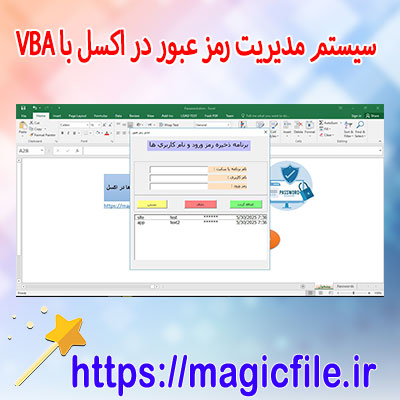
سیستم رمز عبور اکسل: راهنمای کامل و جامع
در دنیای امروز، امنیت دادهها و اطلاعات حساس یکی از مهمترین چالشهایی است که کاربران نرمافزارهای مختلف با آن روبرو هستند. مایکروسافت اکسل، به عنوان یکی از محبوبترین برنامههای صفحهگسترده، امکانات متعددی برای حفاظت از فایلها و اطلاعات درون آنها ارائه میدهد. یکی از این امکانات، سیستم رمز عبور است که به کاربران اجازه میدهد تا فایلهای اکسل خود را رمزگذاری کرده و از دسترسی غیرمجاز جلوگیری کنند. در این مقاله، به طور جامع و دقیق، سیستم رمز عبور اکسل، نحوه فعالسازی، انواع رمزگذاری، مزایا و معایب آن، و نکات مهم در استفاده از این قابلیت، بررسی میشود.
اهمیت امنیت در اکسل
قبل از ورود به جزئیات فنی، باید درک کنیم که چرا امنیت فایلهای اکسل حائز اهمیت است. فرض کنید شما در حال کار بر روی یک فایل حاوی اطلاعات مالی حساس، استراتژیهای تجاری، یا دادههای شخصی هستید. اگر این فایل بدون محافظت باشد، هر فردی میتواند به آن دسترسی پیدا کند، آن را کپی کند، تغییر دهد یا حتی حذف نماید. این خطرات، نیاز به راهکارهای امنیتی قویتر را بیش از پیش احساس میکند. به همین دلیل، مایکروسافت اکسل، سیستم رمز عبور را فراهم کرده است، تا بتوانید کنترل کامل بر دسترسی و ویرایش فایلهای خود داشته باشید.
روشهای رمزگذاری در اکسل
در اکسل، چندین روش برای حفاظت از فایلها وجود دارد که بسته به نیازهای مختلف، میتوانید از آنها بهرهمند شوید:
1. رمز عبور بر روی فایل (Password to Open): این روش، رایجترین نوع حفاظت است. با فعال کردن آن، کاربر برای باز کردن فایل، نیازمند وارد کردن رمز عبور است. بدون رمز، فایل قابل مشاهده یا ویرایش نخواهد بود.
2. رمز عبور برای ویرایش (Password to Modify): در این حالت، فایل قابل باز است، اما کاربر باید رمز عبور خاصی وارد کند تا بتواند تغییراتی در آن انجام دهد. این نوع حفاظت، معمولاً زمانی استفاده میشود که فایل را میخواهید در اختیار دیگران قرار دهید، اما ویرایش آن محدود باشد.
3. رمزگذاری اسناد با الگوریتمهای قویتر: نسخههای جدید اکسل، از الگوریتمهای رمزگذاری پیشرفته و قویتری بهره میبرند که امنیت بالاتری دارند، و رمزهای عبور را به صورت رمزنگاری شده ذخیره میکنند.
نحوه فعالسازی سیستم رمز عبور در اکسل
فعالسازی رمز عبور در اکسل، فرآیندی نسبتاً ساده است، اما باید دقیق و با دقت انجام شود:
- در اکسل نسخههای جدید:
1. فایل مورد نظر را باز کنید.
2. بر روی زبانه «فایل» کلیک کنید.
3. گزینه «اطلاعات» را انتخاب کنید.
4. بر روی «حفاظت از دفترکار» یا «Protect Workbook» کلیک کنید.
5. گزینه «رمز عبور برای باز کردن» یا «Encrypt with Password» را انتخاب کنید.
6. در پنجره باز شده، رمز عبور موردنظر خود را وارد کنید و مجدداً تأیید کنید.
7. فایل را ذخیره کنید.
- در اکسل نسخههای قدیمی:
1. بر روی «فایل» کلیک کنید.
2. «Save As» را انتخاب کنید.
3. در پنجره ذخیره، بر روی «Tools» کلیک و «General Options» را انتخاب کنید.
4. در قسمت «Password to open»، رمز عبور وارد کنید.
5. تغییرات را ذخیره کنید.
در هر دو حالت، پس از فعالسازی، فایل با پسورد محافظت میشود و هر کسی که بخواهد آن را باز کند، باید رمز عبور را وارد کند.
نکات مهم در استفاده از سیستم رمز عبور اکسل
برای بهرهمندی بهتر و حفظ امنیت، باید به چند نکته مهم توجه کنید:
- انتخاب رمز عبور قوی:
رمز عبور باید ترکیبی از حروف بزرگ و کوچک، اعداد و نمادها باشد، تا حد امکان، از رمزهای ساده و قابل حدس پرهیز کنید.
- ذخیرهسازی رمز عبور:
در صورت فراموشی رمز عبور، دسترسی به فایل غیرممکن میشود، مگر با استفاده از نرمافزارهای بازیابی رمز عبور، که البته امنیت آنها باید مورد بررسی قرار گیرد.
- پشتیبانگیری از فایل:
قبل از فعالسازی رمز عبور، حتماً نسخه پشتیبان تهیه کنید، تا در صورت بروز خطا یا مشکل، بتوانید فایل خود را بازیابی کنید.
- بهروزرسانی رمز عبور:
در صورت نیاز، رمز عبور را تغییر دهید و از رمزهای یکنواخت و تکراری استفاده نکنید.
- محدودیتهای رمز عبور:
توجه داشته باشید که اکسل، در برخی نسخهها، محدودیتهایی در طول و نوع رمز عبور دارد، بنابراین باید رمزی مناسب و قابل قبول انتخاب کنید.
مزایا و معایب سیستم رمز عبور در اکسل
مزایا:
- حفاظت از اطلاعات حساس در برابر دسترسی غیرمجاز.
- کنترل دقیق بر ویرایش و مشاهده فایل.
- سادگی در فعالسازی و استفاده.
- قابلیت رمزگذاری پیشرفته که امنیت را تضمین میکند.
معایب:
- در صورت فراموشی رمز عبور، دسترسی به فایل غیرممکن است.
- برخی نرمافزارهای بازیابی رمز عبور، ممکن است قابل اعتماد نباشند یا زمانبر باشند.
- رمزهای ضعیف، امنیت فایل را به خطر میاندازند.
- در نسخههای قدیمیتر، ممکن است رمزگذاری چندان قوی نباشد.
جمعبندی
در نهایت، سیستم رمز عبور اکسل یک ابزار قدرتمند برای حفاظت از دادههای حساس است که، اگر به درستی استفاده شود، میتواند امنیت فایلهای شما را به شکل چشمگیری افزایش دهد. اما، باید در انتخاب رمز عبور، نگهداری امن آن و بهروزرسانی مداوم، دقت لازم را داشته باشید. علاوه بر آن، باید همیشه به خاطر داشت که امنیت کامل، در کنار ابزارهای نرمافزاری، نیازمند آگاهی و رعایت نکات حفاظتی است. بنابراین، استفاده هوشمندانه و آگاهانه از این قابلیت، کلید اصلی حفاظت از اطلاعات ارزشمند شما است.