
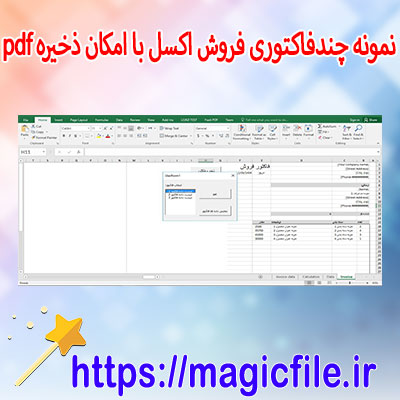
فاکتوری با اکسل: راهنمای جامع و کامل
در دنیای امروز، استفاده از نرمافزارهای حسابداری و مدیریت مالی، بهویژه اکسل، یکی از مهمترین ابزارها برای کسبوکارهای کوچک و بزرگ است. یکی از کاربردهای بسیار مهم اکسل، ایجاد فاکتورها است؛ فاکتورها، اسناد مالی هستند که برای ثبت و تایید تراکنشهای مالی بین فروشنده و خریدار استفاده میشوند. در این مقاله، به صورت جامع و کامل، درباره نحوه ساخت و مدیریت فاکتور در اکسل توضیح داده میشود، تا شما بتوانید به راحتی و با اطمینان، این فرآیند را انجام دهید.
اهمیت فاکتور در کسبوکارها
در کسبوکارهای مختلف، فاکتورها نقش حیاتی در ثبت تراکنشهای مالی دارند. این اسناد نه تنها مدرک قانونی برای معاملات هستند، بلکه برای حسابرسی، مدیریت مالی و کنترل هزینهها ضروری هستند. در حقیقت، فاکتور، در کنار رسید، یکی از مهمترین اسناد مالی است که نشاندهنده خرید یا فروش کالا و خدمات است. بنابراین، توانایی ساخت و مدیریت فاکتورهای دقیق و حرفهای، اهمیت بالایی دارد.
چرا اکسل بهترین ابزار برای ساخت فاکتور است؟
اکسل، به دلیل امکانات گسترده و کاربرپسند بودن، یکی از بهترین گزینهها برای ساخت فاکتورها است. این برنامه، قابلیتهای زیادی دارد که به کاربران امکان میدهد فاکتورهای سفارشی، حرفهای و قابل تنظیم بسازند. همچنین، با استفاده از فرمولها، قالبهای آماده، و امکانات گرافیکی، میتوان فاکتوری طراحی کرد که علاوه بر ظاهر جذاب، از لحاظ محاسباتی دقیق باشد. علاوه بر این، اکسل در مقایسه با نرمافزارهای حسابداری گرانتر، ارزانتر و در دسترستر است، و افراد بدون نیاز به دانش برنامهنویسی، میتوانند فاکتورها را به راحتی طراحی کنند.
مراحل ساخت فاکتور در اکسل
در ادامه، قدم به قدم، نحوه ساخت یک فاکتور حرفهای در اکسل شرح داده میشود. این مراحل، برای هر کسبوکاری قابل استفاده است و قابلیت شخصیسازی دارند.
۱. طراحی قالب فاکتور
ابتدا، باید قالبی جذاب و منطقی برای فاکتور طراحی کنید. این قالب باید شامل قسمتهایی مانند نام شرکت، لوگو، شماره فاکتور، تاریخ، اطلاعات مشتری، لیست اقلام، قیمت واحد، تعداد، مجموع هر آیتم، و جمع نهایی باشد. بهتر است صفحه را به گونهای تنظیم کنید که تمامی اطلاعات در یک صفحه جا شوند و خوانایی بالایی داشته باشند.
۲. وارد کردن اطلاعات پایه
در این مرحله، اطلاعات ثابت مانند نام شرکت، آدرس، شماره تماس، و لوگو را وارد میکنید. همچنین، باید قالبی برای شماره فاکتور و تاریخ تهیه کنید. برای تاریخ، میتوانید از توابع تاریخ در اکسل بهره ببرید که خودکار تاریخ جاری را نشان دهد.
۳. ساخت جدول اقلام و محاسبات
در قسمت اصلی فاکتور، جدولی برای وارد کردن اقلام خرید یا فروش ایجاد میشود. این جدول باید شامل ستونهایی مانند نام کالا یا خدمات، قیمت واحد، تعداد، و مجموع هر آیتم باشد. برای محاسبه مجموع هر آیتم، از فرمولهای ضرب و جمع بهره بگیرید. به عنوان مثال، اگر قیمت واحد در سلول C5 و تعداد در سلول D5 باشد، در سلول E5، فرمول `=C5*D5` را وارد کنید.
۴. جمعبندی و محاسبات نهایی
در پایین جدول، باید مجموع کل مبلغ، مالیات، و مبلغ نهایی را محاسبه کنید. برای جمع کل، از تابع `SUM` استفاده کنید. مثلا، اگر مجموع آیتمها در سلول E5 تا E15 است، در سلول E16، بنویسید: `=SUM(E5:E15)`.
۵. قالببندی و زیباسازی
در این مرحله، باید ظاهر فاکتور را بهبود ببخشید. از فونتهای خوانا، رنگهای مناسب و خطوط جداکننده بهره بگیرید. همچنین، میتوانید از قالبهای آماده اکسل استفاده کنید یا آنها را شخصیسازی کنید تا فاکتور شما حرفهایتر به نظر برسد.
نکات مهم در ساخت فاکتور در اکسل
- استفاده از توابع خودکار: برای محاسبات، حتما از توابع اکسل مانند `SUM`، `IF`، `VLOOKUP` و دیگر توابع بهره ببرید تا خطاهای انسانی کاهش یابد.
- پیشنمایش و چاپ: قبل از نهاییسازی، حتما فاکتور را پیشنمایش کنید و تنظیمات چاپ را انجام دهید. اندازه صفحه، حاشیهها، و محل قرارگیری اطلاعات را بررسی کنید.
- ذخیره قالب: بعد از طراحی، قالب فاکتور را در قالب فایل جداگانه ذخیره کنید تا در دفعات بعدی به راحتی از آن استفاده کنید.
- استفاده از ماکروها: برای خودکار کردن فرآیندهای تکراری، میتوانید از ماکروهای اکسل بهره ببرید، اما این نیازمند دانش برنامهنویسی VBA است.
مدیریت و بهروزرسانی فاکتورها
ساخت فاکتور تنها بخش ابتدایی است. پس از آن، باید به مدیریت و پیگیری آنها بپردازید. اکسل، امکاناتی برای فیلتر کردن، مرتبسازی، و جستوجوی فاکتورها دارد. همچنین، میتوانید فایلهای جداگانه برای هر مشتری یا تاریخ خاص ایجاد کنید یا در یک فایل جامع، تمامی فاکتورها را نگهداری کنید.
برای بهروزرسانی و اصلاح فاکتورها، بهتر است از نسخههای پشتیبان منظم استفاده کنید. علاوه بر این، میتوانید از قابلیتهای اکسل مانند جداول و پیوستها بهره ببرید تا سازماندهی دادهها بهتر انجام شود.
نکاتی برای حرفهایتر شدن فاکتورهای اکسل
- اضافه کردن لوگو و امضا: برای حرفهایتر کردن فاکتور، لوگو و امضای الکترونیکی را اضافه کنید.
- درج شماره سریال و تاریخهای مختلف: برای پیگیری بهتر، شماره فاکتورهای منظم و تاریخهای مربوطه را ثبت کنید.
- استفاده از قالبهای آماده: در اینترنت، قالبهای متنوع و رایگان اکسل برای فاکتورها وجود دارد که میتوانید از آنها بهره ببرید و سفارشیسازی کنید.
- ایجاد نسخههای مختلف برای انواع تراکنشها: مثلا، نسخهای برای فاکتور فروش، دیگری برای فاکتور خرید یا فاکتورهای خاص دیگر.
نتیجهگیری
در پایان، باید گفت که ساخت فاکتور در اکسل، با رعایت نکات و فرآیندهای ذکر شده، کاری آسانتر و حرفهایتر میشود. این ابزار، نه تنها امکان شخصیسازی کامل را فراهم میکند، بلکه به دلیل امکانات گسترده و امکانات خودکار، میتواند فرآیندهای مالی شما را بسیار سادهتر و دقیقتر کند. بنابراین، با کمی تمرین و دانش، میتوانید فاکتورهای بسیار حرفهای و قابل اعتماد بسازید که هم به کسبوکار شما اعتبار میبخشد و هم مدیریت مالیتان را بهبود میدهد. پس، شروع کنید، و از این ابزار قدرتمند بهرهمند شوید!