
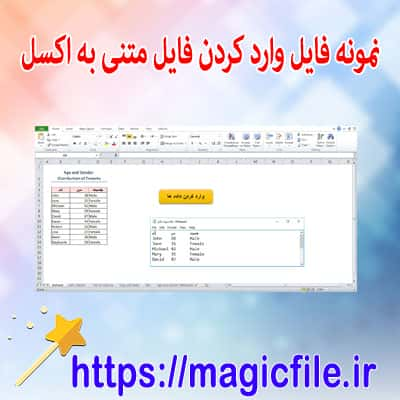
وارد کردن فایل متنی به اکسل: راهنمای کامل و جامع
در دنیای امروز، دادهها نقش بسیار مهمی در تصمیمگیریهای کسبوکار، تحلیلهای علمی و مدیریت اطلاعات دارند. یکی از رایجترین روشها برای نگهداری و پردازش دادهها، استفاده از نرمافزار اکسل است که توسط مایکروسافت عرضه شده است. اکسل به دلیل قابلیتهای پیشرفتهاش، به کاربران این امکان را میدهد تا دادههای مختلف را وارد، ویرایش و تحلیل کنند. یکی از وظایف مهم در اکسل، وارد کردن فایلهای متنی است که این فرآیند، در عین سادگی، نیازمند درک عمیق و آشنایی با ابزارها و امکانات موجود در اکسل میباشد. در ادامه، به صورت کامل و جامع به بررسی فرآیند وارد کردن فایل متنی به اکسل، روشها، نکات مهم و بهترین روشها میپردازیم.
اهمیت وارد کردن فایل متنی به اکسل
در بسیاری از موارد، دادههای مهم در قالب فایلهای متنی مانند فایلهای با پسوندهای TXT، CSV، یا حتی فایلهای با ساختار خاص، ذخیره میشوند. این فایلها، به دلیل سادگی و قابلیت انتقال سریع، بین کاربران و سیستمها رد و بدل میشوند. با این حال، برای تحلیل و مدیریت بهتر این دادهها، نیاز است که این فایلها وارد اکسل شوند. وارد کردن فایلهای متنی به اکسل، امکان ویرایش، مرتبسازی، فیلتر کردن و تحلیل دادهها را فراهم میکند، بنابراین، این فرآیند یکی از مهارتهای اساسی و ضروری در استفاده حرفهای از اکسل است.
انواع فایلهای متنی و تفاوتهای آنها
پیش از شروع، باید بدانیم که فایلهای متنی شامل چه نوع فایلهایی میشوند و چه تفاوتهایی دارند. مهمترین نوعها عبارتند از:
- فایلهای CSV (Comma-Separated Values): این فایلها، دادهها را با استفاده از کاما جدا میکنند. مثلا: نام، سن، شهر، در هر سطر، و هر ستون، با کاما جدا میشود.
- فایلهای TXT (متن ساده): دادههای این فایلها ممکن است با هر نوع جداکنندهای باشند، مانند Tab، سطر جدید، یا سایر نمادها.
- فایلهای با ساختار خاص: مانند فایلهایی که با علامتهای خاص جدا شدهاند، یا دادههایی با ساختار پیچیدهتر.
در هر حالت، شناخت نوع فایل و ساختار آن، اهمیت زیادی در فرآیند وارد کردن دارد؛ چرا که هر نوع نیازمند تنظیمات خاص هنگام وارد کردن است.
مراحل وارد کردن فایل متنی به اکسل
در ادامه، به صورت مرحله به مرحله، فرآیند وارد کردن فایلهای متنی به اکسل را شرح میدهیم. این مراحل، بسته به نوع فایل ممکن است کمی متفاوت باشد، اما اصول کلی یکی است:
1. باز کردن فایل اکسل و انتخاب محل وارد کردن دادهها
ابتدا، فایل اکسل خود را باز کنید و برگهای را که میخواهید دادهها در آن قرار بگیرند، انتخاب نمایید. در این مرحله، مهم است که محل شروع دادهها، مثلا سلول A1 باشد، زیرا این کار، فرآیند وارد کردن را سادهتر میکند.
2. استفاده از گزینه "Import"
در منوی بالای اکسل، گزینه "Data" یا "اطلاعات" را پیدا کنید. در این قسمت، گزینهای با عنوان "Get Data" یا "دریافت داده" وجود دارد. در نسخههای جدید اکسل، این قسمت بسیار پیشرفتهتر شده است و امکانات متنوعی برای وارد کردن دادهها فراهم میکند.
در نسخههای قدیمیتر، ممکن است گزینه "From Text/CSV" یا "از متن/CSV" را ببینید. این گزینه را انتخاب کنید تا پنجرهای برای انتخاب فایل باز شود. در این مرحله، باید فایل متنی مورد نظر خود را پیدا و انتخاب کنید.
3. انتخاب فایل و تنظیمات اولیه
پس از انتخاب فایل، اکسل یک پیشنمایش از دادهها را نشان میدهد. در این مرحله، باید تنظیمات مربوط به جداکنندهها را انجام دهید. در فایلهای CSV، معمولا، جداکننده، کاما است؛ اما در فایلهای TXT، ممکن است تب، فاصله، یا نماد دیگری باشد.
در این قسمت، گزینههایی برای انتخاب جداکننده وجود دارد، مانند "Comma" برای فایلهای CSV، "Tab" برای فایلهای جدا شده با تب، و یا "Other" برای وارد کردن جداکننده دلخواه.
4. تنظیم نوع دادهها و قالببندی ستونها
در این مرحله، اکسل، دادههای هر ستون را بر اساس نوع محتوا تشخیص میدهد. مثلا، اگر ستون شماره است، به عنوان عدد در نظر گرفته میشود. اما گاهی، لازم است که نوع دادهها را تغییر دهید، مثلا، تبدیل عدد به متن، یا برعکس.
برای این کار، در پنجره وارد کردن، گزینهای برای تنظیم نوع دادهها وجود دارد. این کار، از اشتباهات در تحلیل دادهها جلوگیری میکند و باعث میشود که دادهها به شکل صحیح وارد شوند.
5. تایید و وارد کردن نهایی دادهها
پس از انجام تنظیمات، بر روی "Load" یا "بارگذاری" کلیک کنید. اکنسل، دادهها را وارد صفحهکاربر میکند و شما میتوانید آنها را ویرایش، مرتب، یا فیلتر کنید.
نکات مهم و موارد قابل توجه هنگام وارد کردن فایلهای متنی
در فرآیند وارد کردن فایلهای متنی به اکسل، چند نکته کلیدی وجود دارد که نباید نادیده گرفته شوند:
- بررسی ساختار فایل: قبل از وارد کردن، حتما ساختار فایل را بررسی کنید. آیا جداکنندهها صحیح هستند؟ آیا دادهها به صورت منظم قرار دارند؟ این موارد، تاثیر مستقیم بر نتیجه نهایی دارند.
- پیشنمایش دادهها: همواره قبل از وارد کردن نهایی، پیشنمایش دادهها در اکسل را بررسی کنید. این کار، به شما کمک میکند تا خطاها را قبل از وارد کردن نهایی شناسایی کنید.
- در صورت نیاز، اصلاح فایل: اگر فایل دارای خطا یا ساختار نامناسب است، قبل از وارد کردن، آن را اصلاح کنید. مثلا، حذف خطوط خالی، اصلاح جداکنندهها، یا حذف دادههای اضافی.
- استفاده از ابزارهای کمکی: اکسل امکاناتی مانند "Text to Columns" دارد که میتواند برای جدا کردن دادههای درون یک ستون مفید باشد، مخصوصا در مواردی که فایل وارد شده به صورت نادرست است.
- ذخیرهسازی صحیح فایل: پس از وارد کردن، حتما فایل اکسل را با فرمت مناسب ذخیره کنید، مثلا فرمت XLSX، تا از مشکلات احتمالی جلوگیری شود.
روشهای جایگزین و پیشرفته وارد کردن دادهها
علاوه بر روشهای پایه، چند روش دیگر و پیشرفتهتر نیز وجود دارند که در موارد خاص، بسیار کاربردی هستند:
- استفاده از Power Query: این ابزار قدرتمند در اکسل، امکان وارد کردن، پاکسازی و تبدیل دادهها را به راحتی فراهم میکند. با استفاده از Power Query، میتوانید فرآیندهای پیچیدهتر را به صورت اتوماتیک انجام دهید.
- نوشتن ماکروهای VBA: در مواردی که نیاز به وارد کردن دادهها به صورت منظم و تکراری دارید، میتوانید از برنامهنویسی VBA برای خودکارسازی این فرآیند استفاده کنید.
- وارد کردن دادهها از طریق برنامهنویسی Python یا R: در پروژههای تحلیل داده بزرگ، استفاده از زبانهای برنامهنویسی، امکان وارد کردن سریع و کارآمد دادههای حجیم را فراهم میکند.
جمعبندی
درنهایت، وارد کردن فایل متنی به اکسل، یکی از مهارتهای حیاتی و کلیدی است که هر کاربر و تحلیلگر داده باید آن را به خوبی بیاموزد. این فرآیند، در عین سادگی، نیازمند دقت و توجه به جزئیات است. با شناخت صحیح نوع فایلها، تنظیمات مناسب، و بهرهگیری از ابزارهای پیشرفته موجود در اکسل، میتوان دادهها را به صورت صحیح وارد و سپس تحلیل کرد. در نتیجه، مهارت در وارد کردن فایلهای متنی، نه تنها فرآیند کار را سریعتر و دقیقتر میکند، بلکه کیفیت تحلیلها و تصمیمگیریها را نیز به شدت افزایش میدهد.
در نهایت، توصیه میشود که هر کاربر، همواره تمرین و آزمایشهای مختلف را انجام دهد، و در صورت نیاز، از منابع آموزشی و دورههای تخصصی بهرهمند شود، تا در وارد کردن دادهها، حرفهایتر و کارآمدتر عمل کند. این مهارت، در کنار دیگر مهارتهای اکسل، بخش مهمی از ابزارهای تحلیل و مدیریت دادهها محسوب میشود که میتواند تاثیر زیادی در بهرهوری و کیفیت نتایج داشته باشد.