
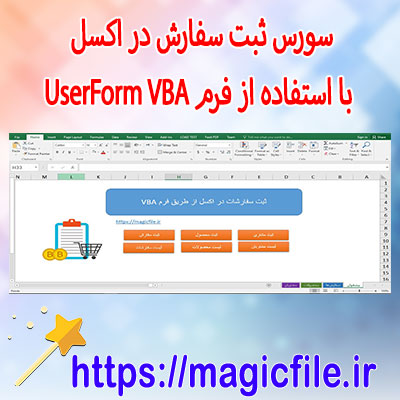
فرم ثبت سفارش با VBA: راهنمای کامل و جامع
در دنیای امروز، استفاده از برنامههای مایکروسافت اکسل به عنوان یکی از ابزارهای اصلی مدیریت دادهها و فرآیندهای تجاری، بسیار رایج است. یکی از قابلیتهای قدرتمند این برنامه، استفاده از VBA یا Visual Basic for Applications است، که امکان خودکارسازی عملیات و توسعه فرمهای کاربرپسند را فراهم میکند. در این مقاله، به طور کامل و جامع، درباره ساختن یک فرم ثبت سفارش با VBA صحبت میکنیم، از مفهوم اولیه تا پیادهسازی نهایی، تا بتوانید پروژهای کارآمد و حرفهای ارائه دهید.
مفهوم و اهمیت فرم ثبت سفارش
فرم ثبت سفارش، ابزاری است که به کاربران اجازه میدهد به صورت سریع، دقیق و آسان اطلاعات مربوط به سفارشات خود را وارد کنند. این فرمها، در کسبوکارهایی که با ثبت سفارشهای مشتریان سروکار دارند، نقش بسیار مهمی ایفا میکنند، زیرا باعث کاهش خطاهای انسانی، افزایش سرعت عملیات و بهبود فرآیندهای مدیریتی میشوند.
در محیط اکسل، ایجاد یک فرم ثبت سفارش با VBA، این امکان را میدهد تا کاربران با رابط کاربری گرافیکی و کاربرپسند، دادهها را وارد کنند، بدون نیاز به وارد کردن مستقیم دادهها در سلولها. این رویکرد، علاوه بر کاهش خطا، فرآیند ثبت سفارش را بسیار سادهتر و حرفهایتر میسازد.
مزایای استفاده از VBA در ساخت فرم ثبت سفارش
VBA، زبان برنامهنویسی داخلی اکسل است که امکانات بینظیری برای توسعه فرمهای تعاملی، خودکارسازی عملیات و مدیریت دادهها فراهم میکند. استفاده از VBA در ساخت فرم ثبت سفارش، چندین مزیت دارد:
1. رابط کاربری سفارشی و کاربرپسند: با طراحی فرمهای جذاب و قابل تنظیم، کاربران به راحتی میتوانند اطلاعات مورد نیاز را وارد کنند.
2. کاهش خطاهای وارد کردن دادهها: با استفاده از کنترلهای معتبرسنجی و محدود کردن ورودیها، خطاهای انسانی کاهش مییابد.
3. خودکارسازی عملیات: امکاناتی مانند ثبت خودکار تاریخ، محاسبات فوری و ثبت در جداول، فرآیند را سریعتر میکند.
4. امکان توسعه و بهروزرسانی آسان: به راحتی میتوانید فرمهای جدید یا ویژگیهای جدید اضافه کنید.
5. یکپارچگی با سایر برنامهها: قابلیت ارتباط با بانکهای اطلاعاتی یا سیستمهای دیگر، جهت انتقال دادهها.
مراحل ساخت فرم ثبت سفارش با VBA
در ادامه، به صورت گام به گام، فرآیند طراحی و پیادهسازی فرم ثبت سفارش را شرح میدهیم. این مراحل شامل طراحی ظاهر، کدنویسی، و تست نهایی است.
۱. طراحی صفحه اصلی و ساخت فرم
ابتدا، باید محیط کاری خود را آماده کنید. در اکسل، یک برگه جدید ایجاد کنید و طراحی اولیه فرم، شامل فیلدهای لازم نظیر نام مشتری، شماره تلفن، تاریخ سفارش، محصولات، تعداد، قیمت واحد، و مبلغ کل را مشخص کنید. سپس، از تب Developer، گزینه Insert را انتخاب و فرم UserForm را اضافه کنید.
۲. افزودن کنترلهای مورد نیاز
در فرم، کنترلهایی مانند TextBox، ComboBox، Label و Button قرار دهید. برای مثال، هر فیلد اصلی به صورت یک TextBox یا ComboBox باشد. در کنار هر کنترل، برچسب مناسبی قرار دهید تا کاربر بدانید چه دادهای باید وارد کند.
۳. تنظیمات کنترلها
برای افزایش کارایی، کنترلهایی مانند ComboBox را برای لیست محصولات یا وضعیت سفارش، تنظیم کنید. همچنین، میتوانید محدودیتهایی در وارد کردن دادهها، مثل نوع داده یا طول مجاز، اعمال کنید.
۴. نوشتن کدهای VBA
در قسمت کد نویسی، باید رویدادهای مختلف فرم را مدیریت کنید. مثلا، هنگام کلیک روی دکمه ثبت، دادههای وارد شده گرفته شده، اعتبارسنجی میشوند، و سپس در جداول اکسل ثبت میگردند.
برای نمونه، کد زیر، هنگام فشردن دکمه ثبت، دادهها را جمعآوری میکند و در ردیف جدید در جدول ثبت میکند:
vba

Private Sub btnSave_Click()

    Dim ws As Worksheet

    Set ws = ThisWorkbook.Sheets("Orders")
Dim newRow As Long

    newRow = ws.Cells(ws.Rows.Count, 1).End(xlUp).Row + 1
ws.Cells(newRow, 1).Value = txtCustomerName.Value

    ws.Cells(newRow, 2).Value = txtPhone.Value

    ws.Cells(newRow, 3).Value = txtOrderDate.Value

    ws.Cells(newRow, 4).Value = cboProduct.Value

    ws.Cells(newRow, 5).Value = txtQuantity.Value

    ws.Cells(newRow, 6).Value = txtUnitPrice.Value

    ws.Cells(newRow, 7).Value = txtTotal.Value
MsgBox "سفارش با موفقیت ثبت شد!", vbInformation

    Call ClearForm

End Sub
۵. محاسبات خودکار و اعتبارسنجی
برای خودکارسازی محاسبات، مثلا محاسبه مبلغ کل، میتوانید رویدادهای TextBox را فعال کنید، تا هنگام وارد کردن تعداد و قیمت واحد، مبلغ کل به صورت خودکار محاسبه شود:
vba

Private Sub txtQuantity_Change()

    CalculateTotal

End Sub
Private Sub txtUnitPrice_Change()

    CalculateTotal

End Sub
Sub CalculateTotal()

    Dim quantity As Double

    Dim unitPrice As Double
quantity = Val(txtQuantity.Value)

    unitPrice = Val(txtUnitPrice.Value)
txtTotal.Value = quantity * unitPrice

End Sub
۶. افزودن امکانات دیگر
میتوانید قابلیتهای اضافی مثل تاییدیه قبل از ثبت، جستجو در سفارشهای قبلی، یا ویرایش رکوردها را نیز به فرم اضافه کنید. این موارد، بستگی به نیازهای خاص کسبوکار شما دارد.
۷. تست و رفع اشکال
پس از کامل کردن فرم و کدهای VBA، باید آن را به دقت تست کنید. مطمئن شوید که دادهها به درستی ثبت میشوند، محاسبات صحیح است، و خطاهای احتمالی مدیریت شدهاند. همچنین، اعتبارسنجی دادهها را فراموش نکنید.
نتیجهگیری
در نهایت، ساختن فرم ثبت سفارش با VBA، نه تنها فرآیند ثبت دادهها را تسهیل میکند، بلکه به کسبوکارها کمک میکند تا نظم و دقت بیشتری در مدیریت سفارشات داشته باشند. با رعایت مراحل ذکر شده، میتوانید یک فرم حرفهای، کاربردی و قابل توسعه بسازید، که نیازهای شما را برآورده کند و تجربه کاربری بهتری ارائه دهد. در کنار این، یادگیری و تمرین مستمر، کلید موفقیت در توسعه این نوع پروژهها است، و هر چه بیشتر با امکانات VBA آشنا شوید، تواناییهای خود را در اتوماسیون و هوشمندسازی فرآیندها افزایش خواهید داد.