
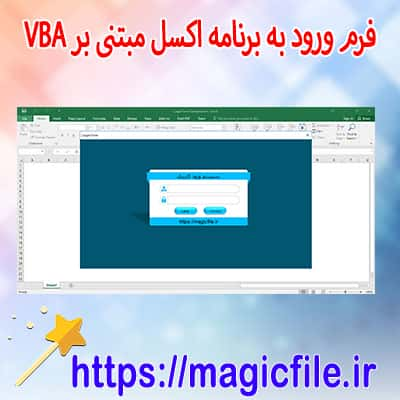
فرم لاگین در اکسل ماکرو: راهنمای جامع و کامل
در دنیای امروز، اتوماسیون و کارایی در برنامههای مختلف بسیار اهمیت دارد و اکسل یکی از ابزارهای قدرتمند است که به وسیله ماکروها و فرمهای تعاملی، قابلیتهای بسیار زیادی دارد. یکی از موارد کاربردی، طراحی فرم لاگین در اکسل است که میتواند برای کنترل دسترسی، ثبت اطلاعات کاربر، یا حتی شخصیسازی تجربه کاربری مورد استفاده قرار گیرد. در این مقاله، قصد داریم به صورت کامل و جامع درباره فرم لاگین در اکسل ماکرو، نکات، مراحل، و نکات کلیدی صحبت کنیم که هر توسعهدهنده و کاربر حرفهای باید بداند.
مقدمات و نیازمندیها
قبل از شروع، لازم است بدانید که ساخت فرم لاگین در اکسل نیازمند دانش پایهای درباره VBA (Visual Basic for Applications) است. VBA زبان برنامهنویسی است که اکسل برای توسعه برنامههای سفارشی و اتوماسیون داخلی به کار میبرد. همچنین، آشنایی با طراحی فرمها در اکسل و کار با کنترلهای فرم، برای انجام این پروژه ضروری است.
در ابتدا، باید اطمینان حاصل کنید که برگهای دارید که اطلاعات کاربری مانند نام کاربری و رمز عبور در آن ثبت شده است. این دادهها، معمولاً در یک جدول قرار میگیرند و در هنگام لاگین، کاربر نام کاربری و رمز عبور خود را وارد میکند، و برنامه بررسی میکند که این اطلاعات معتبر است یا خیر.
ایجاد فرم در اکسل
شروع کار با ساخت یک فرم جدید است. برای این، از طریق منوی VBA در اکسل، ابزار "UserForm" را انتخاب میکنید. پس از آن، یک فرم خالی ظاهر میشود که میتوانید کنترلهای مورد نیاز را در آن قرار دهید.
در فرم لاگین، عموماً دو کنترل مهم وجود دارد:
- TextBox برای وارد کردن نام کاربری
- TextBox برای وارد کردن رمز عبور (که بهتر است حالت مخفی یا Password باشد)
علاوه بر این، دکمهای برای ارسال اطلاعات و بررسی صحت اطلاعات وارد شده نیز باید قرار گیرد. این دکمه، معمولاً "Login" یا "ورود" نامیده میشود.
در طراحی ظاهر فرم، میتوان رنگبندی مناسب، فونت، و چیدمان مناسب را رعایت کرد تا کاربر احساس راحتی کند و تجربه کاربری مثبت باشد.
کد نویسی VBA برای فرم لاگین
در این مرحله، باید کدهای VBA لازم را بنویسید تا عملکرد فرم به درستی انجام گیرد. این کدها باید شامل موارد زیر باشد:
1. بررسی صحت اطلاعات وارد شده
هنگامی که کاربر روی دکمه "ورود" کلیک میکند، برنامه باید نام کاربری و رمز عبور وارد شده را با دادههای ثبت شده در جدول مقایسه کند. اگر اطلاعات معتبر باشد، کاربر وارد شده و دسترسی لازم را دارد، در غیر این صورت، پیام خطا نشان داده میشود.
2. مدیریت خطاها و پیامها
در صورت وارد کردن اطلاعات نادرست یا خالی بودن فیلدها، باید پیامهای هشدار مناسب نشان داده شود تا کاربر راهنمایی شود.
3. باز کردن صفحات یا فرمهای دیگر
در صورت صحت اطلاعات، میتوان کاربر را به صفحه اصلی، داشبورد، یا فرم دیگری هدایت کرد.
کد نمونه برای این بخش، به صورت زیر است:
vba
Private Sub cmdLogin_Click()
Dim username As String
Dim password As String
Dim matchFound As Boolean
matchFound = False
username = txtUsername.Value
password = txtPassword.Value
If username = "" Or password = "" Then
MsgBox "لطفاً هر دو فیلد را پر کنید!", vbExclamation
Exit Sub
End If
Dim i As Integer
For i = 2 To Sheets("Users").Range("A1").End(xlDown).Row
If Sheets("Users").Cells(i, 1).Value = username And Sheets("Users").Cells(i, 2).Value = password Then
matchFound = True
Exit For
End If
Next i
If matchFound Then
MsgBox "خوش آمدید!", vbInformation
'اینجا میتوانید فرمهای دیگر را باز کنید یا صفحه بعد را نمایش دهید
Unload Me
Else
MsgBox "نام کاربری یا رمز عبور نادرست است!", vbCritical
End If
End Sub
در این کد، فرض بر این است که اطلاعات کاربران در برگهای با نام "Users" قرار دارد و ستون A نام کاربریها و ستون B رمز عبورهای مربوط است.
مدیریت امنیت و محافظت اطلاعات
در هنگام طراحی فرم لاگین، امنیت اطلاعات مهم است. هرچند که اکسل برای نگهداری اطلاعات حساس مناسب نیست، اما میتوان با رعایت چند نکته، امنیت نسبی را برقرار کرد:
- رمز عبور را در حالت مخفی قرار دهید (در کنترل TextBox، خاصیت Password وضع شود)
- دادههای حساس را در فایلهای محافظت شده قرار دهید
- از رمزگذاری یا هش کردن رمز عبور استفاده کنید، هرچند این کار در اکسل کمی پیچیده است و نیاز به کدنویسی پیشرفته دارد
- محدود کردن تعداد تلاشهای ورود، به منظور جلوگیری از حملات brute-force
پیشنهادات و نکات مهم
در طراحی فرم لاگین، توجه به موارد زیر اهمیت دارد:
- طراحی ظاهری کاربر پسند و ساده
- رعایت امنیت دادهها و جلوگیری از دسترسی غیرمجاز
- افزودن قابلیت تغییر رمز عبور و مدیریت کاربران در صورت نیاز
- استفاده از پیامهای راهنما و خطاهای مفید برای کاربر
- تست کامل فرم در محیطهای مختلف و با دادههای متفاوت
پایان کار و اجرای فرم
پس از نوشتن کدها و طراحی فرم، باید آن را آزمایش کنید. این کار با فشردن دکمه "Run" در ویرایشگر VBA انجام میشود. پس از اطمینان از صحت عملکرد، میتوانید فرم را به صفحات اکسل اضافه کنید و آن را به عنوان ابزار ورود کاربر در اختیار قرار دهید.
در نهایت، میتوانید فرم لاگین را در قالب فایل اکسل با قابلیت اجرا در محیطهای مختلف توزیع کنید. همچنین، میتوانید این فرم را به صورت ماژولی درون فایل قرار دهید تا در هر بار باز کردن فایل، به صورت خودکار فعال شود یا قابل اجرا باشد.
جمعبندی
در این مقاله، به طور کامل و جامع، مراحل ساخت فرم لاگین در اکسل با استفاده از ماکروهای VBA را بررسی کردیم. از طراحی فرم گرفته تا نوشتن کدهای بررسی، و نکات امنیتی، همه را پوشش دادیم تا شما بتوانید یک سیستم ورود ساده، اما موثر، در محیط اکسل پیادهسازی کنید. این روش، نه تنها برای کنترل دسترسی است بلکه میتواند در پروژههای مختلف، مدیریت کاربران و ثبت فعالیتها را تسهیل نماید.
در نهایت، به خاطر داشته باشید که هر پروژه نیازمند تنظیمات و امنیت خاص خود است، و باید همواره بهترین شیوههای امنیتی را رعایت کنید تا دادهها و کاربران در امان باشند. با تمرین و توسعه مهارتهای برنامهنویسی، میتوانید فرمهای پیچیدهتر و کاربرپسندتری طراحی کنید و پروژههای حرفهای و کاربردی در اکسل پیادهسازی نمایید.