
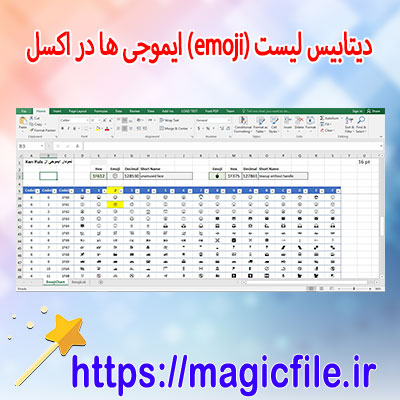
لیست ایموجیها در اکسل: کاملترین راهنمای جامع
در دنیای امروز، ایموجیها تبدیل به یکی از ابزارهای مهم و پرکاربرد در ارتباطات روزمره و حرفهای شدهاند. این تصاویر کوچک، که نماد احساسات، ایدهها و مفاهیم مختلف هستند، در پیامها، شبکههای اجتماعی و حتی در برنامههای کاری نقش مهمی ایفا میکنند. اما، آیا تاکنون فکر کردهاید که چگونه میتوان ایموجیها را در اکسل، آن برنامه قدرتمند و پرکاربرد، به کار گرفت؟ در این مقاله، قصد داریم به طور کامل و جامع درباره لیست ایموجیها در اکسل صحبت کنیم، روشهای وارد کردن آنها، مزایا، کاربردها و نکات مهم دیگر را بررسی کنیم.
تاریخچه و اهمیت ایموجیها
ایموجیها در اصل در دهه ۱۹۹۰ در ژاپن به وجود آمدند و از آن زمان، کمکم در سراسر جهان محبوب شدند. امروزه، ایموجیها نه تنها وسیلهای برای نمایش احساسات هستند، بلکه ابزارهای قدرتمندی برای برقراری ارتباط غیرکلامی، نشان دادن وضعیت، و حتی افزودن جذابیت و جذابیت بصری به دادهها و جداول شدهاند. در اکسل، که یک برنامه صفحهگسترده است، استفاده از ایموجیها میتواند فرآیند تحلیل دادهها را جذابتر و قابل فهمتر کند، مخصوصاً در مواردی که نیاز دارید وضعیتها یا مفاهیم خاص را سریع و بصری نشان دهید.
نحوه وارد کردن ایموجیها در اکسل
وارد کردن ایموجیها در اکسل، چند روش دارد که بسته به نیاز و سطح مهارت شما، میتوانید از آنها بهره ببرید.
۱. استفاده از کیبورد ایموجی ویندوز یا مک
یکی از سادهترین راهها، استفاده از کیبورد داخلی سیستمعامل است. در ویندوز، با فشردن کلیدهای `Windows + ;` یا `Windows + .`، کیبورد ایموجی ظاهر میشود و میتوانید ایموجی مورد نظر را انتخاب کنید. در مک، با فشردن `Control + Command + Space`، پنجره ایموجی باز میشود. سپس، ایموجی مورد نظر را کپی و در سلولهای اکسل پیست کنید.
۲. کپی کردن ایموجیها از منابع خارجی
میتوانید ایموجیها را از سایتها و منابع آنلاین کپی کنید. سایتهای زیادی مانند Emojipedia، GetEmoji و سایر منابع، لیستهای کامل ایموجیها دارند. کافی است ایموجی موردنظر را کپی کنید و در سلول اکسل پیست کنید.
۳. استفاده از کدهای یونیکد
برای وارد کردن ایموجیها به صورت دقیقتر و برنامهنویسی، میتوان از کدهای یونیکد استفاده کرد. در این روش، باید کد یونیکد مربوط به ایموجی را بدانید و آن را به صورت رشته در سلول وارد کنید.
لیست محبوبترین ایموجیها در اکسل و کاربردهای آنها
در ادامه، قصد داریم به برخی از پرکاربردترین ایموجیها اشاره کنیم و کاربردهای آنها را شرح دهیم.
- 😀 چهره خندان: نشاندهنده رضایت، شادی و رضایت کلی است. میتواند در کنار پیامهای مثبت و تشویقی استفاده شود.
- 🚀 موشک: نماد پیشرفت، انگیزه و هدفگذاری بلندمدت است. در گزارشهای پروژه و برنامههای توسعه کاربرد دارد.
- ✅ تایید و تایید شده: نشان میدهد که کاری انجام شده، تایید شده یا کامل است. مثلاً در لیست وظایف یا گزارشها.
- ⚠️ هشدار: برای نشان دادن مشکلات، ریسکها یا هشدارهای مهم است. در ارزیابیها و هشدارهای پروژه مفید است.
- 📅 تقویم یا تاریخ: برای نشان دادن تاریخها، برنامهریزیها و مهلتها مناسب است.
- ❤️ قلب: نشاندهنده عشق، علاقه یا رضایت است. در نظرسنجیها و بازخوردها کاربرد دارد.
- 📈 نمودار رو به بالا: نشاندهنده رشد یا پیشرفت است. در گزارشهای مالی و تحلیلهای عملکردی مؤثر است.
- 🔥 آتش: نماد هیجان، تمرکز یا موضوع داغ است. در تبلیغات و مواردی که باید جذاب باشد، استفاده میشود.
- 💡 ایده یا نوآوری: نشاندهنده خلاقیت، ایدههای جدید یا راهحلهای نو است.
- 🎯 هدف یا هدفگیری: برای نشان دادن اهداف یا تمرکز بر نتیجه نهایی.
مزایای استفاده از ایموجیها در اکسل
استفاده از ایموجیها در اکسل، مزایای فراوانی دارد که در ادامه به برخی از مهمترینها اشاره میکنیم.
- افزایش جذابیت بصری: جداول و گزارشها با ایموجیها جذابتر و کاربرپسندتر میشوند، به خصوص در ارائههای غیررسمی یا داخلی شرکتها.
- کاهش زمان درک مفاهیم: ایموجیها میتوانند معانی و وضعیتها را سریعتر منتقل کنند، که این موضوع در تحلیل دادهها و تصمیمگیری موثر است.
- ایجاد ارتباط مؤثرتر: در تیمهای کاری، ایموجیها میتوانند احساسات و واکنشها را به شکل سریع و واضح نشان دهند، مخصوصاً در پیامهای کوتاه و چتهای داخلی.
- تنظیم اولویتها و وضعیتها: با استفاده از ایموجیهای خاص، میتوان وضعیت وظایف، پروژهها یا گزارشها را به سرعت نشان داد.
- پشتیبانی از زبانهای مختلف: ایموجیها جهانی هستند و نیاز به ترجمه ندارند، بنابراین در محیطهای چندزبانه بسیار کارآمد هستند.
نکات مهم در استفاده از ایموجیها در اکسل
در کنار مزایا، چند نکته باید رعایت شود تا بهرهوری بالا و حرفهای بودن حفظ شود:
- محدود کردن استفاده در محیطهای رسمی: در محیطهای کاری رسمی و گزارشهای حساس، بهتر است از ایموجیها با احتیاط استفاده کنید، زیرا ممکن است حرفهای بودن را زیر سوال ببرند.
- سازگاری با نسخههای مختلف اکسل: برخی نسخههای قدیمیتر ممکن است ایموجیها را به درستی نمایش ندهند. بنابراین، قبل از استفاده، حتماً سازگاری نسخه اکسل را بررسی کنید.
- حفظ انسجام در طراحی: اگر در یک فایل چندین نوع ایموجی استفاده میکنید، سعی کنید الگو و ساختار مشخصی داشته باشید تا خوانایی حفظ شود.
- پیشنهادهای کاربردی: در جداول گزارشدهی، لیست وظایف یا فرمهای ارزیابی، ایموجیها میتوانند نقش مهمی ایفا کنند، اما باید به تناسب و در جای مناسب استفاده شوند.
چالشها و محدودیتها
در کنار مزایا، برخی چالشها نیز وجود دارند که باید مدنظر قرار گیرند:
- مشکل در تطابق سیستمها و دستگاهها: ایموجیها در برخی دستگاهها و سیستمعاملها ممکن است به صورت متفاوت ظاهر شوند یا مشکل در نمایش داشته باشند.
- عدم پشتیبانی در فایلهای قدیمی: فایلهای اکسل قدیمیتر ممکن است نتوانند ایموجیها را به درستی نمایش دهند، که این موضوع میتواند منجر به سردرگمی شود.
- تداخل با فونتها و قالببندی: بعضی فونتها ممکن است ایموجیها را به درستی نشان ندهند یا ظاهر آنها متفاوت باشد، بنابراین توصیه میشود از فونتهای استاندارد و سازگار استفاده کنید.
جمعبندی و نتیجهگیری
در نهایت، لیست ایموجیها در اکسل، یک ابزار قدرتمند است که میتواند به بهبود فرآیند تحلیل، گزارشگیری و ارتباطات داخلی کمک کند. با درک صحیح نحوه وارد کردن، کاربرد و محدودیتهای آن، میتوانید بهرهوری را در پروژهها و کارهای خود افزایش دهید و جداول و گزارشهای خود را جذابتر و مؤثرتر کنید. البته، باید در استفاده از ایموجیها تعادل را رعایت کنید و در محیطهای حرفهای، با احتیاط و هوشمندانه از آنها بهره ببرید. زیرا، در کنار همه مزایا، بینظمی و عدم حرفهای بودن در استفاده نادرست، میتواند اثر منفی بر فهم و برداشت دیگران داشته باشد. بنابراین، با آگاهی و مهارت، ایموجیها را به ابزار موثری در اکسل تبدیل کنید و بهرهوری خود را چند برابر نمایید.