
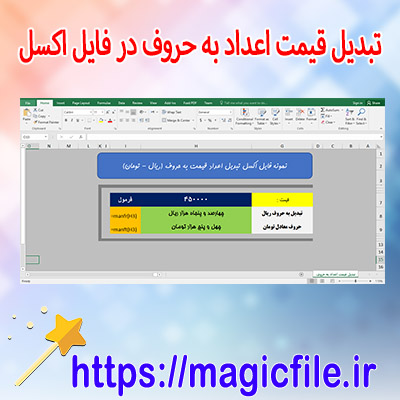
ماکرو فرمول تبدیل عدد به حروف در اکسل: یک راهکار جامع و کامل
در دنیای امروز، اکسل به عنوان یکی از قدرتمندترین ابزارهای مدیریت داده و حسابداری، نقش بسیار مهمی را ایفا میکند. یکی از نیازهای رایج کاربران، تبدیل اعداد به حروف است. برای مثال، در صورت نیاز به نوشتن مبلغ در قالب حروف در فاکتورها، صورتحسابها یا اسناد مالی، این کار میتواند بسیار زمانبر و خستهکننده باشد، مگر اینکه از راهکارهای بهینه و کارآمد استفاده کنیم. در اینجا، ماکروهای VBA در اکسل به عنوان یکی از بهترین راهکارها در نظر گرفته میشوند، چرا که با نوشتن یک ماکرو (کد VBA) میتوان این فرآیند را خودکار کرد و به راحتی در فایلهای اکسل خود از آن بهرهمند شد.
در ادامه، به صورت کامل و جامع، موضوع تبدیل عدد به حروف در اکسل را بررسی میکنیم. ابتدا اهمیت این موضوع را شرح میدهیم، سپس نحوه نوشتن و استفاده از ماکروهای VBA، و در نهایت نکات مهم و راهکارهای پیشرفته را مطرح میکنیم. پس با ما همراه باشید تا به یک راهکار کامل و قابل اعتماد برسید.
اهمیت تبدیل عدد به حروف در اکسل
در بسیاری از موارد، مخصوصاً در حوزههای مالی، حقوق، فاکتورها و اسناد مالی، نیاز است مبلغ نوشته شود. این کار به منظور جلوگیری از سوءاستفاده، افزایش امنیت و همچنین برای رعایت استانداردهای قانونی ضروری است. به عنوان مثال، در فاکتورهای فروش، مبلغ به صورت عدد نشان داده میشود، اما در کنار آن، باید مبلغ به حروف نوشته شود. این کار، هم به عنوان یک نوع تایید و هم جهت جلوگیری از تغییرات احتمالی، اهمیت دارد.
علاوه بر این، در مواردی مانند پرداخت حقوق، هزینههای سفر، و اسناد مالی دیگر، تبدیل عدد به حروف به صورت خودکار، سرعت و دقت کار را بسیار افزایش میدهد. در عین حال، با استفاده از ماکروهای VBA، میتوان این فرآیند را اتوماتیک کرد، بنابراین دیگر نیاز نیست کاربران به صورت دستی این کار را انجام دهند، و این امر، به کاهش خطاهای انسانی کمک میکند.
چرا باید از ماکروهای VBA استفاده کنیم؟
در اکسل، امکانات متعددی برای تبدیل عدد به حروف وجود دارد، اما اغلب این امکانات محدود و نیازمند دانش برنامهنویسی است. در اینجا، نوشتن یک ماکرو یا کد VBA، بهترین راهکار است. چرا که، چه در پروژههای کوچک، چه در پروژههای بزرگ، با یک بار تعریف کردن این ماکرو، میتوانید به صورت مکرر و بینهایت از آن بهرهمند شوید.
مزایای استفاده از ماکروهای VBA عبارتند از:
- سادهسازی فرآیند: تنها با اجرای یک دستور، عدد به حروف تبدیل میشود.
- کامل بودن و انعطافپذیری: میتوانید کد را بر اساس نیازهای خود تغییر دهید.
- پشتیبانی از اعداد بزرگ: میتوانید کد را طوری تنظیم کنید که اعداد بسیار بزرگ را نیز به درستی تبدیل کند.
- تکرارپذیری و اتوماتیک بودن: دیگر نیاز نیست هر بار این کار را دستی انجام دهید.
- یکپارچگی در فایل اکسل: این کد در داخل فایل اکسل ذخیره میشود، بنابراین قابل حمل و آسان است.
نحوه نوشتن ماکرو تبدیل عدد به حروف در اکسل
حالا، بیایید قدم به قدم، نحوه نوشتن و استفاده از یک ماکرو VBA برای تبدیل عدد به حروف را آموزش ببینیم. مراحل زیر، یک راهکار جامع و کاربردی است:
مرحله اول: فعالسازی تب برنامهنویسی (Developer)
برای نوشتن و اجرای کدهای VBA، ابتدا باید تب "Developer" در اکسل فعال باشد. اگر این تب فعال نیست، مراحل زیر را دنبال کنید:
1. بر روی قسمت File کلیک کنید.
2. گزینه Options را انتخاب کنید.
3. در پنجره باز شده، بخش Customize Ribbon را انتخاب کنید.
4. در قسمت راست، تیک کنار گزینه Developer را فعال کنید.
5. بر روی OK کلیک کنید.
حالا، تب Developer در نوار ابزار ظاهر میشود.
مرحله دوم: باز کردن محیط ویرایش VBA
در تب Developer، بر روی دکمه Visual Basic کلیک کنید. یا کلیدهای Alt + F11 را فشار دهید. این کار، محیط ویرایش VBA را باز میکند.
مرحله سوم: افزودن یک ماژول جدید
در پنجره VBA، از منوی Insert، گزینه Module را انتخاب کنید. این کار، یک ماژول جدید ایجاد میکند، جایی که میتوانید کدهای خود را بنویسید.
مرحله چهارم: نوشتن کد VBA
حالا، کد زیر را در داخل ماژول جدید وارد کنید:
vba

Function ConvertNumberToWords(ByVal MyNumber)

    Dim Dollars, Cents, Temp

    Dim DecimalPlace, Count

    ReDim Place(9) As String

    Place(2) = " Thousand "

    Place(3) = " Million "

    Place(4) = " Billion "

    Place(5) = " Trillion "

    MyNumber = Trim(Str(MyNumber))

    If MyNumber = "" Then

        ConvertNumberToWords = ""

        Exit Function

    End If

    ' جدا کردن قسمت عدد صحیح و اعشاری

    DecimalPlace = InStr(MyNumber, ".")

    If DecimalPlace > 0 Then

        Cents = GetTens(Left(Mid(MyNumber, DecimalPlace + 1) & "00", 2))

        MyNumber = Trim(Left(MyNumber, DecimalPlace - 1))

    Else

        Cents = ""

    End If
Count = 1

    Do While MyNumber <> ""

        Temp = GetHundreds(Right(MyNumber, 3))

        If Temp <> "" Then

            Dollars = Temp & Place(Count) & Dollars

        End If

        If Len(MyNumber) > 3 Then

            MyNumber = Left(MyNumber, Len(MyNumber) - 3)

        Else

            MyNumber = ""

        End If

        Count = Count + 1

    Loop
ConvertNumberToWords = Dollars

    If Cents <> "" Then

        ConvertNumberToWords = ConvertNumberToWords & " and " & Cents & " Cents"

    End If

End Function
Function GetHundreds(ByVal MyNumber)

    Dim Result As String

    If Val(MyNumber) = 0 Then

        GetHundreds = ""

        Exit Function

    End If

    If Val(MyNumber) > 99 Then

        Result = GetDigit(Int(Val(MyNumber) / 100)) & " Hundred "

        MyNumber = Right(MyNumber, 2)

    End If

    If Val(MyNumber) > 0 Then

        Result = Result & GetTens(MyNumber)

    End If

    GetHundreds = Result

End Function
Function GetTens(ByVal MyTens)

    Dim TensNames As Variant

    Dim Ones As Variant

    TensNames = Array("", "", " Twenty", " Thirty", " Forty", " Fifty", " Sixty", " Seventy", " Eighty", " Ninety")

    Ones = Array("", " One", " Two", " Three", " Four", " Five", " Six", " Seven", " Eight", " Nine", " Ten", " Eleven", " Twelve", " Thirteen", " Fourteen", " Fifteen", " Sixteen", " Seventeen", " Eighteen", " Nineteen")

    Dim Result As String

    Dim Num As Integer

    Num = Val(MyTens)

    If Num < 20 Then

        Result = Ones(Num)

    Else

        Result = TensNames(Val(Int(Num / 10))) & Ones(Num Mod 10)

    End If

    GetTens = Result

End Function
Function GetDigit(ByVal MyDigit)

    Dim Ones As Variant

    Ones = Array("", " One", " Two", " Three", " Four", " Five", " Six", " Seven", " Eight", " Nine")

    GetDigit = Ones(MyDigit)

End Function
این کد، توانایی تبدیل اعداد به حروف را دارد و میتواند اعداد بزرگ را نیز پشتیبانی کند. همچنین، قسمتهایی برای جدا کردن قسمتهای اعشاری و عدد صحیح دارد.
مرحله پنجم: ذخیره و بستن ویرایشگر VBA
پس از وارد کردن کد، فایل را ذخیره کنید. بهتر است فایل اکسل را با پسوند `.xlsm` ذخیره کنید، زیرا فایلهای اکسل معمولی قادر به ذخیره کد VBA نیستند.
نحوه استفاده از تابع در اکسل
حالا، پس از وارد کردن و ذخیره کردن کد، میتوانید در سلولهای اکسل، به صورت زیر از تابع استفاده کنید:
excel

=ConvertNumberToWords(A1)
در این مثال، فرض بر این است که عدد مورد نظر در سلول A1 قرار دارد. پس از وارد کردن این فرمول، عدد موجود در A1، به حروف تبدیل میشود و در سلول نتایج ظاهر میگردد.
نکات مهم و موارد پیشرفته
در این مسیر، نکات و ترفندهای زیادی وجود دارد که باید به آنها توجه کرد:
- پشتیبانی از اعداد بزرگ: کد فوق، میتواند اعداد تا تریلیون را پشتیبانی کند، اما در صورت نیاز، میتوان آن را توسعه داد.
- تبدیل اعداد اعشاری: کد، قسمت اعشاری را به صورت "و پنجاه و هشت سنت" نمایش میدهد، اما میتوان آن را بر اساس نیاز تغییر داد.
- بهبود ظاهر و قالببندی: میتوانید کد را بر اساس نیازهای خود تغییر دهید، مثلاً حذف کلمات "and" یا تغییر زبان.
- امنیت و سازگاری: توجه داشته باشید که ماکروهای VBA نیازمند فعال بودن ماکرو در اکسل هستند، که ممکن است در برخی محیطهای امنیتی محدود باشد.
نتیجهگیری
در نهایت، تبدیل عدد به حروف در اکسل، یکی از نیازهای مهم و رایج است که با استفاده از ماکروهای VBA قابل حل است. این راهکار، نه تنها سریع و کارآمد است، بلکه قابلیت سفارشیسازی و توسعه دارد. با طی کردن مراحل بالا، میتوانید یک ابزار قدرتمند در اختیار داشته باشید که در فرآیندهای مالی، حسابداری، فاکتور نویسی و دیگر موارد، به شدت مفید و کاربردی است.
در پایان، یادآوری میکنم که با اندکی تمرین و آشنایی با VBA، میتوانید کدهای بهتری بنویسید و از امکانات بیشتری بهرهمند شوید. بنابراین، همیشه سعی کنید موارد جدید را آزمایش کنید و راهکارهای نوین را در پروژههای خود پیادهسازی نمایید.