
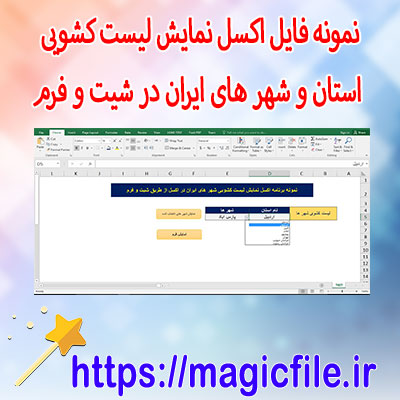
نمایش لیست نام شهرها در اکسل: راهنمای کامل و جامع
در دنیای امروز، نرمافزار اکسل به عنوان یکی از قدرتمندترین ابزارهای مدیریت دادهها شناخته میشود. این برنامه، امکانات بینظیری را برای سازماندهی، تحلیل و نمایش دادهها فراهم میکند؛ یکی از این امکانات، نمایش لیست نام شهرها است که در بسیاری از موارد، نیازمند روشهای مختلف و تکنیکهای متنوع است تا بتوان بهترین نتیجه را گرفت. در این مقاله، قصد داریم بهطور کامل و جامع درباره نحوه نمایش لیست نام شهرها در اکسل توضیح دهیم، از روشهای پایهای گرفته تا تکنیکهای پیشرفته، و نکات مهمی که باید در این مسیر در نظر داشت را بررسی کنیم.
۱. وارد کردن لیست نام شهرها در اکسل
قبل از هر چیزی، باید بدانید که برای نمایش لیست نام شهرها، ابتدا لازم است که دادههای مربوط به آنها را وارد اکسل کنید. این کار، یعنی وارد کردن دادهها، میتواند به صورت دستی، کپی و پیست، یا حتی وارد کردن فایلهای خارجی انجام شود. فرض کنیم که شما یک فایل اکسل دارید که در آن، ستون A، لیستی از شهرها قرار دارد. اگر این لیست هنوز وجود ندارد، میتوانید به راحتی با تایپ کردن نام شهرها، آنها را وارد کنید. بهتر است که در هنگام وارد کردن، از صحت و کامل بودن دادهها اطمینان حاصل کنید، چون در آینده، این دادهها برای فیلتر کردن، مرتبسازی و جستجو مورد استفاده قرار میگیرند.
۲. مرتبسازی لیست نام شهرها
وقتی دادهها وارد شدند، ممکن است بخواهید لیست شهرها را بر اساس حروف الفبا یا سایر معیارها مرتب کنید. این کار، بسیار ساده است و با استفاده از گزینههای مرتبسازی در اکسل انجام میشود. برای این کار، کافی است که ستون مورد نظر را انتخاب کنید، سپس در تب «خانه» (Home)، روی گزینه «مرتبسازی و فیلتر» (Sort & Filter) کلیک کرده و گزینه «مرتبسازی از A به Z» یا «مرتبسازی از Z به A» را برگزینید. این کار، لیست شما را به صورت مرتب و منظم در میآورد، که این موضوع، نمایش و تحلیل دادهها را بسیار آسانتر میکند.
۳. فیلتر کردن لیست شهرها
یکی دیگر از امکانات مهم اکسل، فیلتر کردن است. فرض کنید که لیست شما شامل صدها شهر است و میخواهید فقط شهرهای خاصی را ببینید. در این صورت، میتوانید از فیلتر استفاده کنید. کافی است به تب «صفحه اصلی» (Home) بروید، سپس در قسمت «فیلتر» (Filter)، علامت ذرهبین کوچک را فعال کنید. پس از فعالسازی، کنار عنوان ستون، فلش رو به پایین ظاهر میشود. با کلیک بر روی این فلش، میتوانید گزینههای مختلف فیلتر کردن را مشاهده کنید، مانند نمایش فقط شهرهایی که شروع با حرف خاصی دارند، یا شهرهای موجود در یک بازه زمانی خاص.
۴. استفاده از جدولها برای نمایش بهتر
یکی از بهترین روشها برای مدیریت لیستهای بلند، تبدیل آنها به جدول است. برای این کار، کافی است محدوده دادهها را انتخاب کنید، سپس در تب «درج» (Insert)، روی گزینه «جدول» (Table) کلیک کنید. اکسل به طور خودکار، دادهها را به صورت جدول در میآورد و امکاناتی مانند فیلترهای پیشرفته، رنگبندی خودکار، و قابلیت مرتبسازی سریعتر را فعال میکند. با این کار، علاوه بر زیبایی، مدیریت دادهها بسیار آسانتر میشود.
۵. ساخت لیست پویا با استفاده از نامگذاریهای محدوده
در مواردی که قصد دارید لیست نام شهرها را در بخشهای مختلف فایل اکسل به صورت پویا نمایش دهید، میتوانید از نامگذاریهای محدوده (Named Ranges) استفاده کنید. این کار، باعث میشود که در فرمولها و ویژگیهای دیگر، به جای ارجاع به محدودههای ثابت، از نامهایی استفاده کنید که قابل تغییر و مدیریت آسانتر هستند. برای این کار، محدوده مورد نظر را انتخاب کنید، سپس در قسمت «نامگذاری» (Name Box) در بالا، نامی مانند «CityList» وارد کنید.
۶. نمایش لیست با استفاده از جداول کشویی (Dropdown Lists)
در بسیاری از موارد، نیاز است که کاربر بتواند از لیست شهرها، یکی را انتخاب کند. این کار با استفاده از لیستهای کشویی (Drop-down Lists) انجام میشود. برای این کار، ابتدا باید لیست نام شهرها را در یک محدوده قرار دهید، سپس در سلول مورد نظر، وارد کردن دادهها را محدود کنید. به تب «داده» (Data) بروید، روی «اعتبارسنجی دادهها» (Data Validation) کلیک کنید، سپس در قسمت «محدوده مجاز»، گزینه «لیست» (List) را انتخاب کنید و محدوده مورد نظر را وارد کنید. حالا، کاربر میتواند با کلیک بر روی سلول، لیستی کشویی از شهرها را ببیند و یکی را انتخاب کند. این روش، بسیار کاربردی است و در فرمها و صفحات ورودی دادهها، نقش مهمی دارد.
۷. جستجو و پیدا کردن شهرهای خاص با استفاده از فرمولها
اگر نیاز دارید که در لیست، دنبال یک شهر خاص بگردید، میتوانید از فرمولهایی مانند VLOOKUP، HLOOKUP، یا جدیدتر، INDEX و MATCH استفاده کنید. این فرمولها، به شما کمک میکنند که سریعتر و دقیقتر، شهر مورد نظر را پیدا کنید، مخصوصاً در لیستهای بزرگ و پیچیده. فرض کنید که میخواهید بدانید آیا «تهران» در لیست وجود دارد یا خیر، و اگر هست، در چه موقعیتی قرار دارد، میتوانید از فرمولهایی بهره ببرید که این کار را برایتان انجام میدهند.
۸. نمایش لیست شهرها در قالب نمودار و گرافیک
اگر هدف شما، نمایش تصویری و گرافیکی لیست است، میتوانید از نمودارهای مختلف اکسل بهره ببرید. مثلا، با شمارش تعداد شهرهای موجود در لیست، نمودار پای یا ستونی بسازید. این کار، به ویژه در تحلیلهای آماری و تصویری، بسیار مفید است و به مدیران و تصمیمگیرندگان، کمک میکند تا سریعتر نتایج را درک کنند.
۹. نکات مهم و پیشنهادات کاربردی
در هنگام کار با لیستهای نام شهرها در اکسل، چند نکته مهم وجود دارد که باید همیشه در نظر داشته باشید: اول، صحت و کامل بودن دادهها؛ دوم، استفاده از قالببندی مناسب و رنگآمیزی برای خوانایی بهتر؛ سوم، نگهداری منظم و بروزرسانی دادهها؛ و در نهایت، رعایت نکات امنیتی، مخصوصاً در مواردی که دادههای حساس دارید. همچنین، پیشنهاد میشود که همیشه از نسخه پشتیبان فایلهای خود استفاده کنید، چون تغییرات ناخواسته یا حذفهای تصادفی، میتواند ضررهای زیادی به همراه داشته باشد.
۱۰. نتیجهگیری و جمعبندی
در این مقاله، به صورت کامل و جامع، درباره نمایش لیست نام شهرها در اکسل صحبت کردیم. از وارد کردن اولیه دادهها، مرتبسازی، فیلتر کردن، ایجاد جداول و لیستهای کشویی، تا استفاده از فرمولهای جستجو و نمایش تصویری، تمامی روشها و تکنیکهای مهم را پوشش دادیم. با رعایت این نکات و بهرهگیری از امکانات پیشرفته اکسل، میتوانید دادههای مربوط به شهرها را به بهترین شکل مدیریت کنید، تحلیلهای دقیقتری انجام دهید، و در نهایت، نتایج قابل اطمینانتری دریافت کنید. این ابزار قدرتمند، اگر به درستی و با دانش کافی استفاده شود، میتواند در هر پروژهای که نیازمند مدیریت لیستهای بلند و پیچیده است، نقش کلیدی ایفا کند.
---
اگر نیاز دارید، میتوانم نکات بیشتری در مورد تکنیکهای خاص یا موارد پیشرفتهتر در اکسل ارائه دهم.