
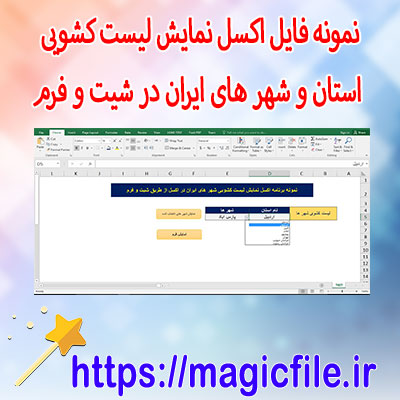
نمایش لیست کشویی استان در اکسل: راهنمای کامل و جامع
در دنیای امروز، نرمافزار اکسل یکی از ابزارهای اساسی و پرکاربرد در مدیریت دادهها، تحلیل اطلاعات و ساخت جداول و فرمهای مختلف است. یکی از قابلیتهای مهم و قدرتمند این نرمافزار، امکان ایجاد لیستهای کشویی است که به کاربران کمک میکند دادهها را به صورت استاندارد و منظم وارد کنند. در این مقاله، قصد داریم به طور کامل و جامع درباره نحوه نمایش لیست کشویی استان در اکسل صحبت کنیم، و تمامی جزئیات و نکات مربوط به آن را بررسی کنیم.
تعریف لیست کشویی در اکسل
لیست کشویی، نوعی کنترل فرم است که به کاربر امکان میدهد از بین چند گزینه موجود، یک گزینه را انتخاب کند. این قابلیت در بسیاری موارد، مانند فرمهای ثبت اطلاعات، سیستمهای مدیریتی، ثبت سفارش و بسیاری موارد دیگر کاربرد دارد. با استفاده از لیست کشویی، نه تنها خطای وارد کردن داده کاهش مییابد، بلکه سرعت وارد کردن اطلاعات نیز افزایش مییابد، زیرا کاربر نیازی ندارد که برای هر بار وارد کردن استان، نام آن را تایپ کند یا به دنبال آن بگردد.
چرا از لیست کشویی استان استفاده کنیم؟
در پروژههایی که نیاز به ثبت دادههای جغرافیایی و منطقهای هستند، مانند فرمهای ثبت نام، سفارش، یا پایگاه دادههای مدیریتی، استفاده از لیست کشویی استانها بسیار ضروری است. این کار چندین مزیت دارد، از جمله:
- جلوگیری از اشتباهات املایی و نادرستی در نام استانها.
- سرعت بخشیدن به فرآیند ثبت اطلاعات.
- استاندارد کردن دادهها و تحلیلهای بعدی.
- افزایش کارایی و کاربرپسند بودن فرمها.
در واقع، هر چه دادهها دقیقتر و منظمتر باشند، تحلیل و پردازش آنها آسانتر و سریعتر انجام خواهد شد.
نحوه ایجاد لیست کشویی استان در اکسل:
برای ایجاد لیست کشویی استان، چندین روش وجود دارد، اما در ادامه، رایجترین و موثرترین روشها را شرح میدهیم:
1. ساخت لیست استانها در یک جدول جداگانه
قبل از هر چیز، باید لیستی از استانها را در یک جدول در همان فایل اکسل یا در یک فایل جداگانه تهیه کنید. فرض کنید، در ستون A، لیستی از استانهای کشور را وارد کردهاید:
| A |
|------------|
| تهران |
| اصفهان |
| خراسان رضوی |
| فارس |
| البرز |
| و ... |
این لیست باید کامل، دقیق و بدون تکرار باشد. بهتر است این لیست را در جایی قرار دهید که به راحتی قابل دسترسی باشد، مثلا در بخش سمت راست یا پایین صفحه، یا در یک برگه جداگانه.
2. تعریف نامبرداری برای لیست
برای سهولت و اطمینان از صحت کار، بهتر است این لیست را نامگذاری کنید. برای این کار، مراحل زیر را انجام دهید:
- محدوده سلولها را انتخاب کنید، مثلا A1:A20.
- در نوار نام در بالای صفحه، نامی مانند "List_Provinces" یا "استانها" وارد کنید.
- سپس، Enter را بزنید.
این کار، به شما امکان میدهد تا در مراحل بعد، به راحتی از این نام در تنظیمات لیست کشویی استفاده کنید.
3. افزودن لیست کشویی به سلولها
حالا، میخواهید این لیست را در سلولهای مورد نظر نمایش دهید. برای این کار، مراحل زیر را طی کنید:
- سلول یا سلولهای موردنظر را انتخاب کنید.
- به تب Data بروید.
- روی گزینه Data Validation کلیک کنید.
- در پنجره باز شده، در قسمت Allow، گزینه List را انتخاب کنید.
- در قسمت Source، ناملیست تعریف شده را وارد کنید، مثلا: =List_Provinces
- گزینه OK را بزنید.
اکنون، در سلول یا سلولهایی که انتخاب کردهاید، لیستی کشویی با نام استانها ظاهر میشود. کاربر میتواند به سادگی از این لیست انتخاب کند و از اشتباهات در وارد کردن نامها جلوگیری شود.
---
نکات مهم در ساخت لیست کشویی در اکسل:
- اگر لیست استانها تغییر کرد، کافی است محدوده لیست را ویرایش کنید یا ناملیست را بهروز کنید.
- برای جلوگیری از وارد کردن دادههای نامعتبر، در تنظیمات Data Validation، گزینه "Ignore blank" و "In-cell dropdown" فعال باشد.
- برای داشتن یک لیست پویا و قابل انعطاف، میتوانید از توابع مانند OFFSET و COUNTA برای ساختن لیستهای دینامیک استفاده کنید.
---
ایجاد لیست کشویی استانهای چند زبان و چند لهجه
در مواردی که نیاز است لیست کشویی به زبانهای مختلف یا با لهجههای متفاوت ارائه شود، باید لیستی جداگانه برای هر زبان تهیه کرد و در صورت نیاز، آنها را در قالب جداول جداگانه نگهداری کرد. سپس، بسته به نیاز کاربر، میتوان لیست مناسب را در سلولهای مربوطه قرار داد. این کار، به خصوص در پروژههای بینالمللی یا چندزبانه، اهمیت زیادی دارد.
روشهای پیشرفتهتر برای نمایش لیست کشویی در اکسل
علاوه بر روشهای پایه، میتوان از امکانات پیشرفتهتر مانند:
- Listbox کنترلهای فرم برای انتخاب چندگانه.
- استفاده از ماکروهای VBA برای ایجاد لیستهای داینامیک و پویا.
- ترکیب لیست کشویی با فیلترهای پیشرفته برای نمایش استانهای مرتبط با دیگر فیلدهای فرم.
- ساختن لیست کشویی وابسته، که در آن، انتخاب یک استان، لیست شهرهای آن استان را تغییر میدهد.
این روشها، کارایی و انعطافپذیری فرمهای اکسل را به شدت افزایش میدهد.
---
لیست کشویی استان در قالب فرمهای آنلاین و در وب
در کنار اکسل، بسیاری از سیستمهای آنلاین و فرمهای اینترنتی نیز از لیستهای کشویی برای وارد کردن اطلاعات استفاده میکنند. اما تفاوت اصلی این است که در اکسل، قابلیتهای زیادی برای شخصیسازی و کنترل دادهها وجود دارد، در حالی که در فرمهای آنلاین، باید از کدهای HTML و JavaScript بهره برد.
نتیجهگیری
در پایان، باید گفت که نمایش لیست کشویی استان در اکسل، یکی از ابزارهای قدرتمند برای مدیریت دادههای جغرافیایی و منطقهای است. این قابلیت، نه تنها خطاهای وارد کردن داده را کاهش میدهد، بلکه سرعت و دقت فرآیند ثبت اطلاعات را به طور قابل توجهی افزایش میدهد. با رعایت نکات و مراحل گفته شده، میتوانید لیست کشوییهای حرفهای، دینامیک و کاربرپسند بسازید که در پروژهها و سیستمهای مدیریتی مختلف، بسیار موثر واقع شوند.
در نهایت، استفاده از لیست کشویی استان، یک قدم مهم در بهبود کیفیت و سازماندهی دادههای شما است، و با کمی تمرین و دانش فنی، میتوانید آن را به سطح حرفهای برسانید و بهرهوری خود را چند برابر کنید.