
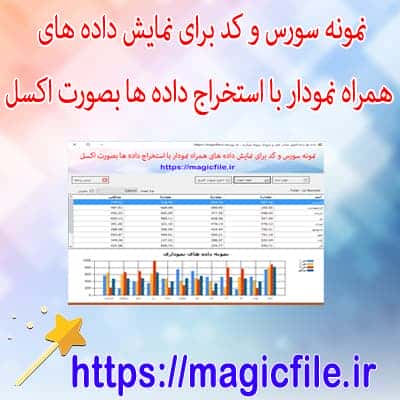
نمایش نمودار و نمایش دادههای جدول در DataGridView
در دنیای برنامهنویسی، یکی از نیازهای اساسی، نمایش دادهها به صورت کاربرپسند و قابل فهم است. یکی از ابزارهای قدرتمند در این زمینه، کنترل DataGridView در زبان برنامهنویسی سیشارپ است که به برنامهنویسان امکان میدهد دادهها را به شکل جدول نمایش دهند. اما گاهی اوقات، صرف نمایش دادههای جدولی کافی نیست، و نیاز است تا این دادهها به صورت نمودارهای گرافیکی نیز نمایش داده شوند. در این مقاله، به صورت جامع و کامل، درباره نحوه
نمایش نمودار و نمایش دادههای جدول در DataGridView
توضیح میدهیم و راهکارهای مختلف برای تحقق این هدف را بررسی میکنیم.مقدمهای بر DataGridView و اهمیت آن
DataGridView یکی از کنترلهای قدرتمند و پرکاربرد در ویندوز فرمهای سیشارپ است. این کنترل، به برنامهنویسان اجازه میدهد تا دادهها را به صورت جدولی و در قالب سطر و ستون نمایش دهند. این دادهها ممکن است از بانکهای اطلاعاتی، فایلهای CSV، یا منابع دیگر استخراج شوند و سپس درون DataGridView قرار گیرند. یکی از مزایای این کنترل، قابلیت ویرایش، مرتبسازی، فیلتر کردن، و تنظیم ظاهر آن است، که باعث میشود بتوان دادهها را به شکل دلخواه درآورد.
نقش نمایش دادهها در توسعه برنامهها
نمایش دادهها در برنامهها، نقش حیاتی دارد، زیرا کاربر باید بتواند اطلاعات را به راحتی و بصری درک کند. در بسیاری موارد، مشاهدههای ساده در قالب جدول کافی نیست، بلکه نیاز است که دادهها به صورت نمودارهای گرافیکی نیز نمایش داده شوند. این نمودارها، شامل نمودارهای خطی، میلهای، دایرهای، و غیره هستند که هرکدام برای نوع خاصی از تحلیل دادهها مناسباند. برای نمونه، اگر قصد دارید روند تغییرات فروش را در طول زمان نشان دهید، نمودار خطی بهترین گزینه است؛ اما برای نشان دادن سهم هر بخش از کل، نمودار دایرهای کارآمد است.
نحوه نمایش دادهها در DataGridView
برای نمایش دادهها در DataGridView، ابتدا باید دادهها را از منبع مورد نظر استخراج و در کنترل قرار داد. معمولاً، این کار از طریق DataTable، لیستهای اشیاء، یا دادههای مستقیم از بانکهای اطلاعاتی انجام میشود. پس از پر کردن DataGridView، میتوان آن را سفارشیسازی کرد، برای نمونه، تغییر رنگ پسزمینه، تنظیم عرض ستونها، و افزودن عملیات جستجو و فیلتر.
ترکیب DataGridView با نمودارها
گاهی اوقات، برنامهنویس نیاز دارد تا هم دادهها در قالب جدول و هم در قالب نمودار نمایش داده شوند، تا کاربر بتواند تحلیلهای دقیقتری انجام دهد. یکی از روشهای معمول، این است که پس از پر کردن DataGridView، دادههای آن را استخراج کنید و سپس با استفاده از کنترلهای نموداری مانند Chart در ویندوز فرم، نمودارهای مورد نیاز را رسم کنید.
برای این کار، ابتدا باید دادههای مورد نیاز را از DataGridView استخراج کرد. این کار، معمولاً با پیمایش در سطرهای آن انجام میشود. سپس، دادهها را در قالب مجموعهای از نقاط یا مقادیر به کنترل Chart منتقل میکنید. برای مثال، اگر میخواهید نمودار فروش ماهانه را رسم کنید، باید ماهها و مقادیر فروش هر ماه را جداگانه جمعآوری و به نمودار بدهید.
نحوه رسم نمودار در ویندوز فرم
در ویندوز فرم، کنترل Chart به عنوان یک ابزار قدرتمند برای رسم نمودارهای مختلف وجود دارد. این کنترل، امکانات گستردهای برای رسم انواع نمودارها، تنظیم رنگها، برچسبها، عنوانها، و خطوط راهنما دارد. برای استفاده از این کنترل، ابتدا آن را به فرم اضافه کنید، سپس، دادههای جمعآوری شده را به صورت نقاط یا سریهای داده به آن بدهید.
مثلاً، فرض کنید دادههای فروش ماهانه در DataGridView قرار دارند، میتوانید حلقهای بنویسید که هر سطر را پیمایش کند و مقادیر ماه و فروش را استخراج کند، سپس این مقادیر را در سریهای نمودار اضافه کنید. پس از آن، میتوانید تنظیمات ظاهری نمودار، عنوان، و برچسبها را انجام دهید تا نتیجه نهایی، جذاب و قابل فهم باشد.
مزایای همزمان نمایش دادهها در جدول و نمودار
نمایش دادهها در قالب جدول و نمودار، مزایای زیادی دارد. اولاً، جدول، جزئیات دقیق دادهها را نشان میدهد و کاربر میتواند بر اساس نیاز، به راحتی به اطلاعات مورد نظر دسترسی پیدا کند. ثانیاً، نمودار، تصویر کلی و روندهای کلی را به سرعت نشان میدهد و تحلیلهای سریعتر را امکانپذیر میسازد. این دو روش، مکمل یکدیگر هستند و در کنار هم، تجربه کاربری را بهبود میبخشند.
نکات مهم در طراحی و پیادهسازی
در کنار تمامی این موارد، باید نکات مهمی را در نظر گرفت. اول، باید مطمئن شد که دادهها به صورت صحیح و کامل در DataGridView قرار دارند، چون در صورت ناقص بودن دادهها، نمودار رسمشده نیز نادرست خواهد بود. دوم، باید توجه داشت که حجم زیاد دادهها ممکن است باعث کندی برنامه شود، بنابراین، بهتر است دادهها را فیلتر یا محدود کنید. سوم، در تنظیمات نمودار، باید عنوان، برچسبها، و رنگها را به گونهای انتخاب کرد که خوانایی را افزایش دهند و کاربر را گمراه نکنند.
کاربردهای عملی و نمونههای کاربردی
در عمل، این تکنیکها در بسیاری از پروژهها مورد استفاده قرار میگیرند، مانند سیستمهای فروش و انبار، مدیریت پروژه، تحلیل دادههای مالی، و سیستمهای گزارشگیری. برای مثال، در یک سیستم فروش، دادههای مربوط به فروش ماهانه در DataGridView نشان داده میشود، و در کنار آن، نمودار خطی روند فروش در طول زمان رسم میشود تا مدیر بتواند روند کلی را به سرعت درک کند.
جمعبندی و نتیجهگیری
در نهایت، نمایش دادهها در قالب جدول و نمودار، یکی از بهترین روشها برای ارائه اطلاعات در برنامههای ویندوز فرم است. این کار، نیازمند ترکیب هوشمندانه کنترل DataGridView و کنترل Chart است، که هرکدام نقش مهمی در فرآیند نمایش دارند. با رعایت نکات فنی و طراحی مناسب، میتوان نتایج بسیار مؤثر و کاربردی ارائه داد، که هم جزئیات را نشان میدهد و هم روندهای کلی را به تصویر میکشد. این تکنیک، به کاربران کمک میکند تا تصمیمات بهتر و سریعتری بگیرند و تحلیلهای دقیقتری انجام دهند، و در نتیجه، ارزش افزوده قابل توجهی برای هر پروژه است.