
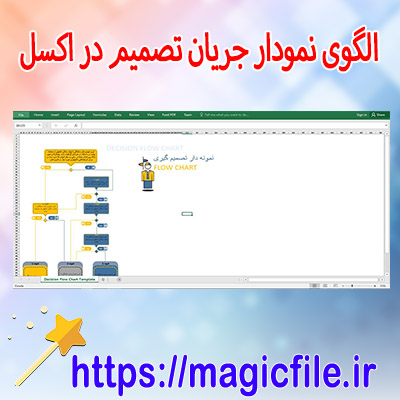
پیشزمینه و اهمیت فلوچارت در اکسل
در دنیای امروز، مدیریت دادهها و فرآیندهای کاری، نیازمند ابزارهای قدرتمند و کارآمد است. یکی از این ابزارهای مهم، فلوچارت است که نقش بسزایی در طراحی، تجسم، و تحلیل روندهای کاری دارد. مخصوصاً در نرمافزار اکسل، که به عنوان یکی از بهترین ابزارهای صفحهگسترده، شناخته میشود، نمونه فلوچارتها میتوانند به افراد کمک کنند تا فرآیندهای پیچیده را به صورت گرافیکی و قابل فهم نشان دهند.
در این مقاله، قصد داریم به صورت کامل و جامع درباره نمونه فلوچارت در اکسل صحبت کنیم. از مفاهیم پایه گرفته تا روشهای ساخت، ابزارهای مورد نیاز، و مثالهای عملی، همگی را مورد بررسی قرار میدهیم. هدف این است که شما بتوانید به راحتی و با اعتماد به نفس، فلوچارتهای حرفهای و کارآمد در اکسل ایجاد کنید و از آنها در پروژهها و کسبوکارهای خود بهرهمند شوید.
تعریف و ماهیت فلوچارت در اکسل
فلوچارت، به زبان ساده، نوعی نمودار است که روند و توالی عملیات، تصمیمگیریها، ورودیها و خروجیها را در قالب اشکال هندسی نشان میدهد. این اشکال معمولاً شامل مستطیل، لوزی، دایره و فلشها میشوند که هر کدام نماد خاص خود را دارند. در اکسل، ساخت فلوچارتهای حرفهای نیازمند شناخت ابزارها و تکنیکهای مناسب است تا بتوان روندهای پیچیده را سادهسازی و بصریسازی کرد.
در واقع، فلوچارت در اکسل، به عنوان یک ابزار تجسم است که کمک میکند تا فرآیندهای کاری، الگوریتمها یا سیستمها به صورت تصویری و قابل فهم نمایش داده شوند. این نمودارها، در پروژههای برنامهنویسی، تحلیلهای کسبوکار، طراحی سیستمها و حتی در تدریس مفاهیم پیچیده، کاربرد فراوان دارند.
مزایای استفاده از نمونه فلوچارت در اکسل
استفاده از فلوچارت در اکسل، مزایای متعددی دارد که باعث محبوبیت این روش شده است.
1. سادهسازی فرآیندهای پیچیده: با کمک فلوچارت، میتوان کلیه مراحل و تصمیمگیریهای یک فرآیند را به صورت تصویری و منسجم نشان داد.
2. بهبود درک مفاهیم: افراد مختلف، حتی آنهایی که آشنایی کمی با موضوع دارند، با دیدن یک فلوچارت، بهتر و سریعتر مفاهیم را درک میکنند.
3. برنامهریزی و تحلیل بهتر: فلوچارتها، امکان تحلیل و شناسایی نقاط ضعف و قوت فرآیندها را فراهم میکنند.
4. مستندسازی موثر: در پروژههای بلندمدت یا تیمی، فلوچارتها به عنوان سند مرجع، فرآیندها را مستندسازی میکنند.
5. افزایش بهرهوری: با داشتن یک دید کلی، تصمیمگیریها سریعتر و کارآمدتر انجام میشود.
در کنار این مزایا، اکسل به عنوان یک نرمافزار قدرتمند، امکانات متعددی برای ساخت فلوچارتها در اختیار کاربران قرار میدهد که در ادامه به آنها خواهیم پرداخت.
ابزارها و عناصر ساخت فلوچارت در اکسل
برای ساخت نمونه فلوچارت در اکسل، ابتدا باید با عناصر و ابزارهای موجود در این نرمافزار آشنا شویم.
- اشکال هندسی: اکسل مجموعهای از اشکال متنوع مانند مستطیل، لوزی، دایره، الماس و خطوط را ارائه میدهد. این اشکال، نمادهای اصلی در فلوچارت هستند و هر کدام نقش خاصی دارند.
- فلشها: برای نشان دادن توالی و جریان فرآیند، از خطوط با انتهای فلش استفاده میشود. این خطوط، مسیر حرکت روند را نشان میدهند.
- رابطهای اتصال: در اکسل، میتوان خطوط و اشکال را به راحتی به هم متصل کرد، تا ساختار منطقی فلوچارت حفظ شود.
- فرمها و رنگبندی: امکان تغییر رنگ، سایز و استایل اشکال، برای تمایز بخشیدن و بهتر دیده شدن، وجود دارد.
- گروهبندی و لایهبندی: در صورت نیاز، اشکال و عناصر مختلف را میتوان گروهبندی کرد تا مدیریت و ویرایش آسانتر شود.
با ترکیب این ابزارها، میتوان یک فلوچارت حرفهای و دقیق در اکسل طراحی کرد که قابلیت ویرایش و بهروزرسانی آسان داشته باشد.
مراحل ساخت نمونه فلوچارت در اکسل
ساخت فلوچارت در اکسل، نیازمند طی چند مرحله است که در ادامه به تفصیل شرح میدهیم:
1. برنامهریزی و طراحی اولیه: قبل از شروع، باید نقشه و ساختار کلی فرآیند را روی کاغذ یا در ذهن خود ترسیم کنید. بدانید چه عناصری نیاز دارید و چه توالی باید رعایت شود.
2. ایجاد صفحه کاری مناسب: بهتر است صفحه اکسل را تنظیم کنید. سایز ستونها و ردیفها را برای راحتی کار تنظیم کنید، یا از یک صفحه جدید و خالی استفاده کنید.
3. درج اشکال هندسی: از تب Insert، گزینه Shapes را انتخاب کنید و اشکال مورد نیاز خود را بر روی صفحه قرار دهید. برای مثال، مستطیل برای عملیات، لوزی برای تصمیمگیری و دایره برای شروع یا پایان.
4. ترتیبدهی و تنظیم اشکال: اشکال را بر اساس توالی و منطقی مرتب کنید. فاصلهها را رعایت کنید تا فلوچارت خوانا و زیبا باشد.
5. اضافه کردن فلشها و خطوط ارتباطی: خطوط و فلشها را به اشکال وصل کنید. در صورت نیاز، میتوانید از ابزار Connector در اکسل بهره ببرید که خطوط را به صورت خودکار به اشکال متصل میکند.
6. تایید و اصلاح ساختار: پس از قرارگیری عناصر، روند را بررسی کنید. هرگونه اشتباه یا ناسازگاری را اصلاح نمایید.
7. ویرایش و شخصیسازی نهایی: رنگها، استایلها و اندازهها را تنظیم کنید تا ظاهر فلوچارت حرفهای و جذاب باشد.
8. ذخیره و مستندسازی: فلوچارت را در قالب فایل اکسل ذخیره کنید و در صورت نیاز، نسخههای مختلف را نگهداری نمایید.
نمونههای عملی و کاربردی در اکسل
برای درک بهتر، فرض کنید یک فرآیند تصمیمگیری ساده در کسبوکار دارید، مثلاً فرآیند درخواست مرخصی.
در ابتدا، با یک شکل دایره شروع میکنید که نشاندهنده شروع فرآیند است. سپس، مستطیلی برای "تکمیل فرم درخواست" قرار میدهید. بعد، با لوزی برای "آیا درخواست تایید شده است؟" ادامه میدهید. در صورت پاسخ مثبت، به مرحله "صدور مجوز مرخصی" میروید، و در صورت منفی، به مرحله "بازگشت به کار" هدایت میشوید.
در این نمونه، فلشها مسیر را نشان میدهند و هر عنصر، نماد خاص خود را دارد. این نوع ساختار، به مدیران کمک میکند تا فرآیندها را بهتر درک کنند و نقاط ضعف را شناسایی نمایند.
در نتیجه، میتوان گفت که ساخت فلوچارت در اکسل، نه تنها یک فرآیند ساده است، بلکه ابزار قدرتمندی است که در بهبود فرآیندهای کاری، تحلیل پروژهها، و آموزش مفاهیم، نقش کلیدی ایفا میکند.
در نهایت، برای هر فردی که قصد دارد فرآیندهای پیچیده را به صورت تصویری و منظم نشان دهد، یادگیری تکنیکهای ساخت فلوچارت در اکسل، یک سرمایهگذاری مهم و ارزشمند است. این توانایی، نه تنها مهارت فردی را ارتقاء میدهد، بلکه در تیمها و سازمانها، بهرهوری و بهرهبرداری از فرآیندها را به شدت افزایش میدهد.