
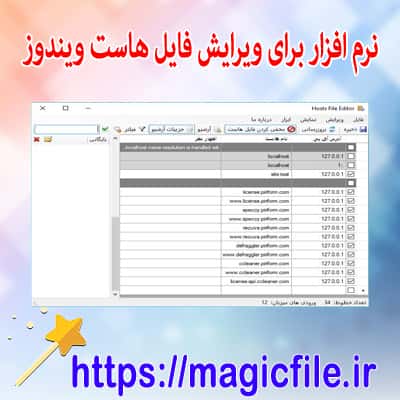
ویرایش فایل Hosts در ویندوز ۱۰: راهنمای جامع و کامل
در دنیای امروز، اینترنت بخش جداییناپذیر زندگی ما شده است؛ اما گاهی اوقات نیاز داریم تا کنترل بیشتری بر روی دسترسیها و مسیرهای اینترنتی خود داشته باشیم. یکی از ابزارهای مفید و قدرتمند برای این کار، فایل Hosts است. در این مقاله، به طور جامع و کامل، درباره فایل Hosts در ویندوز ۱۰ صحبت میکنیم و نحوه ویرایش آن را مرحله به مرحله شرح میدهیم.
فایل Hosts چیست و چه کاربردی دارد؟
فایل Hosts، در اصل، یک فایل متنی ساده است که در سیستمعاملهای مختلف، از جمله ویندوز ۱۰، برای نگهداری لیستی از نامهای دامنه و آدرسهای آیپی مرتبط با آنها استفاده میشود. این فایل نقش یک واسطه را دارد؛ یعنی وقتی شما در مرورگر خود چیزی وارد میکنید، قبل از آنکه درخواست به سرور DNS برود، سیستمعامل ابتدا این فایل را بررسی میکند. اگر نام دامنه مورد نظر در این فایل پیدا شود، سیستم به جای پرسوجو از سرور DNS، مستقیماً آدرس آیپی مربوطه را میخواند و درخواست را به آن آدرس میفرستد.
از این قابلیت، در موارد مختلفی استفاده میشود، از جمله مسدود کردن وبسایتهای مضر، تغییر مسیرهای اینترنتی، یا حتی برای توسعه و تست وبسایتها در محیط محلی. به عنوان مثال، اگر بخواهید وبسایت خاصی را به صورت موقت مسدود کنید، میتوانید در فایل Hosts آدرس دامنه آن را به آدرس آیپی لوکال (127.0.0.1) اشاره کنید.
ساختار و فرمت فایل Hosts
فایل Hosts در ویندوز ۱۰، یک فایل متنی است که معمولاً در مسیر `C:\Windows\System32\drivers\etc\hosts` قرار دارد. این فایل شامل خطوطی است که هر خط، یا یک نظر (با علامت # شروع میشود) یا یک نگارش از نام دامنه و آدرس آیپی است. ساختار آن به صورت زیر است:
آدرس آیپی نام دامنه
برای مثال:
127.0.0.1   localhost

192.168.1.10   example.com

# این یک نظر است
در این ساختار، هر خط باید شامل یک آدرس آیپی و یک یا چند نام دامنه باشد، که با فاصله یا تب از هم جدا شدهاند. نظرات، برای توضیحات و یادداشتهای کاربر، در ابتدای خط با علامت # شروع میشوند و در فرآیند اجرا نادیده گرفته میشوند.
چرا باید فایل Hosts را ویرایش کنیم؟
همانطور که اشاره شد، فایل Hosts ابزار عالی برای کنترل مسیرهای اینترنت است. چند مورد از کاربردهای رایج آن عبارتند از:
- مسدود کردن وبسایتها: اگر میخواهید سایتهایی مانند فیشینگ یا مخرب را مسدود کنید، کافی است دامنه آنها را به آدرس آیپی لوکال یا نادرست اشاره دهید.
- تست توسعه وبسایتها: توسعهدهندگان وب میتوانند سایتهای جدید را در محیط لوکال یا سرور محلی تست کنند، بدون نیاز به تغییر DNS عمومی.
- تغییر مسیرهای اینترنتی: مثلا، اگر میخواهید یک دامنه خاص را به سرور دیگری هدایت کنید، این کار را با ویرایش فایل Hosts میتوان انجام داد.
- حفاظت در برابر دسترسیهای ناخواسته: برخی شرکتها یا مدیران شبکه، از این فایل برای جلوگیری از اتصال به وبسایتهای ناامن یا پرمخاطره استفاده میکنند.
نحوه ویرایش فایل Hosts در ویندوز ۱۰
حالا که با اهمیت و کاربرد فایل Hosts آشنا شدیم، نوبت به آموزش عملی و دقیق ویرایش آن میرسد. این فرآیند نیازمند دسترسیهای مدیریتی است، چون فایل در مسیر سیستم قرار دارد و نیاز به مجوزهای بالا دارد. مراحل زیر را دنبال کنید:
مرحله ۱: اجرای نوتپد با دسترسی مدیر
ابتدا باید برنامه نوتپد (Notepad) را با امتیازات مدیریتی اجرا کنید. برای این کار:
- بر روی منوی استارت کلیک کنید و "Notepad" یا "نوتپد" را جستجو کنید.
- روی نتیجه "Notepad" راست کلیک کنید و گزینه "Run as administrator" یا "اجرای به عنوان مدیر" را انتخاب کنید.
- در پنجره باز شده، اگر از شما تایید خواسته شد، روی "Yes" یا "بله" کلیک کنید.
مرحله ۲: باز کردن فایل Hosts
حالا که نوتپد با دسترسی مدیر اجرا شده، باید فایل hosts را باز کنیم:
- در نوتپد، از منوی "File" گزینه "Open" را انتخاب کنید.
- مسیر فایل را وارد کنید: `C:\Windows\System32\drivers\etc\hosts`
- توجه داشته باشید، در پنجره Open، ممکن است فایلها ظاهر نشوند، چون فیلتر پیشفرض بر روی فایلهای متنی است. از پایین صفحه، نوع فایل را بر روی "All Files" یا "همه فایلها" قرار دهید.
- فایل hosts را انتخاب کنید و بر روی "Open" کلیک کنید.
مرحله ۳: ویرایش فایل Hosts
اکنون میتوانید به راحتی محتویات فایل را ویرایش کنید:
- خطوط نظرات (با # شروع) را میتوانید تغییر دهید یا اضافه کنید.
- برای مسدود کردن یک سایت، کافی است دامنه آن را به آدرس آیپی `127.0.0.1` اشاره دهید، مثلا:
127.0.0.1   facebook.com

127.0.0.1   www.facebook.com
- برای تغییر مسیر به سرور دیگر، آدرس آیپی جدید را وارد کنید.
- مطمئن شوید هر خط، فقط یک دامنه دارد، و بین آدرس آیپی و دامنهها فاصله یا تب باشد.
مرحله ۴: ذخیرهسازی تغییرات
پس از انجام تغییرات، باید فایل را ذخیره کنید:
- بر روی "File" کلیک کنید و گزینه "Save" را بزنید.
- توجه کنید که نباید نام فایل را تغییر دهید، فقط کافی است تغییرات را در همان مسیر ذخیره کنید.
مرحله ۵: پاکسازی کش DNS
برای اطمینان از اینکه تغییرات اعمال شده است، باید کش DNS سیستم را پاک کنید. برای این کار:
- در منوی استارت، "Command Prompt" یا "خط فرمان" را جستجو کنید.
- روی آن راست کلیک کنید و "Run as administrator" را بزنید.
- در پنجره خط فرمان، دستور زیر را وارد کنید:
ipconfig /flushdns
- این فرمان، کش DNS را پاک میکند و تغییرات جدید در فایل Hosts فعال میشوند.
نکات مهم و هشدارها هنگام ویرایش فایل Hosts
در حین کار با فایل Hosts، چند نکته اساسی وجود دارد که باید رعایت کنید:
- دسترسیهای مدیریتی الزامی است: بدون اجرای نوتپد به عنوان مدیر، نمیتوانید فایل را ذخیره کنید.
- پشتیبانگیری از فایل: قبل از ویرایش، بهتر است از فایل یک نسخه پشتیبان تهیه کنید. مثلا، آن را در دسکتاپ کپی کنید.
- دقت در وارد کردن آدرسها: هر خط باید دارای یک آدرس آیپی و دامنه باشد. اشتباه در وارد کردن، ممکن است باعث مشکلات اتصال شود.
- عدم تغییر ناگهانی و بیرویه: ویرایش مکرر و بیرویه، ممکن است سیستم را دچار مشکل کند و کارایی آن را کاهش دهد.
- استفاده در موارد قانونی و اخلاقی: هرگونه استفاده غیرقانونی یا مخرب از این ابزار، پیگرد قانونی دارد.
نتیجهگیری
در پایان، باید گفت که فایل Hosts در ویندوز ۱۰، یکی از ابزارهای قدرتمند و مفید است که به کاربران امکان میدهد کنترل دقیقتری بر مسیرهای اینترنتی خود داشته باشند. با این کار، میتوان وبسایتها را مسدود کرد، مسیرهای جدید تنظیم کرد و در واقع، محیط مرورگر خود را شخصیسازی کرد. اما، این کار نیازمند دقت، دانش و رعایت نکات امنیتی است، چون هرگونه اشتباه ممکن است منجر به مشکلات در اتصال یا امنیت شود. بنابراین، همواره قبل از هر تغییری، از فایل پشتیبان تهیه کنید و تغییرات را با دقت انجام دهید. با رعایت این نکات، میتوانید از این ابزار در جهت بهبود و کنترل بهتر تجربه اینترنتی خود بهرهمند شوید.