
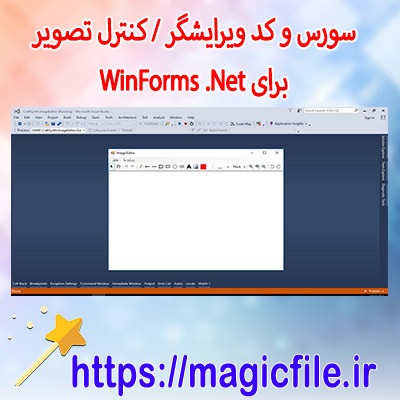
ویرایش تصویر در سیشارپ: راهنمای جامع و کامل
در دنیای برنامهنویسی، یکی از قابلیتهای جذاب و پرکاربرد، توانایی ویرایش تصاویر است. به ویژه در زبان سیشارپ، که به عنوان یکی از زبانهای قدرتمند و پرکاربرد در توسعه برنامههای ویندوز، وب، و موبایل شناخته میشود، ویرایش تصاویر نقش مهمی ایفا میکند. این فرآیند شامل مجموعهای از عملیاتها و تکنیکها است که میتواند تصویر اولیه را تغییر، اصلاح، یا بهبود بخشد، و در نهایت، خروجی مطلوب را ایجاد کند. در این مقاله، قصد داریم به صورت جامع و کامل به موضوع ویرایش تصویر در سیشارپ بپردازیم و مفاهیم و تکنیکهای مختلف آن را شرح دهیم.
مقدمهای بر ویرایش تصویر در سیشارپ
در ابتدای کار، باید بدانیم که چه ابزارها و کتابخانههایی در سیشارپ برای انجام عملیاتهای ویرایشی بر روی تصاویر موجود است. یکی از محبوبترین و قدرتمندترین کتابخانهها، کتابخانه `System.Drawing` است که امکانات زیادی را برای کار با تصاویر فراهم میکند. این کتابخانه شامل کلاسهایی مانند `Bitmap` و `Graphics` است که نقش کلیدی در عملیاتهای ویرایشی دارند. با استفاده از این کلاسها، میتوان عملیاتهایی نظیر تغییر اندازه، برش، چرخش، افزودن افکتها، فیلترها، و حتی ترکیب چند تصویر را انجام داد.
شروع کار با تصاویر در سیشارپ
برای شروع، باید تصویر مورد نظر خود را بارگذاری کنیم. این کار با استفاده از کلاس `Bitmap` انجام میشود. به عنوان مثال:
csharp

Bitmap image = new Bitmap("path_to_image.jpg");
پس از بارگذاری تصویر، میتوان عملیاتهای مختلف را بر روی آن انجام داد. همچنین، برای ویرایشهای پیچیدهتر و سریعتر، ممکن است نیاز به استفاده از کتابخانههای دیگر مانند `ImageSharp` یا `Emgu CV` باشد، اما در این مقاله، تمرکز بر روی `System.Drawing` است.
عملیاتهای پایه در ویرایش تصویر
تغییر اندازه تصویر
یکی از عملیاتهای رایج، تغییر اندازه تصویر است. برای این کار، باید ابعاد جدید را تعیین کرده و تصویر را به آن اندازه تغییر داد. این کار با استفاده از `Graphics.DrawImage` انجام میشود که به صورت زیر صورت میگیرد:
csharp

public static Bitmap ResizeImage(Bitmap image, int width, int height)

{

    Bitmap resizedImage = new Bitmap(width, height);

    using (Graphics graphics = Graphics.FromImage(resizedImage))

    {

        graphics.DrawImage(image, 0, 0, width, height);

    }

    return resizedImage;

}
برش تصویر (Cropping)
برش تصویر، یکی دیگر از عملیاتهای مهم است. در این عملیات، بخش خاصی از تصویر جدا میشود. این کار با استفاده از `Rectangle` و تابع `Clone` انجام میشود:
csharp

public static Bitmap CropImage(Bitmap source, Rectangle cropArea)

{

    return source.Clone(cropArea, source.PixelFormat);

}
چرخش و آینهکاری (Flip)
چرخش تصویر را میتوان با استفاده از `RotateFlipType` انجام داد. مثلا، برای چرخش ۹۰ درجه:
csharp

image.RotateFlip(RotateFlipType.Rotate90FlipNone);
برای آینهکاری، میتوان از نوعهای دیگر `RotateFlipType` بهره برد.
افزودن افکتها و فیلترها
در ویرایش تصویر، افزودن افکتها و فیلترهای مختلف، نقش مهمی دارد. این بخش شامل عملیاتهایی مانند تغییر روشنایی، کنتراست، و اعمال فیلترهای مختلف مانند سیاهوسفید، برنزی، و... است.
تغییر روشنایی و کنتراست
برای این کار، معمولاً از ماتریسهای رنگی استفاده میشود. در نمونه زیر، روش تغییر روشنایی تصویر آورده شده است:
csharp

public static Bitmap AdjustBrightness(Bitmap image, int brightness)

{

    float b = brightness / 255.0f;

    float[][] colorMatrixElements = {

        new float[] {1, 0, 0, 0, 0},

        new float[] {0, 1, 0, 0, 0},

        new float[] {0, 0, 1, 0, 0},

        new float[] {0, 0, 0, 1, 0},

        new float[] {b, b, b, 0, 1}

    };

    ColorMatrix colorMatrix = new ColorMatrix(colorMatrixElements);

    ImageAttributes attributes = new ImageAttributes();

    attributes.SetColorMatrix(colorMatrix);

    Bitmap result = new Bitmap(image.Width, image.Height);

    using (Graphics g = Graphics.FromImage(result))

    {

        g.DrawImage(image, new Rectangle(0, 0, image.Width, image.Height),

            0, 0, image.Width, image.Height, GraphicsUnit.Pixel, attributes);

    }

    return result;

}
فیلترهای سیاهوسفید و دیگر افکتها
برای تبدیل تصویر به حالت سیاهوسفید، میتوان از ماتریسهای خاص بهره برد. به عنوان نمونه:
csharp

public static Bitmap ConvertToGrayscale(Bitmap source)

{

    ColorMatrix colorMatrix = new ColorMatrix(

        new float[][]

        {

            new float[] {0.3f, 0.3f, 0.3f, 0, 0},

            new float[] {0.59f, 0.59f, 0.59f, 0, 0},

            new float[] {0.11f, 0.11f, 0.11f, 0, 0},

            new float[] {0, 0, 0, 1, 0},

            new float[] {0, 0, 0, 0, 1}

        });

    ImageAttributes attributes = new ImageAttributes();

    attributes.SetColorMatrix(colorMatrix);

    Bitmap newImage = new Bitmap(source.Width, source.Height);

    using (Graphics g = Graphics.FromImage(newImage))

    {

        g.DrawImage(source, new Rectangle(0, 0, source.Width, source.Height),

            0, 0, source.Width, source.Height, GraphicsUnit.Pixel, attributes);

    }

    return newImage;

}
ترکیب تصاویر و افکتهای پیشرفته
در پروژههای پیشرفته، ممکن است نیاز باشد چند تصویر را با هم ترکیب کنیم یا افکتهای خاصی بر روی آنها اعمال کنیم. برای این منظور، باید از تکنیکهای لایهبندی، ماسک، و عملیاتهای شبیه به ترکیب پیکسلها بهره برد.
ترکیب تصاویر (Overlay)
برای مثال، یک تصویر را بر روی دیگری قرار دهیم، میتوان این کار را با `Graphics.DrawImage` انجام داد، و در صورت نیاز، تنظیمات شفافیت را نیز لحاظ کرد:
csharp

public static Bitmap OverlayImages(Bitmap background, Bitmap overlay, int x, int y, float opacity)

{

    Bitmap result = new Bitmap(background.Width, background.Height);

    using (Graphics g = Graphics.FromImage(result))

    {

        g.DrawImage(background, 0, 0);

        ColorMatrix matrix = new ColorMatrix();

        matrix.Matrix33 = opacity; // تنظیم شفافیت

        ImageAttributes attributes = new ImageAttributes();

        attributes.SetColorMatrix(matrix, ColorMatrixFlag.Default, ColorAdjustType.Bitmap);

        g.DrawImage(overlay, new Rectangle(x, y, overlay.Width, overlay.Height), 0, 0, overlay.Width, overlay.Height, GraphicsUnit.Pixel, attributes);

    }

    return result;

}
فیلترهای پیشرفته و پردازش پیکسلها
در پروژههای تخصصی، ممکن است نیاز به پردازش پیکسل به پیکسل باشد. در این حالت، باید از حلقههای تودرتو استفاده کرد و هر پیکسل را جداگانه بررسی و اصلاح کرد. این روش، انعطافپذیری زیادی دارد، اما در عین حال، نیازمند زمان و منابع بیشتری است.
نکات مهم و بهترین روشها در ویرایش تصویر
در فرآیند ویرایش تصویر، رعایت چند نکته اساسی اهمیت دارد:
- همیشه تصویر اصلی را در یک نسخه کپی نگه دارید، تا در صورت نیاز بتوانید به حالت اولیه بازگردید.
- عملیاتهای سنگین را در یک thread جداگانه انجام دهید، مخصوصاً در برنامههای ویندوز، تا از قفل شدن رابط کاربری جلوگیری شود.
- برای عملیاتهای پیچیده، از کتابخانههای تخصصی و بهینه بهره ببرید، که سرعت و کیفیت نتایج را افزایش میدهد.
- قبل از ذخیره نهایی، تصویر را در فرمت مناسب و با کیفیت مورد نظر خود ذخیره کنید.
نتیجهگیری
در این مقاله، به صورت جامع و کامل به موضوع ویرایش تصویر در سیشارپ پرداختیم. از بارگذاری تصویر، عملیاتهای پایه مانند تغییر اندازه و برش، تا افکتها و فیلترهای پیشرفته، همه را با مثالهای عملی پوشش دادیم. این تواناییها، در توسعه برنامههای تصویری، ویرایش عکس، طراحی گرافیکی، و پروژههای مرتبط با پردازش تصویر، کاربرد فراوان دارند. با تمرین و کسب مهارت در این حوزه، میتوانید پروژههای خلاقانه و قدرتمندی را پیادهسازی کنید که تاثیر زیادی در کیفیت و جذابیت نرمافزارهای شما دارند.