
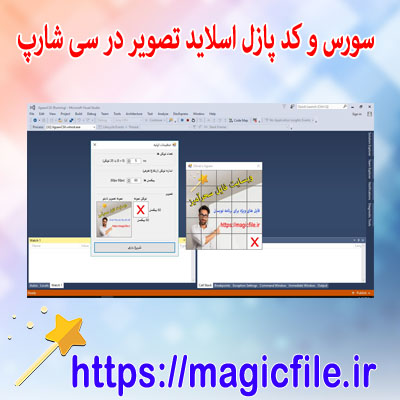
پازل اسلاید تصویر در سیشارپ: راهنمای جامع و کامل
در دنیای برنامهنویسی، ساختن بازیها و برنامههای تعاملی، یکی از هیجانانگیزترین چالشها است. یکی از این پروژههای پرطرفدار، پیادهسازی پازل اسلاید تصویر است که در آن کاربر باید تصویر مخفی یا شکستهشده را به صورت صحیح و کامل بازسازی کند. در این متن، قصد دارم به صورت کاملاً جامع و عمیق، مفاهیم، مراحل توسعه، تکنیکها و نکات مهم در پیادهسازی این نوع پازل در زبان برنامهنویسی سیشارپ (C#) بپردازم.
مقدمه و اهمیت پازلهای اسلاید تصویر
پازلهای اسلاید تصویر، نه تنها بازیهای سرگرمکننده و جذاب هستند، بلکه ابزارهای آموزشی و تمرینی بسیار موثری نیز محسوب میشوند. این پازلها، مهارتهای تمرکز، دید تحلیلی، و توانایی حل مسئله کاربر را تقویت میکنند. در برنامهنویسی، پیادهسازی چنین بازیهایی، نیازمند درک عمیق از مفاهیمی مانند مدیریت رویدادها، کار با تصاویر، اعمال تغییرات در رابط کاربری و بهرهگیری از کتابخانههای مختلف است.
پایههای مفهومی و ساختار کلی برنامه
قبل از شروع به برنامهنویسی، باید ساختار کلی و مفاهیم پایه را در نظر گرفت. در این پروژه، اصلیترین قسمتها شامل موارد زیر است:
- بارگذاری و نمایش تصویر اصلی: تصویر موردنظر باید به صورت کامل در برنامه بارگذاری و نمایش داده شود.
- تقطیع تصویر به چند بخش: تصویر باید به قسمتهای مساوی تقسیم شود، که هر قسمت بعداً به عنوان یک قطعه در پازل نشان داده میشود.
- خروجی و نمایش قطعات در حالت تصادفی: پس از تقسیم تصویر، باید این قطعات به صورت تصادفی چیده شوند تا کاربر بتواند آنها را مرتب کند.
- امکان جابجایی قطعات: کاربر باید بتواند قطعات را با کلیک و کشیدن یا کلیک بر روی قطعات، جای آنها را عوض کند.
- بررسی وضعیت حل شدن پازل: برنامه باید بتواند تشخیص دهد که آیا تصویر به صورت کامل و صحیح بازسازی شده است یا خیر.
پیادهسازی در سیشارپ
در این بخش، وارد جزئیات فنی و کدهای عملی میشویم. فرض کنیم که از ویندوز فرم (WinForms) برای توسعه استفاده میکنیم، زیرا این محیط یکی از رایجترین و سادهترین گزینهها برای ساخت برنامههای گرافیکی در سیشارپ است.
۱. بارگذاری تصویر
در ابتدا، باید امکان انتخاب تصویر توسط کاربر فراهم شود. این کار با کنترل `OpenFileDialog` انجام میشود. پس از انتخاب تصویر، آن را در یک کنترل `PictureBox` نمایش میدهیم.
csharp

OpenFileDialog openFileDialog = new OpenFileDialog();

if (openFileDialog.ShowDialog() == DialogResult.OK)

{

    pictureBoxOriginal.Image = Image.FromFile(openFileDialog.FileName);

}
۲. تقسیم تصویر به قطعات مساوی
در این مرحله، باید تصویر را به چند قسمت برابر تقسیم کنیم. فرض کنیم که میخواهیم تصویر را به صورت مربعی درنظر بگیریم، مثلا ۳x3، یعنی ۹ قطعه.
برای این کار، ابتدا ابعاد تصویر را میگیریم و اندازه هر قطعه را محاسبه میکنیم. سپس، از متدهای `Graphics` برای برش تصویر استفاده میکنیم.
csharp

int rows = 3;

int cols = 3;

int pieceWidth = pictureBoxOriginal.Image.Width / cols;

int pieceHeight = pictureBoxOriginal.Image.Height / rows;
List<Bitmap> pieces = new List<Bitmap>();
for (int y = 0; y < rows; y++)

{

    for (int x = 0; x < cols; x++)

    {

        Rectangle cloneRect = new Rectangle(x * pieceWidth, y * pieceHeight, pieceWidth, pieceHeight);

        Bitmap srcImage = (Bitmap)pictureBoxOriginal.Image;

        Bitmap cloneBitmap = srcImage.Clone(cloneRect, srcImage.PixelFormat);

        pieces.Add(cloneBitmap);

    }

}
۳. مخلوط کردن و نمایش قطعات به صورت تصادفی
حالا باید این قطعات را به صورت تصادفی در رابط کاربری قرار دهیم. برای این کار، میتوانیم یک کنترل `FlowLayoutPanel` یا چند `PictureBox` جداگانه ایجاد کنیم، و قطعات را در آنها قرار دهیم.
برای تصادفیسازی، از کلاس `Random` استفاده میکنیم:
csharp

Random rnd = new Random();

var shuffledPieces = pieces.OrderBy(x => rnd.Next()).ToList();
سپس، هر قطعه را در کنترلهای `PictureBox` قرار میدهیم تا کاربر بتواند آنها را ببینید و جابجا کند.
۴. جابجایی قطعات
برای جابجایی قطعات، میتوان رویدادهای `Click` یا `MouseDown` و `MouseUp` را در کنترلهای `PictureBox` پیادهسازی کرد. فرض کنیم، کاربر بر روی یک قطعه کلیک میکند و سپس قطعه دیگری را کلیک میکند تا جای آنها عوض شود.
در کد:
csharp

PictureBox firstSelected = null;
private void pictureBox_Click(object sender, EventArgs e)

{

    PictureBox clickedPictureBox = sender as PictureBox;

    if (firstSelected == null)

    {

        firstSelected = clickedPictureBox;

        // مثلا، تغییر رنگ یا علامتی برای نشان دادن انتخاب

        clickedPictureBox.BorderStyle = BorderStyle.FixedSingle;

    }

    else

    {

        // تعویض تصاویر

        var tempImage = firstSelected.Image;

        firstSelected.Image = clickedPictureBox.Image;

        clickedPictureBox.Image = tempImage;
// ریست کردن حالت انتخاب

        firstSelected.BorderStyle = BorderStyle.None;

        firstSelected = null;

        // بررسی وضعیت حل شدن

        CheckComplete();

    }

}
۵. بررسی حل شدن پازل
در انتها، باید تابعی بنویسیم که وضعیت قطعات را بسنجد. اگر هر قطعه در جای صحیح خودش قرار گرفته باشد، پازل کامل است.
csharp
private void CheckComplete()
{
bool isComplete = true;
for (int i = 0; i < pieces.Count; i++)
{
if (pictureBoxes[i].Image != originalPieces[i])
{
isComplete = false;
break;
}
}
if (isComplete)
{
MessageBox.Show("پازل کامل شد! تبریک میگویم.");
}
}
نکات مهم و چالشهای توسعه
در این پروژه، چند نکته و چالش اساسی وجود دارد که باید به آنها توجه کرد:
- مدیریت حافظه: هنگام کار با تصاویر بزرگ، استفاده بهینه از حافظه اهمیت دارد. باید تصاویر را به درستی آزاد کرد.
- پایداری رویدادها: اطمینان حاصل کنید که رویدادهای کلیک و جابجایی به درستی مدیریت میشوند، و کاربر نمیتواند کارهای غیرمنتظره انجام دهد.
- پشتیبانی از اندازههای مختلف تصویر: برنامه باید بتواند تصاویر با ابعاد متفاوت را به درستی تقسیم کند و نمایش دهد.
- اضافه کردن امکانات بیشتر: مثلاً، امکان تعیین سختی پازل، نمایش راهنما، یا ذخیره وضعیت بازی.
جمعبندی و نتیجهگیری
در این مقاله، به صورت جامع و کامل، روند توسعه پازل اسلاید تصویر در سیشارپ را بررسی کردیم. از مفاهیم پایهای، مانند بارگذاری تصویر و تقسیمبندی آن، گرفته تا تکنیکهای پیچیدهتر مانند جابجایی قطعات و بررسی وضعیت حل بودن پازل، همگی در کنار هم، یک پروژه کامل و عملی را تشکیل میدهند.
پیادهسازی چنین پروژهای، نه تنها مهارتهای برنامهنویسی گرافیکی و مدیریت رویدادها را تقویت میکند، بلکه درک عمیقتری از کار با تصاویر و کنترلهای ویندوز فرم ایجاد میکند. با تمرین و توسعه بیشتر، میتوانید نسخههای پیشرفتهتری از این بازی بسازید، که شامل امکاناتی مانند تایمر، امتیازدهی، و سطحهای مختلف سختی است. این پروژه، نمونهای عالی برای آشنایی و تسلط بر مفاهیم مهم در برنامهنویسی ویندوز فرم در سیشارپ است.