
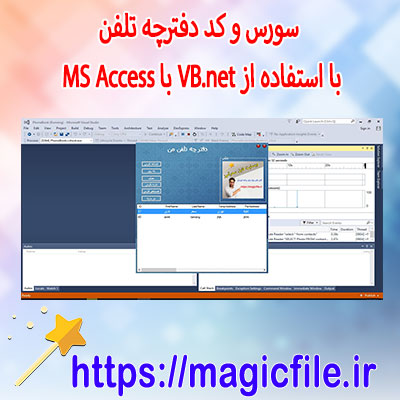
کد دفترچه تلفن با استفاده از VB.NET: راهنمای کامل و جامع
در دنیای امروز، مدیریت تماسها و اطلاعات تماس افراد یکی از نیازهای اساسی هر شخص یا سازمان است. برنامههای دفترچه تلفن، ابزارهای کارآمدی برای نگهداری، ویرایش و جستوجوی شماره تلفنها، آدرسها و سایر اطلاعات مرتبط هستند. در این مقاله، قصد داریم به صورت کامل و جامع، نحوه پیادهسازی یک برنامه دفترچه تلفن با زبان برنامهنویسی VB.NET را شرح دهیم، به گونهای که حتی افراد مبتدی نیز بتوانند از آن بهرهمند شوند.
مقدمات و نیازمندیها
قبل از شروع، باید توجه کنیم که برای توسعه این برنامه، نیاز به محیط توسعه Visual Studio داریم، که یکی از محبوبترین ابزارهای توسعه برنامههای ویندوز است. علاوه بر آن، باید بدانیم که برنامه ما چه قابلیتهایی باید داشته باشد، مانند افزودن، ویرایش، حذف و جستوجوی اطلاعات تماس. همچنین، ذخیرهسازی دادهها میتواند به صورت فایلهای متنی، XML، یا دیتابیسهای کوچکتر مانند Access انجام شود. در این آموزش، از بانک اطلاعاتی Access استفاده میکنیم، چراکه ساده و مناسب برای پروژههای کوچک است.
ساختار بانک اطلاعاتی
در ابتدا، باید یک بانک اطلاعاتی ایجاد کنیم. برای این کار، در نرمافزار Access، یک فایل جدید ساخته و جدول زیر را طراحی میکنیم:
- ContactID (شماره منحصر به فرد، کلید اصلی)
- Name (نام فرد)
- PhoneNumber (شماره تلفن)
- Address (آدرس)
- Email (ایمیل، که در صورت نیاز قابل افزودن است)
این جدول، هسته اصلی برنامه ما را تشکیل میدهد و تمامی عملیات روی آن انجام میشود.
ایجاد پروژه در Visual Studio
بعد از آمادهسازی بانک اطلاعاتی، برنامه ویندوزی جدیدی در Visual Studio ایجاد میکنیم. در این پروژه، از یک فرم اصلی استفاده میکنیم که عناصر کنترلی مختلفی در آن قرار میگیرد، مانند TextBox ها برای وارد کردن اطلاعات، Button ها برای عملیات، و DataGridView برای نمایش لیست تماسها.
طراحی رابط کاربری
در طراحی، باید کاربر بتواند به راحتی اطلاعات تماس خود را وارد، ویرایش یا حذف کند. بنابراین، عناصر زیر را در نظر میگیریم:
- TextBox برای نام، شماره تلفن، آدرس و ایمیل
- Button برای افزودن، ویرایش، حذف
- DataGridView برای نمایش لیست تماسها
- TextBox جستوجو، برای پیدا کردن سریع تماسها
به علاوه، باید ترتیب و چینش این عناصر به گونهای باشد که کار با برنامه آسان و روان باشد.
کد نویسی ارتباط با بانک اطلاعاتی
در این بخش، باید ارتباط برنامه با بانک اطلاعاتی Access برقرار کنیم. برای این کار، از کلاس `OleDbConnection` استفاده میکنیم. نمونه کد زیر، نمونهای ساده برای اتصال به بانک اطلاعاتی است:
vb

Dim conString As String = "Provider=Microsoft.ACE.OLEDB.12.0;Data Source=contacts.accdb"

Dim con As New OleDbConnection(conString)
در اینجا، فرض بر این است که فایل بانک اطلاعاتی با نام `contacts.accdb` در مسیر پروژه قرار دارد.
برای اجرای عملیاتهای مختلف، باید دستورات SQL مناسب را بنویسیم. برای مثال، برای افزودن رکورد جدید:
vb

Dim query As String = "INSERT INTO Contacts (Name, PhoneNumber, Address, Email) VALUES (?, ?, ?, ?)"

Dim cmd As New OleDbCommand(query, con)

cmd.Parameters.AddWithValue("@Name", txtName.Text)

cmd.Parameters.AddWithValue("@PhoneNumber", txtPhone.Text)

cmd.Parameters.AddWithValue("@Address", txtAddress.Text)

cmd.Parameters.AddWithValue("@Email", txtEmail.Text)
سپس، این فرمان را اجرا میکنیم، و پس از آن، لیست تماسها در DataGridView بهروزرسانی میشود.
عملیات افزودن، ویرایش و حذف
در کد، باید رویدادهای مربوط به Button ها را مدیریت کنیم. مثلا، رویداد کلیک برای Button افزودن، با اجرای عملیات درج در بانک اطلاعاتی، تماس جدید را به لیست اضافه میکند. و همینطور، عملیات ویرایش و حذف بر اساس ContactID انجام میشود، که با انتخاب یک رکورد در DataGridView، مقادیر مربوط به TextBox ها پر میشود.
جستوجو و فیلتر کردن لیست
برای جستوجو، میتوان از یک TextBox استفاده کرد، و هنگام نوشتن در آن، لیست تماسها فیلتر میشود. به عنوان مثال:
vb

Dim searchQuery As String = "SELECT * FROM Contacts WHERE Name LIKE '%" & txtSearch.Text & "%'"
این کار، کاربر را قادر میسازد تا به سرعت به تماس مورد نظر دست یابد.
مدیریت رویدادهای DataGridView
وقتی کاربر روی یک سطر در DataGridView کلیک میکند، باید مقادیر آن سطر به TextBox ها منتقل شود تا کار ویرایش یا حذف آسانتر انجام شود. این کار با رویداد `SelectionChanged` انجام میشود.
اضافه کردن قابلیتهای پیشرفته
برای بهبود برنامه، میتوان قابلیتهایی مانند ذخیرهسازی تنظیمات، استفاده از پیامهای هشدار، یا وارد کردن اطلاعات از فایلهای خارجی را افزود. همچنین، میتوان از کنترلهای دیگر مانند ComboBox برای انتخاب نوع تماس یا تاریخ و زمان استفاده کرد.
پایان کار و تست برنامه
در انتها، پس از کامل کردن کدهای مربوطه، برنامه را اجرا میکنیم و تمامی عملیاتها را آزمایش مینماییم. مطمئن میشویم که افزودن، ویرایش، حذف، جستوجو، و نمایش دادهها به درستی انجام میشود.
نتیجهگیری
در این مقاله، به صورت گام به گام، نحوه ساخت یک برنامه دفترچه تلفن در VB.NET را شرح دادیم. از طراحی بانک اطلاعاتی گرفته تا کدنویسی در محیط Visual Studio، همه مراحل به تفصیل توضیح داده شد. این پروژه، نمونهای عملی و قابل توسعه است که میتواند پایهای برای پروژههای بزرگتر و پیچیدهتر باشد، و دانش لازم برای کار با بانکهای اطلاعاتی و کنترلهای ویندوز را تقویت میکند.
امید است این راهنما، برای شما مفید واقع شده باشد، و بتوانید با استفاده از آن، برنامههای شخصی و یا سازمانی خود را بهبود بخشید.