
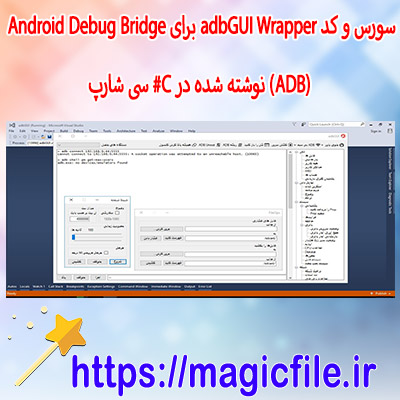
مقدمه
در دنیای برنامهنویسی و توسعه نرمافزار، ابزارهای گرافیکی نقش مهمی در تسهیل فرآیندهای مختلف دارند. یکی از این ابزارها، adbGUI است که به عنوان یک رابط کاربری گرافیکی برای مدیریت و کنترل دستگاههای اندرویدی از طریق خط فرمان adb (Android Debug Bridge) طراحی شده است. استفاده از این نوع ابزارها، به ویژه در محیطهای توسعه و آزمایش، به شدت رایج است و میتواند کاربر را از پیچیدگیهای خط فرمان بینیاز کند. در این مقاله، قصد داریم به صورت جامع و کامل، مفاهیم مرتبط با adbGUI و توسعه آن با زبان برنامهنویسی سیشارپ (C#) را بررسی کنیم، و نکات کلیدی و مفاهیم پایهای و پیشرفته را به تفصیل شرح دهیم.
مفهوم adb و اهمیت آن در توسعه اندروید
ابتدا باید بدانیم که adb چیست و چه کاربردی دارد. Android Debug Bridge یا همان adb، یک ابزار خط فرمان است که به توسعهدهندگان و تستکنندگان اندروید امکان میدهد دستگاههای اندرویدی را کنترل و مدیریت کنند. با استفاده از adb، میتوان برنامهها را نصب، حذف، اجرا، دیباگ، و یا دادههای دستگاه را استخراج کرد. این ابزار، نقش حیاتی در فرآیند توسعه و آزمایش اپلیکیشنهای اندروید ایفا میکند، زیرا به سادگی و با سرعت بالا، ارتباط بین کامپیوتر و دستگاههای اندرویدی برقرار میشود.
در این میان، کاربرانی که به دنبال بهبود تجربه کاربری، کاهش خطاهای احتمالی و افزایش سرعت عملیاتهای مدیریتی هستند، به ابزارهای گرافیکی نیاز دارند که بتوانند این عملیاتها را به شکل بصری و کاربرپسند انجام دهند. اینجا است که adbGUI وارد میدان میشود.
تعریف و کاربردهای adbGUI
در اصل، adbGUI یک برنامه گرافیکی است که وظیفه دارد عملیاتهای مختلف adb را به راحتی و بدون نیاز به تایپ دستورات خط فرمان انجام دهد. این برنامهها، رابط کاربری را در اختیار کاربر قرار میدهند، و از این طریق، عملیاتهایی مانند نصب برنامه، راهاندازی مجدد دستگاه، گرفتن اسکرینشات، انتقال فایل، نصب و حذف برنامهها، و سایر وظایف مربوط به مدیریت دستگاههای اندرویدی را سادهتر میکنند.
همچنین، توسعهدهندگان نرمافزار و تستکنندگان، با استفاده از این ابزار، میتوانند به سرعت و با کمترین خطا، فرآیندهای مختلف را انجام دهند، و به همین دلیل، کاربرد آن در توسعه نرمافزارهای موبایل، اتوماسیون، و آزمایشهای تست بسیار مهم است.
چرا باید از برنامهنویسی با سیشارپ استفاده کنیم؟
سیشارپ، یکی از زبانهای قدرتمند و محبوب در دنیای توسعه نرمافزار است. این زبان، توسط مایکروسافت توسعه یافته و به دلیل سادگی، انعطافپذیری و قابلیت ادغام با فریمورکهای مختلف، بسیار مورد توجه قرار گرفته است. یکی از ویژگیهای مهم سیشارپ، قابلیت توسعه برنامههای ویندوز فرم (Windows Forms)، ویندوز ویافاس (Windows Presentation Foundation) و برنامههای دسکتاپ است که برای ساخت برنامههای گرافیکی بسیار مناسب هستند.
در مورد adbGUI، توسعه آن با سیشارپ مزایای بسیاری دارد. برای مثال، این زبان به توسعهدهندگان اجازه میدهد تا به سرعت رابط کاربری جذاب و کاربرپسند بسازند، عملیاتهای پیچیده را به سادگی پیادهسازی کنند، و در نهایت، برنامهای پایدار و قابل اطمینان ارائه دهند. علاوه بر این، در اکوسیستم ویندوز، سیشارپ ابزارهای قدرتمندی برای مدیریت فایلها، ارتباط با پروتکلهای شبکه، و اجرای فرآیندهای خارجی در اختیار دارد، که این موارد، کار توسعهدهنده را بسیار آسانتر میکند.
مراحل توسعه adbGUI با سیشارپ
حالا بیایید نگاهی به مراحل اصلی توسعه یک برنامه adbGUI با زبان سیشارپ بیندازیم. این فرآیند، شامل چند مرحله کلیدی است که در ادامه هر یک را به تفصیل بررسی میکنیم:
1. طراحی رابط کاربری
در این مرحله، باید یک فرم اصلی طراحی کنیم که شامل دکمهها، لیستها، فیلدهای ورودی، و سایر کنترلهای لازم باشد. در ویندوز فرم، میتوان از کنترلهایی مانند Button، TextBox، ListBox، ComboBox و سایر ابزارهای طراحی گرافیکی استفاده کرد. هدف این است که کاربر بتواند عملیات مورد نظر خود را انتخاب کند و نتیجه را در همان صفحه مشاهده کند.
2. ادغام با adb
در این مرحله، باید برنامه بتواند دستورات adb را اجرا کند و نتایج آنها را دریافت نماید. این کار، با استفاده از کلاس Process در سیشارپ انجام میشود. مثلا، میتوان دستورات adb را به صورت رشتههای متنی تعریف کرد و آنها را توسط Process اجرا نمود، و نتایج خروجی را خواند.
3. مدیریت عملیاتها و پاسخها
در این بخش، باید عملیاتهایی مانند نصب برنامه، گرفتن اسکرینشات یا انتقال فایل را پیادهسازی کنیم. هر عملیات، با اجرای دستورات adb مرتبط، انجام میشود. همچنین، باید پاسخهای خروجی را پردازش کنیم و نتایج را به کاربر نمایش دهیم. به عنوان مثال، اگر عملیات نصب برنامه موفقیتآمیز باشد، پیغام مناسب نشان داده میشود.
4. بهبود و افزودن ویژگیها
در نهایت، میتوان ویژگیهای اضافی مانند ثبت لاگ، مدیریت چند دستگاه، و یا افزودن قابلیتهای پیشرفتهتر را به برنامه اضافه کرد. این موارد، روند توسعه را پیچیدهتر میکنند ولی در عین حال، ارزش و کاربرد برنامه را افزایش میدهند.
کد نمونه برای اجرای دستور adb در سیشارپ
در ادامه، نمونه کدی ارائه میشود که نشان میدهد چگونه میتوان دستورات adb را در سیشارپ اجرا کرد:
csharp

using System.Diagnostics;
public string RunAdbCommand(string command)

{

    ProcessStartInfo startInfo = new ProcessStartInfo()

    {

        FileName = "adb.exe",

        Arguments = command,

        UseShellExecute = false,

        RedirectStandardOutput = true,

        CreateNoWindow = true

    };
using (Process process = new Process() { StartInfo = startInfo })

    {

        process.Start();

        string output = process.StandardOutput.ReadToEnd();

        process.WaitForExit();

        return output;

    }

}
در این نمونه، برنامه با استفاده از کلاس Process، دستور adb را اجرا میکند و خروجی آن را برمیگرداند. این روش، پایه و اساس برقراری ارتباط با adb در برنامههای سیشارپ است.
نکات مهم در توسعه adbGUI با سیشارپ
در ادامه، چند نکته کلیدی و مهم را برای توسعه بهتر و کارآمدتر این برنامه مرور میکنیم:
- اطمینان از نصب صحیح adb بر روی سیستم و تنظیم مسیر PATH.
- مدیریت خطاها و استثناها، به ویژه در هنگام اجرای دستورات خارجی.
- طراحی رابط کاربری ساده و کاربرپسند، تا کاربران بتوانند به راحتی عملیات مورد نیاز را انجام دهند.
- بهروزرسانی نتایج و وضعیت عملیات در بخشهای مختلف برنامه، تا کاربر همیشه در جریان باشد.
- اعمال امنیت لازم، مخصوصا در عملیاتهایی که ممکن است تأثیر مستقیم بر دستگاه داشته باشند.
نتیجهگیری
در این مقاله، به صورت جامع و مفصل، نقش و اهمیت adbGUI در مدیریت دستگاههای اندرویدی با استفاده از سیشارپ را بررسی کردیم. از مفاهیم پایه، مانند adb و کاربردهای آن، تا مراحل توسعه برنامه، نکات فنی، و نمونههای کد عملی، همگی به هدف تسهیل فرآیندهای مدیریتی و توسعه نرمافزارهای موبایل اشاره دارند. برنامهنویسی با سیشارپ، به دلیل قدرت و سادگی، بهترین گزینه برای توسعه چنین ابزارهایی است. در نهایت، توسعه یک adbGUI کارآمد، نیازمند طراحی دقیق، مدیریت مناسب خطاها، و تمرکز بر تجربه کاربری است. امیدواریم این مقاله، راهنمای مفیدی برای توسعهدهندگان و علاقهمندان در حوزه برنامهنویسی و مدیریت دستگاههای اندرویدی باشد.