
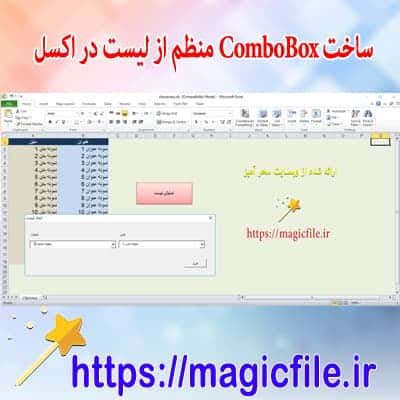
COMBOBOX در اکسل: یک راهنمای جامع و کامل
در دنیای گسترده اکسل، ابزارهای متنوع و قدرتمندی وجود دارند که به کاربران امکان میدهند تا کارهای خود را سریعتر، دقیقتر و کاربرپسندتر انجام دهند. یکی از این ابزارها که اهمیت ویژهای در طراحی فرمها، داشبوردها و صفحات ورودی داده دارد، ComboBox است. در این مقاله، قصد دارم به طور کامل و جامع درباره ComboBox در اکسل صحبت کنم، ویژگیها، کاربردها، نحوه ساخت و تنظیم آن، مزایا و معایب، و نکات کلیدی برای بهرهوری بهتر را بررسی کنم.
تعریف و مفهوم ComboBox در اکسل
در اصل، ComboBox نوعی کنترل (Control) است که در بخش فرمها و کنترلهای اکسل قرار میگیرد و به کاربر اجازه میدهد تا از فهرستی از گزینهها، یکی را انتخاب کند یا متن دلخواه خود را وارد نماید. این ابزار، ترکیبی است از لیست کشویی و فیلد متنی، که در نتیجه، کاربر میتواند گزینههای پیشفرض را مشاهده کند و در صورت نیاز، گزینه دلخواه خود را نیز تایپ کند.
این کنترل، در واقع، نقش مهمی در طراحی فرمهای تعاملی، صفحات ورودی داده و برنامههای کاربردی دارد. به کمک ComboBox، میتوان فرمهایی ساخت که ورودیهای استاندارد، دقیق و کنترلشده داشته باشند، در نتیجه خطاهای دادهای کاهش یافته و فرآیندهای ثبت و تحلیل دادهها بهبود مییابند.
کاربردهای ComboBox در اکسل
در اکسل، کاربردهای مختلفی برای ComboBox وجود دارد که برخی از مهمترین آنها عبارتند از:
- ساخت فرمهای ورودی داده: با استفاده از ComboBox، میتوان کاربر را محدود به گزینههایی خاص کرد، مثلا انتخاب کشور، نوع محصول، وضعیت سفارش و غیره.
- ایجاد داشبوردهای تعاملی: در داشبوردهای مدیریتی، ComboBox کمک میکند تا کاربران بتوانند فیلترهای مختلف را به راحتی و بدون نیاز به تغییر مستقیم دادهها، اعمال کنند.
- کوتاه کردن فرآیندهای دادهپردازی: به جای تایپ کردن دستی، کاربر گزینه مورد نظر خود را از فهرست انتخاب میکند که این امر دقت دادهها را افزایش میدهد.
- ایجاد سیستمهای انتخاب پیشرفته: در مواردی که نیاز است کاربر چند گزینه را همزمان انتخاب کند، ComboBox قابلیتها و تنظیمات مخصوصی دارد.
- کنترل ورودیهای کاربر: با محدود کردن ورودیها، خطاهای احتمالی کاهش مییابد و دادهها استانداردتر میشوند.
نحوه ساخت و افزودن ComboBox در اکسل
برای ساخت و افزودن ComboBox در اکسل، چند روش وجود دارد. مهمترین و رایجترین آنها، استفاده از کنترلهای فرم و ActiveX است. در ادامه، مراحل ساخت ComboBox با هر دو روش را بررسی میکنیم.
روش اول: استفاده از کنترل فرم (Form Control)
1. فعالسازی برگه توسعهدهنده (Developer tab): اگر این برگه فعال نیست، باید از تنظیمات اکسل آن را فعال کنید.
2. انتخاب کنترل ComboBox: در برگه Developer، روی گزینه Insert کلیک کنید و از بخش فرمها، Control ComboBox را انتخاب کنید.
3. قرار دادن کنترل در صفحه: با کلیک و کشیدن، کنترل ComboBox را در محل مورد نظر قرار دهید.
4. پیکربندی گزینهها: برای وارد کردن گزینههای لیست، باید منبع داده را مشخص کنید. این کار معمولاً از طریق لینک کردن ComboBox به یک رنج داده در صفحه انجام میشود.
روش دوم: استفاده از کنترل ActiveX
1. فعالسازی برگه توسعهدهنده: همانند روش قبل، این برگه باید فعال باشد.
2. انتخاب کنترل ActiveX: در بخش Insert، کنترل ActiveX ComboBox را انتخاب کنید.
3. قرار دادن کنترل: کنترل را در محل دلخواه قرار دهید.
4. تنظیمات خاص: با حالت Design Mode فعال، میتوانید به Properties بروید و تنظیماتی مانند Source, Linked Cell, ListFillRange و غیره را انجام دهید.
نحوه تنظیم لیست ComboBox
پس از قرار دادن کنترل، باید لیست گزینهها را مشخص کنید. این کار معمولاً به یکی از روشهای زیر انجام میشود:
- استفاده از Range مشخص شده در worksheet: مثلا، در سلولی مثلا A1 تا A10، گزینهها قرار دارند و در تنظیمات کنترل، این رنج مشخص میشود.
- وارد کردن دستی گزینهها: در برخی موارد، میتوانید گزینهها را به صورت مستقیم وارد کنید، البته این روش محدود است و بیشتر برای لیستهای کوتاه کاربرد دارد.
- استفاده از نامگذاری محدودهها: برای مدیریت بهتر، میتوان یک نام تعریف کرد و به آن ارجاع داد.
نحوه لینک کردن ComboBox به سلول
در اکسل، معمولاً ComboBox به صورت مستقیم، دادهها را در سلول قرار نمیدهد، بلکه به سلول خاصی لینک میشود. این لینک، مقدار انتخاب شده را در آن سلول قرار میدهد. به این ترتیب، میتوان بر اساس مقدار انتخاب شده، عملیاتهای مختلف را انجام داد، مانند فیلتر کردن دادهها، محاسبات و یا نمایش اطلاعات دیگر.
برای لینک کردن، در تنظیمات کنترل، گزینه "Linked Cell" را مشخص مینمایید و سلول مورد نظر را وارد میکنید. هر بار کاربر گزینهای را انتخاب کند، مقدار آن در سلول مربوطه ظاهر میشود.
نکات مهم برای بهرهوری بهتر از ComboBox
در استفاده از ComboBox، چند نکته کلیدی وجود دارد که رعایت آنها، بهرهوری و کارایی پروژههای اکسل را افزایش میدهد:
- استفاده از نامگذاری مناسب برای محدودهها: اینکار، مدیریت لیستها را آسانتر میکند و در آینده، تغییرات راحتتر انجام میشود.
- محدود کردن ورودیها: در تنظیمات، میتوانید گزینههای ثابت را محدود کنید تا کاربر نتواند مقادیر دلخواه وارد کند، مگر در حالت خاص.
- اضافه کردن گزینههای دینامیک: با استفاده از فرمولها، میتوان لیست گزینهها را به صورت پویا و بر اساس دادههای دیگر تغییر داد.
- ترتیببندی مناسب گزینهها: لیستها باید منطقی و دستهبندی شده باشند، تا انتخاب کاربر آسانتر و سریعتر باشد.
- استفاده از VBA برای سفارشیسازی بیشتر: در موارد پیچیده، میتوان با کدهای VBA، قابلیتهای خاص و پیشرفتهای به ComboBox اضافه کرد.
مزایا و معایب ComboBox در اکسل
در کنار مزایای فراوان، ComboBox برخی محدودیتها و معایبی نیز دارد که باید مورد توجه قرار گیرند.
مزایا
- صرفهجویی در زمان: کاربر میتواند سریعتر گزینهها را انتخاب کند، بدون نیاز به تایپ طولانی.
- کاهش خطاهای وارد کردن داده: با محدود کردن ورودیها، اشتباهات تایپی کم میشود.
- تعامل پویا و تعاملی: امکان ساخت فرمهای تعاملی، داشبوردهای کاربرپسند و سیستمهای انتخاب پیشرفته.
- سازگاری با دیگر کنترلها: میتوان آن را با سایر کنترلهای فرم و ActiveX ترکیب کرد.
معایب
- نیاز به تنظیمات اولیه: برای ساخت و تنظیمات، نیازمند زمان و تجربه است.
- محدودیت در سفارشیسازی ظاهری: امکانات ظاهری کنترلها محدود هستند و نیازمند کدهای VBA برای تغییرات پیشرفتهاند.
- محدودیتهای در نسخههای مختلف اکسل: در برخی نسخههای قدیمیتر، امکانات کمیابتر هستند.
- مشکل در مدیریت لیستهای بزرگ: اگر لیست گزینهها بسیار طولانی باشد، کنترلها ممکن است کاربرپسند نباشند.
نکات کلیدی برای بهرهوری بهتر
در نهایت، چند نکته مهم برای بهرهبرداری بهینه از ComboBox در اکسل:
- همیشه از محدودههای نامگذاری شده برای لیستهای گزینهها استفاده کنید.
- در صورت نیاز به تغییر یا بروزرسانی گزینهها، به راحتی میتوانید لیست را ویرایش کنید، بدون نیاز به تغییر کنترل.
- در صورت نیاز به گزینههای دینامیک، از توابع و فرمولهای اکسل بهره ببرید.
- برای سفارشیسازیهای پیشرفته، کدنویسی VBA را فراموش نکنید.
- در طراحی فرمها، سعی کنید لیستهای گزینهها منطقی، کوتاه و دستهبندی شده باشند.
جمعبندی و نتیجهگیری
در این مقاله، به صورت کامل و جامع درباره ComboBox در اکسل صحبت کردیم. این کنترل، ابزاری قدرتمند است که با قابلیتهای فراوان، نقش مهمی در طراحی فرمهای تعاملی، داشبوردهای مدیریتی و سیستمهای ورودی داده ایفا میکند. هر چند نیازمند تنظیمات و کمی دانش اولیه است، اما در عوض، امکان کنترل، تنوع و انعطافپذیری زیادی را فراهم میکند.
در نهایت، اگر قصد دارید فرمهای کاربرپسند، دقیق و حرفهای در اکسل بسازید، یادگیری و بهرهگیری از ComboBox، یکی از بهترین گزینهها است. با تمرین و استفاده مستمر، میتوانید به راحتی این ابزار را مدیریت کنید و پروژههای خود را به سطح حرفهای برسانید.