
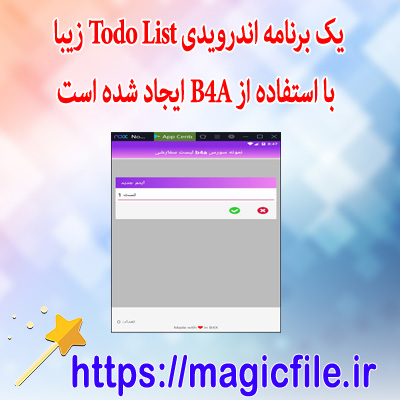
Todo List با B4A: راهنمای کامل و جامع
در دنیای برنامهنویسی، یکی از پروژههای ساده و در عین حال کاربردی، ساختن یک Todo List است. این پروژه نه تنها به توسعهدهندگان کمک میکند تا مفاهیم پایهای برنامهنویسی را درک کنند، بلکه تمرینی عالی برای کار با زبان B4A (Basic for Android) است. در ادامه، به صورت کامل و جامع، مراحل طراحی، پیادهسازی، و بهبود یک Todo List در B4A را شرح خواهیم داد.
مقدمهای بر B4A و اهمیت پروژه Todo List
B4A، که مخفف Basic for Android است، یک محیط توسعه قدرتمند و کاربرپسند برای ساخت برنامههای اندروید است. این زبان برنامهنویسی بر پایه زبان بیسیک (BASIC) است و امکان توسعه برنامههای پیچیده با قابلیتهای متنوع را فراهم میکند. پروژه Todo List، به عنوان یکی از پروژههای پایهای، فرصت مناسبی است تا مفاهیم مربوط به ذخیرهسازی دادهها، طراحی رابط کاربری، و مدیریت رویدادها را بیاموزید.
در واقع، ساختن یک Todo List ساده، به شما کمک میکند تا با مفاهیم زیر آشنا شوید:
- مدیریت لیستها و آرایهها
- کار با فایلها و ذخیرهسازی دائمی
- طراحی واسط کاربری جذاب و کاربر پسند
- مدیریت رویدادهای کلیک و ورودی کاربر
- بهکارگیری کنترلهای مختلف مانند ListView، EditText، Button و غیره
در ادامه، گامهای لازم برای توسعه این پروژه را شرح میدهیم.
مرحله اول: طراحی واسط کاربری
در طراحی یک Todo List، باید به دقت نحوه نمایش آیتمها، ورودیهای کاربر، و دکمههای عملیاتی را درنظر گرفت. واسط کاربری باید ساده، جذاب و کاربرپسند باشد.
- لیست آیتمها (ListView): این کنترل برای نمایش آیتمهای Todo استفاده میشود. هر آیتم میتواند شامل متن وظیفه و دکمههای حذف یا ویرایش باشد.
- ویرایشگر متن (EditText): برای وارد کردن وظایف جدید، نیاز به یک فیلد متنی دارید.
- دکمه افزودن (Button): با کلیک بر روی این دکمه، وظیفه جدید به لیست اضافه میشود.
- دکمههای دیگر: مانند حذف همه، ویرایش آیتمها، یا ذخیرهسازی لیست.
مرحله دوم: مدیریت دادهها و ذخیرهسازی
برای اینکه وظایف کاربران پس از بستن برنامه حفظ شوند، باید دادهها را در فایلها یا پایگاه دادهها ذخیره کنید. در B4A، میتوانید از فایلهای داخلی یا خارجی استفاده کنید.
- ذخیره در فایل: وظایف در قالب رشتههایی ذخیره میشوند و هنگام راهاندازی مجدد برنامه، بارگذاری میشوند.
- ساختار داده: میتوانید از آرایهها یا لیستهای قابل تغییر (List) برای نگهداری وظایف استفاده کنید.
- ذخیرهسازی و بازیابی: با استفاده از توابع فایل، میتوان دادهها را به فایل نوشت و از آنجا خواند.
مرحله سوم: افزودن وظایف جدید
برای افزودن وظایف جدید، کاربر متن را در EditText وارد میکند و سپس بر روی دکمه "افزودن" کلیک میکند. در این حالت، متن وارد شده به لیست اضافه میشود و لیست به روز میشود.
- کد نمونه:
b4a

Sub ButtonAdd_Click

    Dim task As String = EditTextTask.Text

    If task.Trim <> "" Then

        Tasks.Add(task)

        ListView1.Clear

        For Each t As String In Tasks

            ListView1.AddSingleLine(t)

        Next

        SaveTasks

        EditTextTask.Text = ""

    End If

End Sub
در اینجا، پس از افزودن، لیست بروزرسانی میشود، و دادهها در فایل ذخیره میشوند.
مرحله چهارم: حذف وظایف
برای حذف یک وظیفه، کاربر میتواند روی آیتم مورد نظر کلیک کند یا یک دکمه خاص برای حذف قرار داده شود.
- حذف بر اساس انتخاب کاربر:
b4a

Sub ListView1_ItemClick(Position As Int, Value As Object)

    Tasks.RemoveAt(Position)

    ListView1.Clear

    For Each t As String In Tasks

        ListView1.AddSingleLine(t)

    Next

    SaveTasks

End Sub
در این کد، با کلیک روی آیتم، وظیفه حذف میشود و لیست مجدداً بروزرسانی میگردد.
مرحله پنجم: ذخیرهسازی و بازیابی دادهها
برای اطمینان از حفظ دادهها، باید هر بار که لیست تغییر میکند، آن را در فایل ذخیره کنید.
- کد نمونه برای ذخیرهسازی:
b4a

Sub SaveTasks

    Dim FileDir As String = File.Combine(File.DirInternal, "tasks.txt")

    Dim Content As String = ""

    For Each t As String In Tasks

        Content = Content & t & vbCrLf

    Next

    File.WriteFile(FileDir, Content)

End Sub
- کد برای بارگذاری:
b4a

Sub LoadTasks

    Dim FileDir As String = File.Combine(File.DirInternal, "tasks.txt")

    If File.Exists(FileDir) Then

        Dim Content As String = File.ReadFile(FileDir)

        Tasks.Clear

        For Each line As String In Content.Split( vbCrLf )

            Tasks.Add(line)

        Next

        ListView1.Clear

        For Each t As String In Tasks

            ListView1.AddSingleLine(t)

        Next

    End If

End Sub
مرحله ششم: بهبودهای پیشرفته
پس از پیادهسازی اولیه، میتوانید ویژگیهایی نظیر:
- ویرایش وظایف: امکان ویرایش آیتمها با دکمههای مخصوص.
- حالتهای وظایف: علامتگذاری وظایف انجامشده (با تیک یا تغییر رنگ).
- پیشنهادهای هوشمند: افزودن قابلیتهای جستجو و فیلتر وظایف.
- پشتیبانی از چند لیست: مثلاً وظایف کاری و شخصی جداگانه.
تمام این موارد، باعث میشود برنامهتان حرفهایتر و کاربرپسندتر شود.
نتیجهگیری
در این مقاله، به صورت کامل و جامع، نحوه ساختن یک Todo List در B4A را شرح دادیم. از طراحی واسط کاربری، مدیریت دادهها، افزودن، حذف و ذخیرهسازی وظایف، تا بهبودهای پیشرفته. این پروژه، نه تنها پایهای برای توسعه برنامههای دیگر است، بلکه درک عمیقی از مفاهیم برنامهنویسی در محیط B4A برای شما فراهم میآورد. با تمرین و توسعه بیشتر، میتوانید برنامههای پیچیدهتری را نیز بسازید و مهارتهای خود را ارتقاء دهید.