
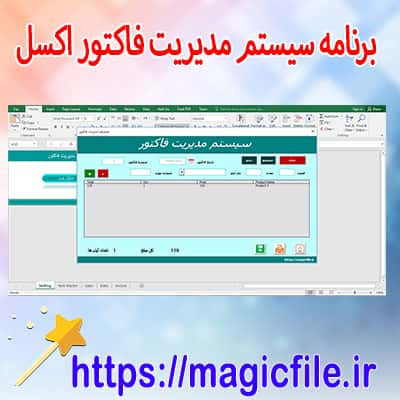
آموزش ساخت فاکتور با اکسل: راهنمای کامل و جامع
در دنیای کسبوکارهای امروزی، صدور فاکتور یکی از مهمترین و اساسیترین فرآیندها است که نقش حیاتی در ثبت و نظارت بر تراکنشهای مالی ایفا میکند. ساخت فاکتورهای حرفهای و منظم، نه تنها اعتماد مشتریان را جلب میکند، بلکه عملیات حسابداری و مالی را نیز سادهتر مینماید. یکی از بهترین ابزارهای موجود برای طراحی و تولید فاکتورهای شخصی و شرکتی، نرمافزار اکسل است. در ادامه، با جزئیات کامل و گامبهگام، آموزش میدهیم که چگونه میتوان در اکسل، فاکتورهای با کیفیت و قابل تنظیم ساخت.
پیشنیازهای اولیه برای طراحی فاکتور در اکسل
قبل از شروع، لازم است بدانید که برای ساخت یک فاکتور حرفهای در اکسل، باید با مفاهیم پایهای اکسل آشنا باشید. این مفاهیم شامل کار با سلولها، فرمولها، توابع، قالببندی سلولها، و ایجاد جدولها میباشد. همچنین، داشتن یک ذهن خلاق و دید هنری در طراحی، کمک میکند تا فاکتوری جذاب و کاربرپسند بسازید. به علاوه، بهتر است نمونههایی از فاکتورهای استاندارد را بررسی کرده و از آنها الگو بگیرید.
مرحله اول: طراحی قالب اصلی فاکتور
در ابتدای کار، یک برگه جدید در اکسل باز کنید. در این مرحله، باید ساختار کلی فاکتور را مشخص کنید. معمولا، فاکتور شامل بخشهایی مانند لوگو، اطلاعات شرکت، اطلاعات مشتری، لیست کالا یا خدمات، قیمت واحد، تعداد، مبلغ کل، مالیات، و در نهایت جمعبندی است. برای شروع، با کشیدن و تنظیم ستونها و ردیفها، بخشهای مورد نیاز را مشخص کنید. سعی کنید قالبی را طراحی کنید که هم زیبا و هم کاربردی باشد.
پیشنهاد میشود، قسمت بالای صفحه را برای لوگو و نام شرکت قرار دهید. سپس، بخش مربوط به اطلاعات مشتری، شامل نام، آدرس، شماره تماس و شماره فاکتور، در قسمتهای بالایی سمت راست قرار گیرد. در ادامه، یک جدول برای لیست کالا یا خدمات طراحی کنید که شامل ستونهایی مانند شرح، تعداد، قیمت واحد، و مبلغ کل باشد.
مرحله دوم: وارد کردن فرمولها و محاسبات خودکار
یکی از مزایای اکسل، قابلیت انجام محاسبات خودکار است. پس، پس از طراحی جدول، باید فرمولهایی را برای محاسبه مبلغ کل، مالیات، و جمع نهایی وارد کنید. فرض کنید، ستون تعداد در سلول D و قیمت واحد در سلول E است، آنگاه برای محاسبه مبلغ هر سطر، در سلول F، از فرمول زیر استفاده کنید:
`=D2*E2`
سپس، با کپی کردن این فرمول در سطوح دیگر، محاسبات برای سایر کالاها یا خدمات نیز انجام میشود. در انتهای ستون مبلغ کل، باید جمع کل مبلغها را محاسبه کنید، برای این کار از تابع SUM بهره ببرید:
`=SUM(F2:F10)`
برای محاسبه مالیات، فرض کنید، نرخ مالیات در سلول G1 قرار دارد. در نتیجه، مبلغ مالیات را میتوان به صورت زیر محاسبه کرد:
`=SUM(F2:F10)*G1`
در نهایت، جمع نهایی، شامل مبلغ کل و مالیات، در یک سلول جداگانه نمایش داده میشود. مثلا:
`=SUM(F2:F10)+SUM(F2:F10)*G1`
به این ترتیب، فاکتور به صورت دینامیک و خودکار، مبلغ نهایی را حساب میکند.
مرحله سوم: قالببندی و زیباسازی فاکتور
پس از وارد کردن فرمولها، نوبت به زیباسازی قالب است. میتوانید از امکانات قالببندی اکسل، مانند تغییر رنگ پسزمینه، افزودن خطوط حاشیه، تغییر نوع و اندازه فونت و بولد کردن عبارات مهم استفاده کنید. همچنین، برای جلب توجه، قسمتهای مهم مانند مبلغ نهایی، بهتر است با رنگهای متفاوت نشان داده شوند. در این مرحله، میتوانید از قالبهای آماده و یا قالبهای طراحی شده توسط خودتان بهره بگیرید.
علاوه بر این، برای حرفهایتر شدن، میتوانید لوگو شرکت را در بالای فاکتور قرار دهید و از قالبهای آماده برای ساخت سربرگ و پاورقی بهره ببرید. این کار، به فاکتور شما اعتبار و جذابیت بیشتری میدهد و در عین حال، برندینگ کسبوکار شما را تقویت میکند.
مرحله چهارم: افزودن امکانات پیشرفته و قابلیتهای دینامیک
برای افزایش کارایی و انعطافپذیری فاکتور، میتوانید امکانات پیشرفتهتری در نظر بگیرید. مثلا، با استفاده از قابلیتهای Data Validation، لیستی از کالاها یا خدمات را طراحی کنید، که کاربر بتواند به راحتی از آنها انتخاب کند. همچنین، با قراردادن یک سلول برای تاریخ صدور فاکتور، که به صورت خودکار تاریخ امروز را نشان دهد، فرآیند ثبت فاکتور سریعتر و دقیقتر میشود.
علاوه بر این، میتوانید از قابلیتهای شرطی (Conditional Formatting) برای نشان دادن وضعیت پرداخت، استفاده کنید. مثلا، اگر مبلغ پرداخت شده برابر با مبلغ نهایی باشد، رنگ سلول قرمز نشود، ولی اگر مبلغ پرداختی کم باشد، رنگ آن تغییر کند تا کاربر متوجه وضعیت شود.
مرحله پنجم: ذخیره و صدور فاکتور
در پایان، پس از طراحی کامل و تست عملکرد، باید فاکتور را در قالب فایل اکسل ذخیره کنید. برای سهولت در ارسال و چاپ، بهتر است فایل را به صورت PDF صادر کنید. اکسل این امکان را فراهم کرده است که با یک کلیک، فایل را به PDF تبدیل کنید و آن را برای مشتریان ارسال نمایید یا چاپ کنید.
در صورت نیاز، میتوانید قالبهای متعدد برای فاکتورهای مختلف بسازید و هر بار، فقط اطلاعات مربوط به مشتری و کالاهای جدید را وارد کنید. این کار، سرعت و دقت در صدور فاکتورهای مختلف را به صورت چشمگیری افزایش میدهد.
نتیجهگیری: چرا ساخت فاکتور در اکسل اهمیت دارد؟
در مجموع، آموزش ساخت فاکتور در اکسل، یک فرآیند ساده ولی در عین حال بسیار کاربردی است. اکسل، با امکانات بینظیر خود، این امکان را فراهم میکند که فاکتورهای حرفهای، دقیق، و قابل تنظیم بسازید. این کار، نه تنها به صرفهجویی در زمان کمک میکند، بلکه در قالبهای مختلف، قابلیت شخصیسازی و بهروزرسانی آسان را فراهم میآورد. پس، با کمی تمرین و خلاقیت، میتوانید یک سیستم صدور فاکتور کاملاً خودکار و منظم برای کسبوکار خود راهاندازی کنید و از مزایای آن بهرهمند شوید.
اگر قصد دارید، نمونههای آماده و قالبهای مخصوص فاکتور در اکسل را مشاهده کنید، میتوانید به سایتها و منابع آنلاین مراجعه کنید، یا حتی از قالبهای رایگان اکسل بهره ببرید. این کار، به شما کمک میکند که سریعتر و به شکل حرفهای، فاکتورهای مورد نیاز خود را طراحی و استفاده کنید.