
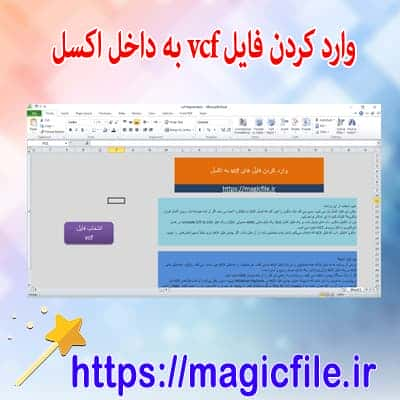
تبدیل فایلهای VCF به CSV در اکسل: راهنمای جامع و کامل
در دنیای امروز، مدیریت و سازماندهی دادههای تماس بسیار اهمیت یافته است. یکی از رایجترین فرمتهایی که برای ذخیرهسازی اطلاعات تماس استفاده میشود، فایلهای VCF یا vCard است. این فایلها، فایلهایی متنی هستند که حاوی اطلاعات تماس افراد، شامل نام، شماره تلفن، ایمیل، آدرس و سایر جزئیات میباشند. اما در بسیاری موارد، نیاز است که این دادهها را به قالبهای قابل ویرایش و تحلیل در نرمافزارهایی مثل اکسل تبدیل کنیم. در این راستا، تبدیل فایل VCF به CSV، یکی از نیازهای رایج کاربران است. حال بیایید با هم به صورت کامل و جامع به فرآیند این تبدیل، ابزارهای مورد نیاز، روشهای انجام آن، و نکات مهم بپردازیم.
مقدمهای بر فایلهای VCF و CSV
قبل از شروع، لازم است تفاوتهای اساسی میان این دو فرمت را درک کنیم. فایلهای VCF، فایلهای متنی مخصوص ذخیرهسازی اطلاعات تماس هستند که در قالب vCard طراحی شدهاند. این فایلها، ساختاری منظم و استاندارد دارند و میتوانند حاوی چندین تماس باشند. از سوی دیگر، فایلهای CSV (Comma-Separated Values) معمولاً به عنوان فرمتهای جدولی، برای نگهداری دادههای ساختاری و قابل ویرایش در اکسل یا برنامههای مشابه استفاده میشوند. در این فرمت، هر ردیف نشاندهنده یک رکورد است و ستونها با کاما جدا شدهاند.
چرا نیاز به تبدیل فایل VCF به CSV داریم؟
در بسیاری موارد، کاربران نیاز دارند تا دادههای تماس را در قالبی قابل ویرایش، تحلیل و مدیریت بهتر در اختیار داشته باشند. برای مثال، اگر شما یک فایل VCF از گوشی هوشمند خود دارید و میخواهید آن را در اکسل باز کنید، باید ابتدا آن را به قالب CSV تبدیل کنید. این کار به شما امکان میدهد تا به راحتی اطلاعات، فیلتر کنید، جستجو کنید، یا حتی بر روی دادهها تحلیلهای پیچیده انجام دهید. علاوه بر این، بسیاری از نرمافزارهای مدیریت تماس، تنها فایلهای CSV را پشتیبانی میکنند، بنابراین تبدیل این فایلها ضروری است.
ابزارها و روشهای تبدیل VCF به CSV
در حال حاضر، چندین روش و ابزار مختلف برای انجام این کار وجود دارد. برخی از این روشها شامل استفاده از نرمافزارهای آنلاین، برنامههای کاربردی، و یا حتی نوشتن اسکریپتهای مخصوص است. در ادامه، به تفصیل هر یک از این روشها را بررسی میکنیم.
۱. استفاده از نرمافزارهای آنلاین
یکی از سادهترین و سریعترین روشها، بهرهگیری از سرویسهای آنلاین است. وبسایتهایی وجود دارند که به صورت رایگان یا پولی، فایل VCF شما را دریافت کرده و فرآیند تبدیل به CSV را انجام میدهند. این وبسایتها معمولاً رابط کاربری ساده دارند و نیازمند آپلود فایل، کلیک بر روی دکمه تبدیل و دانلود فایل نهایی هستند. اما، باید به نکاتی مانند حفظ حریم خصوصی و امنیت دادهها توجه داشت، چون اطلاعات تماس ما حساس هستند و نباید در سرویسهای نامعتبر ذخیره شوند.
۲. استفاده از برنامههای کاربردی مخصوص
برای کاربرانی که به صورت مکرر نیاز به انجام این تبدیل دارند، نصب برنامههای خاص پیشنهاد میشود. نرمافزارهایی مانند Microsoft Outlook، Google Contacts، و یا برنامههای شخص ثالث مانند CSV Contact Exporter، امکان وارد کردن فایل VCF و سپس خروجی گرفتن در قالب CSV را فراهم میکنند. این روشها، کنترل بیشتری بر فرآیند تبدیل دارند و معمولاً امکاناتی برای ویرایش و اصلاح دادهها قبل از خروجی نهایی ارائه میدهند. مثلاً، در Outlook، میتوانید فایل VCF را وارد کنید، سپس لیست تماسها را انتخاب و با گزینههای صادر کردن، آنها را در قالب CSV ذخیره کنید.
۳. نوشتن اسکریپت و کدهای برنامهنویسی
برای کاربران حرفهای و توسعهدهندگان، نوشتن اسکریپتهای پایتون، پاورشل یا دیگر زبانهای برنامهنویسی، راهکار بسیار قدرتمند و انعطافپذیر است. در این حالت، میتوان کدهایی نوشت که فایل VCF را به صورت خطبهخط پردازش کنند، ساختار هر تماس را استخراج کرده و سپس آنها را در قالب CSV ذخیره کنند. این روش، به دلیل نیاز به دانش برنامهنویسی، کمی پیچیده است، اما در عوض، کنترل کامل بر فرآیند و قابلیت سفارشیسازی بالا دارد. در اینجا، نمونهای کوتاه از کد پایتون برای این کار آورده شده است:
python

import vobject

import csv
with open('contacts.vcf', 'r') as f:

    vcf_data = f.read()
contacts = vobject.readComponents(vcf_data)

with open('contacts.csv', 'w', newline='') as csvfile:

    writer = csv.writer(csvfile)

    writer.writerow(['Name', 'Phone', 'Email'])

    for contact in contacts:

        name = contact.fn.value if hasattr(contact, 'fn') else ''

        phone = contact.tel.value if hasattr(contact, 'tel') else ''

        email = contact.email.value if hasattr(contact, 'email') else ''

        writer.writerow([name, phone, email])
این کد، نمونهای ساده است، اما نشان میدهد که چگونه میتوان به صورت خودکار، دادههای تماس را استخراج و در قالب CSV ذخیره کرد.
۴. روشهای دستی و نیمهخودکار
در مواردی که فایل VCF کوچک باشد، میتوان به صورت دستی اطلاعات را کپی و در اکسل وارد کرد. البته، این روش نهتنها وقتگیر است، بلکه برای فایلهای بزرگ، غیرعملی است. اما، اگر فایل کم حجم باشد، این روش میتواند سریعترین راه باشد.
نکات مهم در فرآیند تبدیل
در حین انجام فرآیند، چند نکته مهم باید در نظر گرفته شود:
- حفظ ساختار دادهها: اطمینان حاصل کنید که تمام دادهها به درستی استخراج شده و در قالب CSV قرار گرفتهاند. در غیر این صورت، ممکن است دادهها ناقص یا اشتباه نمایش داده شوند.
- پشتیبانی از چندین تماس در فایل VCF: فایلهای VCF ممکن است حاوی چندین تماس باشند، بنابراین باید فرآیند به گونهای باشد که تمام تماسها به صورت کامل استخراج شوند.
- حفظ حریم خصوصی: هنگام استفاده از ابزارهای آنلاین، حتماً به امنیت و حریم خصوصی دادههای حساس توجه کنید. ترجیحاً از ابزارهای معتبر و امن بهرهمند شوید.
- پشتیبانگیری: قبل از انجام هرگونه تبدیل، حتماً فایل اصلی را پشتیبانگیری کنید تا در صورت بروز خطا، دادهها از بین نروند.
نتیجهگیری
در نهایت، تبدیل فایل VCF به CSV، فرآیندی است که با توجه به نیاز و مهارتهای کاربر، میتوان آن را به روشهای مختلف انجام داد. استفاده از نرمافزارهای آنلاین، برنامههای کاربردی، یا نوشتن اسکریپتهای برنامهنویسی، هرکدام مزایا و معایب خود را دارند. اما مهمترین نکته، دقت و امنیت است، چرا که دادههای تماس، حساس و مهم هستند. با رعایت نکات گفته شده، میتوانید این فرآیند را به صورت مؤثر و کارآمد انجام دهید و دادههای تماس خود را در قالبی قابل ویرایش و تحلیل در اختیار داشته باشید.