

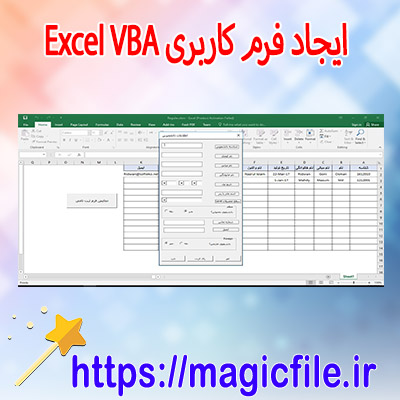
ایجاد اولین فرم در اکسل: راهنمای کامل و جامع
در دنیای امروز، نرمافزار اکسل یکی از قدرتمندترین ابزارهای مدیریت داده، تحلیل اطلاعات، و اتوماسیون وظایف است. یکی از قابلیتهای جذاب و کاربردی این برنامه، ساخت فرمهای مختلف است که به کاربران امکان میدهد دادهها را به صورت سریع، منظم و کاربرپسند وارد کنند. در این مقاله، قصد داریم به صورت کامل و جامع درباره فرآیند ایجاد اولین فرم در اکسل صحبت کنیم، از مفاهیم اولیه گرفته تا نکات فنی و کاربردی، تا شما بتوانید به راحتی و با اعتماد به نفس، فرمهای مورد نیاز خود را طراحی کنید.
مقدمه: اهمیت فرم در اکسل
قبل از هر چیز، باید بدانید که فرمها در اکسل چه کاربردی دارند و چرا باید از آنها بهرهمند شویم. فرمها، واسطهای کاربری هستند که به کاربران این امکان را میدهند تا دادهها را به روشی ساده و منظم وارد کنند. این ابزار، به خصوص در پروژههای بزرگ و زمانی که نیاز به جمعآوری اطلاعات از چند کاربر دارید، بسیار مفید است. فرض کنید شما یک بانک اطلاعات مشتری دارید، و میخواهید کاربران بتوانند به راحتی اطلاعات جدید وارد کنند بدون آن که نیاز به وارد کردن مستقیم دادهها در صفحات گسترده باشد. در چنین مواردی، فرمها نقش کلیدی دارند.
گام اول: آمادهسازی دادهها و ساختار اولیه
پیش از هر چیز، باید ساختار دادهها و جدول مورد نظر را در اکسل طراحی کنید. این کار، به معنای تعیین ستونها و عنوانهای مناسب است. مثلا فرض کنید میخواهید فرم ثبت نام مشتریان بسازید. در این صورت، ستونها ممکن است شامل موارد زیر باشند: نام، نام خانوادگی، شماره تماس، ایمیل، آدرس، و تاریخ تولد. هر یک از این ستونها باید در صفحه اکسل به صورت منظم و در یک ردیف قرار داشته باشند. این مرحله، نقش پایه و اساس ایجاد فرم را دارد، چون فرم بر اساس ساختار جدول طراحی میشود و قرار است دادههای وارد شده در این جدول، از طریق فرم جمعآوری شوند.
گام دوم: فعالسازی تب توسعهدهنده (Developer)
اکسل به صورت پیشفرض، بخش توسعهدهنده یا Developer فعال نیست. بنابراین، اولین قدم برای ساخت فرم، فعالسازی این تب است. برای این کار، باید وارد تنظیمات اکسل شوید. بر روی گزینه File کلیک کنید، سپس به قسمت Options بروید. در پنجره باز شده، بر روی Customize Ribbon کلیک کنید، و در بخش سمت راست، تیک گزینه Developer را فعال کنید. پس از این کار، تب جدید با نام توسعهدهنده در نوار ابزار ظاهر میشود. این تب، ابزارهای اصلی برای ساخت فرمها، کنترلها، و ماکروها را در اختیار شما قرار میدهد.
گام سوم: وارد کردن کنترلهای فرم
حالا که تب توسعهدهنده فعال شده است، میتوانید کنترلهای مختلف را به صفحه خود اضافه کنید. در این مرحله، باید صفحهای خالی یا در حالت آمادهسازی داشته باشید. سپس، بر روی تب Developer کلیک کنید، و در بخش Controls، گزینه Insert را انتخاب نمایید. در این بخش، دو نوع کنترل وجود دارد: کنترلهای فرم (Form Controls) و کنترلهای ActiveX. برای ساخت فرمهای ساده و کاربرپسند، کنترلهای فرم پیشنهاد میشود، چون کار با آنها سادهتر است و نیاز به کد نویسی ندارد.
از لیست کنترلها، مواردی مانند Button (دکمه)، Combo Box (لیست کشویی)، List Box (لیست انتخابی)، Check Box (جعبه تیک)، و Text Box (میدان متن) را میتوانید انتخاب کنید. فرض کنید قصد دارید یک فرم ثبت اطلاعات شامل نام، شماره تماس، و ایمیل بسازید. برای این کار، ابتدا بر روی کنترل Text Box کلیک کنید، سپس در مکان دلخواه صفحه خود کلیک کنید تا کنترل در آنجا قرار گیرد. این کار را برای هر فیلد مورد نیاز تکرار کنید.
گام چهارم: تنظیمات کنترلها و لینک کردن آنها به سلولها
پس از قرار دادن کنترلها، باید این کنترلها را به سلولهای مربوطه لینک کنید. این کار، به اکسل میگوید که چه دادهای باید در کدام سلول قرار گیرد. برای این کار، روی کنترل مورد نظر راستکلیک کنید و گزینه Format Control را انتخاب کنید. در پنجره باز شده، به تب Control بروید. در قسمت Input Range، اگر قصد دارید لیستی از گزینهها نشان داده شود، میتوانید محدوده سلولهای مربوطه را وارد کنید. اما در حالت عادی، برای کنترلهای Text Box، باید در قسمت Cell Link، سلولی که میخواهد دادههای وارد شده در آن ذخیره شود، وارد کنید. این کار، ارتباط بین فرم و جدول دادهها را برقرار میکند و اطمینان میدهد که دادهها به درستی وارد شوند.
گام پنجم: طراحی ظاهر و بهبود فرم
در کنار ساختار فنی، ظاهر فرم اهمیت زیادی دارد. میتوانید کنترلها را در کنار هم مرتب کنید، اندازه آنها را تنظیم کنید، و برچسبهایی برای هر فیلد اضافه کنید. مثلا، در کنار هر Text Box، یک برچسب بنویسید که کاربر بداند چه چیزی باید وارد کند. همچنین، میتوانید از رنگبندی، خطوط، و فونتهای مختلف بهره ببرید تا فرم زیباتر و کاربرپسندتر شود. این کار، تجربه کاربری را بهبود میبخشد و خطاهای وارد کردن داده را کاهش میدهد.
گام ششم: افزودن دکمه ثبت و ویرایش دادهها
یکی دیگر از قسمتهای مهم، افزودن دکمهای است که پس از وارد کردن اطلاعات، عملیات ثبت را انجام دهد. برای این کار، در بخش Controls، بر روی Button کلیک کنید و در صفحه کلیک کنید تا دکمه ساخته شود. پس از قرار دادن آن، باید بر روی دکمه راستکلیک کرده و گزینه Assign Macro را انتخاب کنید. در این مرحله، باید یک ماکرو بنویسید که دادههای وارد شده را در جدول ثبت کند و فرم را ریست کند. این کار کمی نیاز به برنامهنویسی دارد، اما با کمی آموزش و راهنمایی، به سادگی انجام میشود. در نتیجه، با کلیک بر روی دکمه، اطلاعات جدید به صورت خودکار وارد جدول میشود و فرم آماده ثبت دادههای بعدی میگردد.
گام هفتم: تست و بهبود کارایی فرم
حالا که فرم ساخته و تنظیم شده است، باید آن را تست کنید. دادههای مختلف را وارد کنید و بررسی کنید که اطلاعات در جای صحیح قرار میگیرند. اگر مشکلی وجود داشت، به تنظیمات کنترلها، لینکها، و ماکروها مراجعه کنید و اصلاحات لازم را انجام دهید. همچنین، میتوانید محدودیتهایی برای وارد کردن دادهها قرار دهید، مثلا محدودیت در تعداد کاراکترها، یا تایید صحت ایمیل و شماره تماس. این کار، باعث میشود فرم شما حرفهایتر و دقیقتر باشد.
نتیجهگیری: چرا باید از فرمهای اکسل بهرهمند شوید؟
در نهایت، باید بدانید که ساخت فرم در اکسل، نه تنها فرآیندی ساده و آسان است، بلکه تاثیر زیادی در افزایش بهرهوری و کاهش خطاهای انسانی دارد. این ابزار، به ویژه در پروژههای جمعآوری داده، ثبت اطلاعات، و مدیریت کارهای روزمره، بسیار ارزشمند است. همچنین، با کمی تمرین و خلاقیت، میتوانید فرمهایی حرفهای و کاربرپسند طراحی کنید که نیازهای خاص شما را برآورده سازند.
در مجموع، برای شروع، کافی است گامهای بالا را دنبال کنید، ساختار مناسب را طراحی و کنترلها را تنظیم نمایید، و در نهایت، فرم خود را شخصیسازی کنید. این کار، به شما امکان میدهد تا به صورت موثر و کارآمد، دادهها را مدیریت نمایید و پروژههای خود را با دقت و سرعت بیشتری انجام دهید. پس، شروع کنید و از امکانات بینظیر اکسل بهرهمند شوید!