
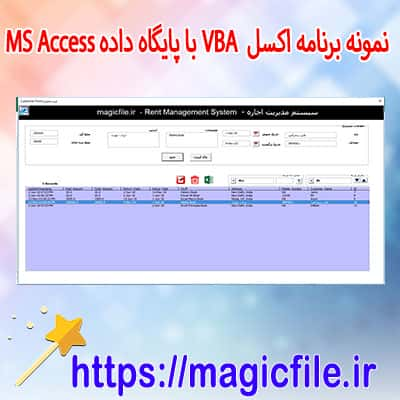
ایجاد بانک اطلاعاتی اکسس توسط ماکروی اکسل
ایجاد یک بانک اطلاعاتی در اکسس از طریق ماکروی اکسل، میتواند فرآیندی کارآمد و مفید باشد. این کار به شما این امکان را میدهد که اطلاعات خود را بهصورت منظمتری مدیریت کنید. اکنون به مراحل این فرآیند میپردازیم.
ابتدا، اطلاعات مورد نیاز خود را در اکسل سازماندهی کنید.
اطلاعات باید در قالب جدول قرار بگیرد.
هر ستون باید نمایانگر یک فیلد باشد، مانند نام، سن، آدرس و غیره.
پس از آمادهسازی دادهها، به تب "Developer" در اکسل بروید.
اگر این تب غیرفعال است، میتوانید آن را فعال کنید.
سپس، گزینه "Visual Basic" را انتخاب کنید تا ویرایشگر ماکرو باز شود.
در این ویرایشگر، یک ماکرو جدید ایجاد کنید.
برای این کار، بر روی "Insert" کلیک کرده و "Module" را انتخاب کنید.
در اینجا، کد ماکرو را وارد کنید.
کدی باید شامل اتصال به بانک اطلاعاتی اکسس باشد.
میتوانید از کد زیر استفاده کنید:
```vba
Sub ExportToAccess()
Dim cn As Object
Dim rs As Object
Dim strSQL As String
Dim i As Integer
Set cn = CreateObject("ADODB.Connection")
Set rs = CreateObject("ADODB.Recordset")
cn.Open "Provider=Microsoft.ACE.OLEDB.
- 0;Data Source=C:PathToYourDatabase.accdb;"
For i = 2 To ActiveSheet.UsedRange.Rows.Count
strSQL = "INSERT INTO YourTable (Field1, Field2) VALUES ('" & Cells(i, 1) & "', '" & Cells(i, 2) & "')"
cn.Execute strSQL
Next i
cn.Close
Set cn = Nothing
Set rs = Nothing
End Sub
```
در این کد، شما باید "C:PathToYourDatabase.accdb" را به آدرس واقعی بانک اطلاعاتی خود تغییر دهید.
سپس، ماکرو را اجرا کنید.
این کار اطلاعات شما را به بانک اطلاعاتی اکسس منتقل میکند.
پس از اتمام، میتوانید به بانک اطلاعاتی اکسس مراجعه کنید و دادههای خود را مشاهده کنید.
این روش به شما کمک میکند تا از امکانات اکسس بهرهمند شوید و دادهها را بهراحتی مدیریت کنید.
همچنین، میتوانید ماکرو را برای انجام کارهای دیگر مانند بروزرسانی یا حذف اطلاعات نیز تنظیم کنید.
به این ترتیب، شما میتوانید بهطور مؤثری بین اکسل و اکسس ارتباط برقرار کنید و از هر دو ابزار بهخوبی استفاده کنید.
ایجاد بانک اطلاعاتی اکسس با استفاده از ماکروهای اکسل
برای بسیاری از کاربران، ترکیب اکسل و اکسس میتواند به معنای افزایش کارایی و بهینهسازی فرآیندهای داده باشد. در ادامه، به بررسی مراحل ایجاد بانک اطلاعاتی اکسس با کمک ماکروهای اکسل خواهیم پرداخت.
مرحله اول: آمادهسازی دادهها در اکسل
ابتدا، دادهها را در اکسل آماده کنید. این مرحله شامل موارد زیر است:
- تنظیم جدول: دادهها باید در قالب جدول باشند. هدرها باید به وضوح تعریف شده و اطلاعات به صورت منظم وارد شوند.
- بررسی دادهها: اطمینان حاصل کنید که هیچ دادهای گم نشده و فرمتها صحیح باشند.
مرحله دوم: ایجاد ماکرو در اکسل
در این مرحله، باید ماکروهایی را ایجاد کنید که دادهها را به اکسس منتقل کنند.
- فعالسازی تب توسعهدهنده: به تب "File" بروید و "Options" را انتخاب کنید. سپس در بخش "Customize Ribbon"، گزینه "Developer" را فعال کنید.
- ایجاد ماکرو جدید: در تب "Developer"، بر روی "Record Macro" کلیک کنید. نام ماکرو را انتخاب کنید و توضیحات لازم را وارد کنید.
- نوشتن کد ماکرو: از ویرایشگر VBA برای نوشتن کد استفاده کنید. برای اتصال به اکسس، از کد زیر استفاده کنید:
```vba
Sub ExportToAccess()
Dim conn As Object
Set conn = CreateObject("ADODB.Connection")
conn.Open "Provider=Microsoft.ACE.OLEDB.
- 0;Data Source=C:path oyourdatabase.accdb;"
Dim sql As String
sql = "INSERT INTO YourTable (Field1, Field2) VALUES ('" & Range("A1").Value & "', '" & Range("B1").Value & "')"
conn.Execute sql
conn.Close
End Sub
```
مرحله سوم: اجرای ماکرو
پس از نوشتن کد، ماکرو را اجرا کنید. اطمینان حاصل کنید که دسترسیهای لازم برای نوشتن در بانک اطلاعاتی اکسس وجود دارد.
مرحله چهارم: بررسی و تصحیح دادهها
پس از اجرای ماکرو، به اکسس بروید و دادهها را بررسی کنید. اگر خطایی وجود داشت، به کد ماکرو و دادههای ورودی نگاهی بیندازید.
نتیجهگیری
استفاده از ماکروهای اکسل برای ایجاد و مدیریت بانک اطلاعاتی اکسس میتواند بسیار کارآمد و سریع باشد. با پیروی از مراحل بالا، میتوانید به سادگی دادههای خود را منتقل کنید و یک بانک اطلاعاتی منظم و کارآمد بسازید.