
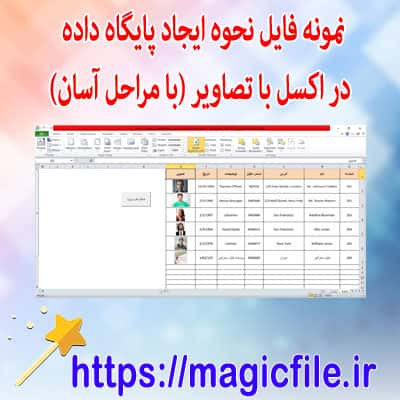
ایجاد بانک اطلاعاتی در اکسل
بانک اطلاعاتی یکی از ابزارهای مهم برای مدیریت اطلاعات و دادهها است. اکسل، به عنوان یکی از نرمافزارهای قدرتمند، به شما این امکان را میدهد که به راحتی بانک اطلاعاتی خود را ایجاد و مدیریت کنید. در اینجا به مراحل و نکات کلیدی در
ایجاد بانک اطلاعاتی در اکسل
میپردازیم.نخستین مرحله، طراحی ساختار بانک اطلاعاتی است.
شما باید تصمیم بگیرید که چه نوع اطلاعاتی را میخواهید ذخیره کنید. به عنوان مثال، اگر بانک اطلاعاتی شما درباره مشتریان است، ممکن است بخواهید اطلاعاتی مانند نام، نام خانوادگی، شماره تلفن و آدرس را جمعآوری کنید.
سپس، به ایجاد جدول در اکسل بپردازید.
برای این کار، به سادگی میتوانید یک شیت جدید ایجاد کنید و عناوین ستونها را در ردیف اول وارد کنید. به عنوان مثال، ستونهایی با نامهای "نام"، "نام خانوادگی"، "شماره تلفن" و "آدرس" را ایجاد کنید.
بعد از ایجاد جدول، میتوانید دادهها را وارد کنید.
اطمینان حاصل کنید که هر ردیف به یک رکورد منحصر به فرد اشاره دارد. به عنوان مثال، هر مشتری باید در یک ردیف جداگانه ثبت شود. این کار به شما کمک میکند که دادهها را به راحتی مدیریت کنید.
در مرحله بعد، میتوانید از امکانات اکسل برای مرتبسازی و فیلتر کردن دادهها استفاده کنید.
به این ترتیب، میتوانید به راحتی اطلاعات خاصی را پیدا کنید و تحلیلهای لازم را انجام دهید.
در نهایت، فراموش نکنید که بانک اطلاعاتی خود را به طور مرتب بهروز کنید و از آن نسخه پشتیبان تهیه کنید.
این مراحل به شما کمک میکند که یک بانک اطلاعاتی کارآمد و سازمانیافته در اکسل بسازید. با رعایت این نکات، میتوانید به راحتی دادههای خود را مدیریت کنید و به اطلاعات مفیدی دست یابید.
ایجاد بانک اطلاعاتی در اکسل
بانک اطلاعاتی در اکسل ابزاری قدرتمند برای سازماندهی و مدیریت دادهها است. این نرمافزار با قابلیتهای متنوع، امکان ذخیره، مرتبسازی و تحلیل اطلاعات را فراهم میکند. در ادامه، مراحل ایجاد یک بانک اطلاعاتی کارآمد در اکسل را بررسی میکنیم.
ابتدا باید یک فایل جدید در اکسل ایجاد کنید. پس از آن، شما باید تصمیم بگیرید که چه نوع دادههایی را میخواهید ذخیره کنید. آیا این دادهها مربوط به مشتریان هستند؟ یا شاید اطلاعات مربوط به محصولات؟
سپس، یک جدول ایجاد کنید. برای این کار میتوانید از گزینه "Insert" و سپس "Table" استفاده کنید. با این کار، اکسل جدول شما را بهصورت خودکار شناسایی میکند و به شما امکان میدهد تا دادهها را بهراحتی وارد کنید.
در مرحله بعد، سرستونها را تعریف کنید. این سرستونها میتوانند شامل نام، تاریخ، آدرس و هر نوع اطلاعات دیگری باشند که برای شما مهم است. به یاد داشته باشید که هر ستون باید یک نوع داده خاص را نمایش دهد.
بعد از وارد کردن دادهها، از ابزارهای مرتبسازی و فیلتر استفاده کنید. این ابزارها به شما کمک میکنند تا اطلاعات را بر اساس نیاز خود مرتب کنید. مثلاً، میتوانید تمامی مشتریان را بر اساس تاریخ ثبتنام مرتب کنید یا فقط آنهایی که در یک شهر خاص هستند را فیلتر کنید.
در نهایت، اگر نیاز به تجزیه و تحلیل دادهها دارید، میتوانید از فرمولها و توابع اکسل استفاده کنید. بهعنوان مثال، میتوانید از تابع SUM برای محاسبه مجموع فروشها یا از تابع AVERAGE برای محاسبه میانگین استفاده کنید.
با این روشها، شما میتوانید یک بانک اطلاعاتی منظم و کارآمد در اکسل ایجاد کنید که به راحتی قابل مدیریت و تحلیل باشد.