
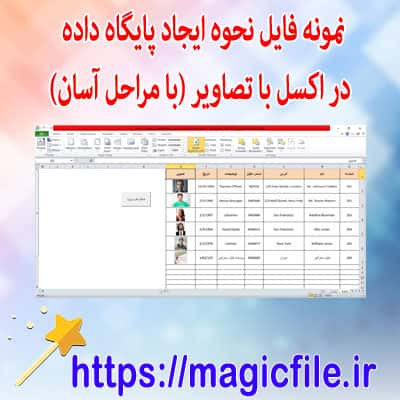
ایجاد بانک اطلاعاتی در اکسل تصویر
در دنیای امروز، مدیریت دادهها و اطلاعات به یکی از مهمترین مهارتها تبدیل شده است. مخصوصاً زمانی که دادهها شامل تصاویر هستند، اهمیت این موضوع چند برابر میشود. اکسل، ابزار قدرتمند و پرکاربرد، نه تنها برای ثبت و تحلیل دادههای عددی و متنی، بلکه برای نگهداری و مدیریت تصاویر نیز کاربرد دارد. در ادامه، به صورت جامع و کامل، مراحل و نکات مهم در ایجاد بانک اطلاعاتی در اکسل شامل تصاویر را بررسی میکنیم.
اهمیت و ضرورت ایجاد بانک اطلاعاتی تصویری در اکسل
در بسیاری از حوزهها، نیاز به نگهداری تصاویر وجود دارد؛ از جمله در حوزههای پزشکی، فروشگاههای آنلاین، مدیریت داراییها، پروژههای مهندسی و حتی در آموزش و پرورش. به عنوان مثال، در یک فروشگاه، ثبت عکس محصولات، در پزشکی، نگهداری تصاویر بیماران، یا در آموزش، نمایش تصاویر در کنار توضیحات. اکسل این امکان را فراهم میآورد که این تصاویر به سادگی در کنار دادههای دیگر قرار بگیرند، و در عین حال، مدیریت و جستوجوی آنها بسیار آسانتر میشود.
مزایای استفاده از اکسل برای بانک اطلاعاتی تصویری
در مقایسه با دیگر نرمافزارهای پایگاه داده، اکسل مزایای خاص خود را دارد. برای مثال، کاربرپسند بودن، رابط کاربری ساده، و قابلیت سفارشیسازی، از جمله ویژگیهای بارز آن است. همچنین، اکسل امکان وارد کردن مستقیم تصاویر، ساخت جداول و نمودارهای تصویری، و ایجاد فیلترهای پیشرفته را فراهم میکند. علاوه بر این، اکسل در کنار دادههای متنی و عددی، تصاویر را نیز به خوبی مدیریت میکند، و در نهایت، امکان لینکدهی و درج تصاویر به صورت مستقیم، به کاربران قدرت بالایی میدهد.
مراحل ایجاد بانک اطلاعاتی تصویری در اکسل
در ادامه، به صورت مرحلهبهمرحله، فرآیند ایجاد یک بانک اطلاعاتی تصویری در اکسل شرح داده میشود.
۱. طراحی ساختار بانک اطلاعاتی
در ابتدا، باید بر اساس نیازهای خود، ساختار جدول را طراحی کنید. عادی است که ستونهایی مانند شناسه، نام محصول، توضیحات، قیمت، و البته، ستون مربوط به تصویر داشته باشید. پیشنهاد میشود، ستون «تصویر» را در کنار دیگر ستونها قرار دهید. این کار، دسترسی سریعتر و سازماندهی بهتر را ممکن میسازد.
۲. وارد کردن دادههای متنی و عددی
در این مرحله، اطلاعات مربوط به هر رکورد (مثلاً هر محصول یا هر بیمار) را وارد میکنید. این کار، ساده است و نیاز به تایپ کردن یا کپیپیست کردن دارد. مطمئن شوید که هر رکورد، به صورت منسجم و دقیق وارد شده است، چون بعداً تحلیل و جستوجو بر اساس این دادهها انجام میشود.
۳. افزودن تصاویر به اکسل
حالا، نوبت به درج تصاویر میرسد. برای این کار، چند روش وجود دارد:
- روش مستقیم: بر روی سلول مورد نظر کلیک کرده، سپس از منوی «درج»، گزینه «تصویر» را انتخاب کنید. پس از افزودن تصویر، میتوانید اندازه آن را تنظیم کنید، به طوری که در سلول جای بگیرد. این روش، ساده و سریع است، اما ممکن است در صورت تعداد زیاد تصاویر، مدیریت آنها کمی دشوار شود.
- روش لینکدهی: در این روش، تصاویر در مسیرهای مشخص در سیستم ذخیره میشوند، و در سلولهای اکسل، لینکهای آنها قرار میگیرد. این کار، فضای فایل اکسل را کاهش میدهد، ولی نیازمند مدیریت دقیق مسیر فایلهای تصویری است.
۴. تنظیم اندازه و جایگیری تصاویر
پس از وارد کردن تصاویر، باید اندازه آنها را طوری تنظیم کنید که در سلول جای بگیرند و ظاهر منسجم داشته باشند. برای این کار، میتوانید با استفاده از ابزارهای اکسل، اندازه تصاویر را تغییر دهید، و آنها را در داخل سلولهای مربوط قرار دهید. این کار، برای جلوگیری از بهمریختگی و حفظ نظم بسیار مهم است.
۵. استفاده از عکسهای پیشفرض و نمونه
در برخی موارد، بهتر است از تصاویر نمونه و پیشفرض استفاده کنید، تا در صورت نیاز، جایگزین تصاویر اصلی شوند. همچنین، میتوانید از قابلیتهای قالببندی و قالبسازی اکسل بهره ببرید، تا بانک اطلاعاتی شما ظاهر حرفهای و مرتبی داشته باشد.
نکات مهم در مدیریت بانک تصویری در اکسل
در ادامه، چند نکته حیاتی برای بهبود و کارآمدی بانک تصویری در اکسل ارائه میشود:
- حفظ نظم و ساختار: تصاویر باید در سلولهای مشخص و همراستا قرار بگیرند، تا ظاهر بانک اطلاعاتی مرتب باشد.
- استفاده از نامگذاری مناسب: نامگذاری تصاویر و مسیرهای فایل باید مشخص و قابل فهم باشد، مخصوصاً اگر لینکدهی انجام شده باشد.
- پشتیبانگیری منظم: فایل اکسل را به صورت دورهای پشتیبان بگیرید، زیرا فایلهای تصویری ممکن است حجم زیادی داشته باشند و در صورت خرابی، دادهها از بین بروند.
- بهروزرسانی تصاویر: در صورت نیاز، تصاویر را بهروزرسانی کنید و نامگذاریهای جدید را رعایت کنید.
- تست و ارزیابی: قبل از استفاده نهایی، بانک اطلاعاتی خود را چندین بار تست کنید، تا مطمئن شوید تصاویر به درستی نمایش داده میشوند و لینکها فعال هستند.
محدودیتهای اکسل در مدیریت تصاویر
هرچند اکسل ابزار قدرتمندی است، اما در مدیریت حجم زیاد تصاویر، محدودیتهایی دارد. برای مثال، فایلهای اکسل با حجم بالا، ممکن است به کندی اجرا شوند، و همچنین، مدیریت تعداد زیادی تصویر، کار را دشوار میکند. در چنین مواردی، پیشنهاد میشود از نرمافزارهای تخصصیتر مانند Access یا پایگاهدادههای بزرگتر استفاده شود. اما برای موارد کوچک و متوسط، اکسل به خوبی جوابگو است.
جمعبندی
در نهایت، ایجاد بانک اطلاعاتی در اکسل، فرصتی عالی برای مدیریت دادههای تصویری است. با رعایت نکات ذکر شده، میتوانید یک بانک منظم و کارآمد بسازید که هم ظاهر حرفهای دارد و هم کاربری آسان. مهمترین نکته، توجه به ساختار، نظم و نگهداری منظم است. همچنین، با توجه به نیازهای خاص هر پروژه، میتوانید از روشهای مختلف وارد کردن و لینکدهی تصاویر بهره ببرید. در نتیجه، اکسل ابزاری مناسب و قابل انعطاف برای ساخت بانکهای تصویری کوچک و متوسط است، و میتواند نقش مهمی در بهبود فرآیندهای کاری شما ایفا کند.