
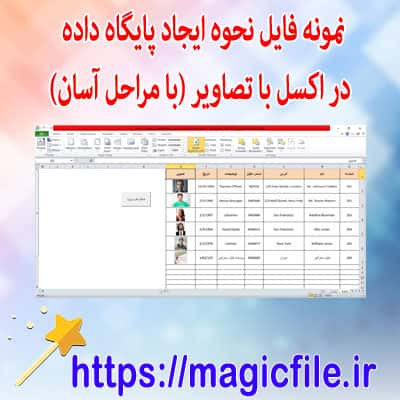
ایجاد پایگاه داده در اکسل با تصاویر: راهنمای کامل و جامع
در دنیای امروز، مدیریت دادهها به یکی از مهمترین بخشهای هر سازمان یا فرد تبدیل شده است. یکی از ابزارهای قدرتمند و در عین حال محبوب در این زمینه، نرمافزار اکسل است. اکسل، علاوه بر قابلیتهای فراوان در مدیریت دادههای عددی و متنی، امکاناتی را برای ذخیرهسازی، سازماندهی، و پردازش تصاویر نیز فراهم میکند. در این مقاله، قصد داریم به صورت کامل و جامع درباره نحوهی ایجاد یک پایگاه داده در اکسل با تصاویر صحبت کنیم، از مقدمات اولیه گرفته تا نکات مهم و تکنیکهای پیشرفته.
نقش اکسل در مدیریت دادهها و تصاویر
اکسل، به عنوان یک نرمافزار صفحهگسترده، امکاناتی را برای ذخیرهسازی و سازماندهی دادهها در قالب جداول فراهم میکند. این دادهها ممکن است شامل اعداد، متن، تاریخ، و حتی تصاویر باشند. در بسیاری از پروژهها و کسبوکارها، نیاز است که تصاویر مرتبط با دادهها در کنار اطلاعات متنی ثبت شوند، مثلا در مدیریت محصولات، ثبت نمونههای تصویری، یا پروژههای هنری. بنابراین، آموزش نحوهی افزودن و مدیریت تصاویر در اکسل، اهمیت زیادی دارد.
مزایای ایجاد پایگاه داده با تصاویر در اکسل
در کنار قابلیتهای متنوع، استفاده از اکسل برای ذخیرهسازی تصاویر، مزایای زیادی دارد. از جمله این مزایا میتوان به موارد زیر اشاره کرد:
- سهولت در مدیریت و جستجو: با سازماندهی دادهها و تصاویر در قالب یک جدول، میتوان به راحتی اطلاعات و تصاویر مرتبط را پیدا کرد.
- صرفهجویی در زمان: دیگر نیاز نیست برای مشاهده تصاویر، فایلهای جداگانه باز شوند؛ زیرا تصاویر در همان فایل اکسل قرار دارند.
- یکپارچگی دادهها: تمامی اطلاعات، از جمله تصاویر، در یک فایل نگهداری میشوند که این امر باعث کاهش خطاهای احتمالی میشود.
- امکان استفاده در گزارشگیری و ارائه: تصاویر در کنار دادهها، به جذابتر شدن گزارشها و ارائهها کمک میکنند.
مراحل ایجاد پایگاه داده در اکسل با تصاویر
در ادامه، مراحل اصلی و عملی برای ساخت یک پایگاه داده در اکسل با تصاویر را با جزئیات کامل بررسی میکنیم.
مرحله اول: طراحی ساختار جدول
قبل از هر چیز، باید یک ساختار منظم و منطقی برای جدول خود طراحی کنید. معمولا، این جدول شامل ستونهایی است که هر کدام یک نوع داده را نگهداری میکنند. برای نمونه، فرض کنید میخواهید یک پایگاه داده از محصولات داشته باشید. ستونها ممکن است شامل موارد زیر باشند:
- شماره شناسایی محصول
- نام محصول
- دستهبندی
- قیمت
- تعداد موجودی
- تصویر محصول
در این ساختار، ستون آخر باید قابلیت نگهداری تصاویر را داشته باشد.
مرحله دوم: وارد کردن تصاویر به اکسل
در اکسل، راههای مختلفی برای افزودن تصاویر وجود دارد. یکی از روشهای رایج، وارد کردن تصاویر به صورت مستقیم است که در ادامه شرح میدهیم:
1. ابتدا، در سلول مورد نظر، کلیک کنید.
2. سپس، به تب Insert بروید و گزینه Pictures را انتخاب کنید.
3. فایل تصویری مورد نظر خود را انتخاب کنید و Insert کنید.
4. تصویر در صفحه ظاهر میشود، و باید آن را به اندازه مناسب تغییر دهید.
5. حال، برای نگهداری تصویر در قالب یک جدول، باید تصویر را به صورت لینک یا شیء درون سلول قرار دهید.
روش دیگر، وارد کردن تصاویر به صورت لینک است، که در این حالت، تصویر در یک پوشه جداگانه نگهداری میشود، و در جدول فقط لینک فایل قرار میگیرد. این روش مزیتهایی مانند کاهش حجم فایل اکسل و سهولت مدیریت تصاویر دارد.
مرحله سوم: تنظیمات و بهبود نمایش تصاویر
پس از وارد کردن تصاویر، نیاز است که آنها را در قالبی مناسب و قابل مشاهده نگه دارید. چند نکته مهم در این زمینه عبارتند از:
- تنظیم اندازه تصاویر به نحوی که در جدول به خوبی جا شوند.
- قفل کردن اندازه تصاویر با استفاده از گزینههای Format و Lock Aspect Ratio.
- قرار دادن تصاویر در سلولهای خاص، به طوری که حرکت و جابهجایی جدول تأثیری بر تصاویر نداشته باشد.
مرحله چهارم: استفاده از فرمولها و تکنیکهای پیشرفته
برای اینکه پایگاه داده شما پویا و کاربردی باشد، میتوانید از تکنیکهای پیشرفته مانند:
- لینک کردن تصاویر به سلولهای خاص، به طوری که با تغییر محتوا، تصویر نیز بهروزرسانی شود.
- استفاده از VBA یا ماکروها برای خودکارسازی عملیات افزودن و حذف تصاویر.
- جستجو و فیلتر کردن اطلاعات بر اساس تصاویر و ویژگیهای متصل.
مرحله پنجم: ذخیره و نگهداری پایگاه داده
در نهایت، پس از تکمیل جدول، باید فایل را با فرمت مناسب ذخیره کنید. توصیه میشود فایل را به صورت اکسل با پسوند `.xlsx` نگهداری کنید. همچنین، برای جلوگیری از خطاهای احتمالی، از نسخههای پشتیبان منظم استفاده کنید. اگر حجم تصاویر زیاد است، بهتر است تصاویر در پوشه جداگانه نگهداری شوند و در جدول، لینک تصاویر قرار گیرد تا حجم فایل کاهش یابد.
نکات مهم و موارد احتیاط
- هنگام وارد کردن تصاویر، از حجم مناسب و کیفیت مطلوب استفاده کنید؛ زیرا تصاویر بسیار بزرگ، فایل اکسل را سنگین و کمکارایی میکند.
- مطمئن شوید که لینکهای تصاویر صحیح و بهروز هستند، مخصوصاً اگر تصاویر در پوشههای جداگانه قرار دارند.
- در صورت نیاز به اشتراکگذاری فایل، مطمئن شوید که مسیر تصاویر در دسترس دیگران قرار دارد.
- استفاده از فرمتهای تصویری رایج مانند JPEG و PNG، بهترین نتیجه را میدهد.
نتیجهگیری
در مجموع، ایجاد پایگاه داده در اکسل با تصاویر، یک فرآیند کاربردی و مفید است که نیازمند طراحی صحیح ساختار، وارد کردن تصاویر، تنظیمات مناسب، و بهرهگیری از تکنیکهای پیشرفته است. این روش، به خصوص در مدیریت محصولات، نمونههای تصویری، و پروژههای هنری، جایگاه مهمی دارد و میتواند کارایی و جذابیت دادهها را به شدت افزایش دهد. با تمرین و استفاده مداوم، میتوانید این تکنیک را به سطح حرفهای برسانید و در پروژههای مختلف بهرهور شوید.