
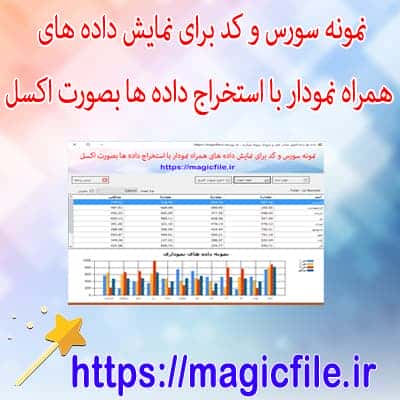
تبدیل اطلاعات GridView به Excel: راهنمای جامع و کامل
در دنیای برنامهنویسی و توسعه نرمافزار، یکی از نیازهای رایج و پرکاربرد، امکان صادرات دادهها از کنترلهای نمایشی مانند GridView به فایلهای اکسل است. این فرآیند، به خصوص در برنامههای وب و دسکتاپ، اهمیت زیادی دارد، چرا که کاربران نیاز دارند دادههای مشاهده شده در صفحه را برای تحلیلهای بیشتر، گزارشگیری یا آرشیو ذخیره کنند. در این مقاله، به طور کامل و جامع به موضوع تبدیل اطلاعات GridView به فایل Excel میپردازیم، روشها، تکنیکها، نکات مهم و چالشهایی که ممکن است در این مسیر با آنها روبهرو شوید، شرح داده شده است.
مقدمهای بر کنترل GridView و اهمیت صادرات دادهها
کنترل GridView یکی از کنترلهای بسیار پرکاربرد در فریمورکهای مختلف، بهخصوص در ASP.NET است. این کنترل به توسعهدهندگان اجازه میدهد تا دادهها را به صورت جدولی، همراه با قابلیتهایی مانند مرتبسازی، فیلتر کردن و Paging، نمایش دهند. اما نمایش دادهها، تنها نیمی از وظایف است؛ کاربری که دادهها را مشاهده میکند، ممکن است نیاز داشته باشد این دادهها را در قالب فایلهای اکسل، برای تحلیلهای پیشرفته، اشتراک یا نگهداری، دریافت کند.
صادرات دادهها به اکسل، نه تنها کاربر را از نیاز به کپی و پیست کردن دادهها بینیاز میکند، بلکه امکان تحلیل دادههای بزرگ و پیچیده را نیز فراهم میآورد. همچنین، این فرآیند، به صورت خودکار و سریع، دادههای جدولی را به فایلهای Excel تبدیل میکند، و بدین ترتیب، بهرهوری کاربران و توسعهدهندگان را افزایش میدهد.
روشهای مختلف برای تبدیل GridView به فایل Excel
در این حوزه، چندین روش مختلف وجود دارد که بسته به نیاز، نوع پروژه و محیط توسعه، قابل بهرهبرداری هستند. در ادامه، رایجترین و کارآمدترین این روشها را بررسی میکنیم.
1. روش استفاده از Response.Write و قالببندی HTML
این روش، یکی از سادهترین و پرکاربردترین تکنیکها است. در این حالت، دادههای GridView با قالببندی HTML به صورت جدول در میآیند، و سپس، این HTML به عنوان فایل Excel ارائه میشود. در واقع، Excel قادر است فایلهای HTML را باز کند و آنها را به صورت جدول نمایش دهد.
برای این کار، کافی است که دادهها را در قالب HTML تولید کنید، سپس، سرور آن را در پاسخ HTTP قرار داده و نوع محتوا را به فایل Excel تغییر دهید. این روش، سریع و آسان است، و نیازمند کمترین تغییر در کدهای موجود است. اما، باید توجه داشت که این روش محدودیتهایی دارد، مانند عدم پشتیبانی کامل از ویژگیهای پیشرفته Excel و احتمالا ناسازگاری در برخی نسخهها.
2. استفاده از کتابخانههای خارجی و APIهای مخصوص
در این روش، میتوان از کتابخانههایی مانند NPOI، EPPlus، یا ClosedXML بهره برد، که اجازه میدهند دادهها را به صورت مستقیم و با امکانات کامل، در قالب فایلهای Excel تولید کنیم. این کتابخانهها، امکانات زیادی دارند، از جمله فرمتبندی، افزودن فرمول، تنظیمات خاص، و حتی ساختن فایلهای با چندین شیت.
در این حالت، ابتدا دادههای GridView را استخراج میکنید، سپس، با استفاده از این کتابخانهها، فایل Excel مورد نظر ساخته و ذخیره میکنید. این روش، حرفهایتر است و برای پروژههای بزرگ و نیازمند امکانات پیشرفته، بسیار مناسب است. البته، نیازمند نصب و آموزشهای اولیه است.
3. استفاده از COM Interop و کتابخانههای Office
در محیطهای دسکتاپ، میتوان از COM Interop بهره برد و با برنامهنویسی مستقیم در Office Excel، فایلهای اکسل ساخت. این روش، قدرتمند است، اما نیازمند نصب Office و کمترین سازگاری در برنامههای وب ندارد. بنابراین، معمولا در برنامههای وب توصیه نمیشود.
جزئیات عملی و نمونه کد
برای فهم بهتر، در ادامه، نمونه کدهایی که هر روش را نشان میدهند، آورده شده است.
روش Response.Write و قالببندی HTML
csharp

protected void ExportToExcel(object sender, EventArgs e)

{

    Response.ClearContent();

    Response.AddHeader("content-disposition", "attachment;filename=GridViewData.xls");

    Response.ContentType = "application/vnd.ms-excel";
System.IO.StringWriter sw = new System.IO.StringWriter();

    HtmlTextWriter htw = new HtmlTextWriter(sw);
// Render GridView به HTML

    GridView1.RenderControl(htw);

    Response.Write(sw.ToString());

    Response.End();

}
در این نمونه، فرض بر این است که GridView به نام GridView1 موجود است، و کاربر بر روی دکمهای کلیک میکند تا دادهها صادر شوند. توجه داشته باشید که باید متد RenderControl را override کنید یا از طریق Page.EnableEventValidation = false، این کار را انجام دهید.
روش با کتابخانه EPPlus
csharp
using OfficeOpenXml;
protected void ExportToExcelWithEPPlus(object sender, EventArgs e)
{
using (ExcelPackage pck = new ExcelPackage())
{
var ws = pck.Workbook.Worksheets.Add("Data");
int row = 1;
// افزودن عنوان ستونها
for (int i = 0; i < GridView1.Columns.Count; i++)
{
ws.Cells[row, i + 1].Value = GridView1.Columns[i].HeaderText;
}
row++;
// افزودن دادهها
foreach (GridViewRow gvRow in GridView1.Rows)
{
for (int i = 0; i < gvRow.Cells.Count; i++)
{
ws.Cells[row, i + 1].Value = gvRow.Cells[i].Text;
}
row++;
}
// ارسال فایل به کاربر
Response.Clear();
Response.ContentType = "application/vnd.openxmlformats-officedocument.spreadsheetml.sheet";
Response.AddHeader("content-disposition", "attachment; filename=GridViewData.xlsx");
Response.BinaryWrite(pck.GetAsByteArray());
Response.End();
}
}
در این نمونه، از کتابخانه EPPlus برای ساخت فایل Excel بهره برده شده است، که امکانات بسیار خوبی دارد و فایلهای با فرمت xlsx تولید میکند.
نکات مهم و چالشهای رایج
در مسیر تبدیل GridView به فایل Excel، چند نکته و چالش مهم وجود دارد که باید به آنها توجه کنید:
- پشتیبانی مرورگر و سیستمعامل: بعضی روشها، مخصوص محیطهای وب هستند و در مرورگرهای مختلف ممکن است رفتار متفاوتی داشته باشند.
- حفظ قالببندی و استایلها: در روش HTML، قالببندی و استایلها ممکن است در فایل Excel ظاهر نشوند، مگر اینکه به صورت دستی تنظیم شوند.
- حجم دادهها: در صورت حجم بالای دادهها، فایلهای تولید شده ممکن است بزرگ شوند و زمان بر باشند.
- امنیت و دسترسیها: هنگام ارسال فایلها، باید اطمینان حاصل کنید که دادهها محافظت شده و فقط کاربران مجاز آن را دریافت میکنند.
- نسخههای نرمافزار و کتابخانهها: بسته به نسخههای مورد استفاده، ممکن است نیاز به تنظیمات خاص باشد.
جمعبندی و نتیجهگیری
در پایان، باید گفت که تبدیل اطلاعات GridView به فایل Excel، یکی از قابلیتهای ضروری در توسعه برنامههای کاربردی است، و روشهای متعددی برای انجام این کار وجود دارد. هر کدام از این روشها، مزایا و معایب خود را دارند و انتخاب بهترین گزینه، بستگی به نیازهای پروژه، حجم دادهها، امکانات مورد انتظار و محیط توسعه دارد.
با استفاده از تکنیکهای سادهای مانند Response.Write و قالببندی HTML، میتوان کارهای سریع و آسان انجام داد؛ اما در پروژههای حرفهای و بزرگ، بهرهگیری از کتابخانههای قدرتمند مانند EPPlus، بهترین نتیجه را در بر دارد. همچنین، با توجه به پیشرفتهای روزافزون در فناوریهای وب و نرمافزار، توسعهدهندگان باید دائما به دنبال بهروزرسانی و بهبود روشهای خود باشند تا بتوانند بهترین تجربه کاربری را فراهم کنند.
در نهایت، این فرآیند، نه تنها به عنوان یک ابزار مفید برای تحلیل و گزارشگیری است، بلکه به عنوان یک نمونه از چگونگی بهرهبرداری از فناوریهای مختلف برای بهبود فرآیندهای کاری، اهمیت دارد. بنابراین، آموزش و یادگیری تکنیکهای مختلف، به توسعهدهندگان کمک میکند تا در عرصه فناوری، همیشه در صدر باشند و نیازهای کاربران خود را برآورده سازند.