تبدیل فایل متن به اکسل: راهنمای جامع و کامل
در دنیای امروز، با حجم عظیم دادههایی که روزانه تولید میشود، نیاز به ابزارهای کارآمد برای مدیریت، تحلیل و سازماندهی این دادهها احساس میشود. یکی از این ابزارهای قدرتمند، نرمافزار اکسل است که به دلیل امکانات گسترده، محبوبیت زیادی در بین کاربران دارد. اما گاهی اوقات، دادهها در قالبهای متنی (مثل فایلهای txt یا csv) ذخیره میشوند و نیاز است که این دادهها به صورت منظم و قابل تحلیل در قالب فایلهای اکسل قرار گیرند. بنابراین، تبدیل فایل متن به اکسل یکی از نیازهای متداول در حوزه مدیریت دادهها و تحلیل اطلاعات است. در ادامه، این فرآیند را به صورت کامل و جامع بررسی میکنیم، از مراحل اولیه تا نکات کلیدی و بهترین روشها.
اهمیت تبدیل فایل متن به اکسل
قبل از شروع، باید بدانیم چرا این تبدیل اهمیت دارد. فایلهای متنی، اغلب شامل دادههایی ساده و بدون قالببندی هستند، اما اکسل این دادهها را به صورت جدولهای منسجم و قابل تحلیل درمیآورد. این امر به کاربران اجازه میدهد تا به راحتی عملیات محاسباتی، فیلتر کردن، مرتبسازی و تحلیلهای پیچیده را انجام دهند. علاوه بر این، اکسل قابلیتهای گرافیکی و تصویری زیادی دارد که در فایلهای متنی وجود ندارند، بنابراین تبدیل دادهها به اکسل، ابزار قدرتمندی برای تصمیمگیریهای بهتر است.
انواع فایلهای متنی و ساختارهای آنها
در فرآیند تبدیل، باید بدانیم فایلهای متنی چه نوع ساختاری دارند. رایجترین انواع فایلهای متنی شامل موارد زیر هستند:
- فایلهای txt عادی: که دادهها در قالب متن ساده ذخیره شدهاند.
- فایلهای CSV (Comma Separated Values): در این نوع، دادهها با کاما یا دیگر جداکنندهها (مثل تب یا نقطهویرگول) جدا شدهاند.
- فایلهای TSV (Tab Separated Values): که دادهها با تب جدا شدهاند.
- فایلهای ساختاریافتهتر: مانند فایلهایی با ساختار JSON یا XML، که نیاز به پردازشهای پیشرفتهتر دارند.
هر کدام از این نوعها، روشهای خاص خود را برای تبدیل دارند. اما در اکثر موارد، فایلهای CSV و TXT بیشترین کاربرد را دارند، چون سادگی و سازگاری بالایی با اکسل دارند.
روشهای تبدیل فایل متن به اکسل
در ادامه، چند روش اصلی و کاربردی برای انجام این تبدیل را شرح میدهیم:
1. وارد کردن مستقیم در اکسل
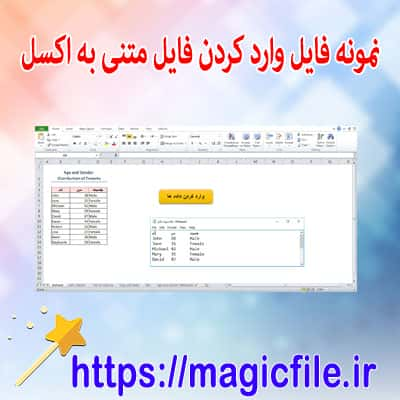
یکی از سادهترین روشها، استفاده از قابلیتهای داخلی اکسل است. در این روش، فایل متن را مستقیماً وارد اکسل میکنید:
- ابتدا برنامه اکسل را باز کنید.
- از منوی *File*، گزینه *Open* را انتخاب کنید.
- فایل مورد نظر را پیدا کنید و باز کنید.
- اکسل به صورت خودکار، پنجرهای برای وارد کردن دادهها باز میکند؛ جایی که باید نوع فایل را مشخص کنید.
- در قسمت نوع فایل، گزینه *Text Files* یا *CSV Files* را انتخاب کنید.
- سپس، در پنجره بعدی، delimiter (جداکننده) مناسب را مشخص کنید، مثلا کاما یا تب.
- این فرآیند را ادامه دهید تا دادهها به صورت جداول منسجم در اکسل ظاهر شوند.
در این روش، اکسل به صورت خودکار، دادهها را بر اساس جداکنندهها تقسیم میکند و در ستونها قرار میدهد. این روش سریع و آسان است و نیاز به دانش فنی خاصی ندارد.
2. استفاده از گزینههای وارد کردن دادهها در اکسل
در نسخههای جدیدتر اکسل، امکانات پیشرفتهتری برای وارد کردن دادهها وجود دارد:
- در تب Data، روی گزینه *Get Data* کلیک کنید.
- سپس، گزینه *From Text/CSV* را انتخاب کنید.
- فایل مورد نظر را پیدا و انتخاب کنید.
- اکسل، پسزمینه پیشنمایش دادهها را نشان میدهد، و شما میتوانید تنظیمات جداکننده و نوع دادهها را تغییر دهید.
- در نهایت، با کلیک بر روی *Load*، دادهها را وارد صفحه کار میکنید.
این روش، کنترل بیشتری بر فرآیند وارد کردن دادهها فراهم میکند و مخصوصاً زمانی مفید است که فایلهای بزرگ و پیچیده دارید.
3. استفاده از نرمافزارهای جانبی و اسکریپتها
برای موارد پیچیدهتر، مانند فایلهای JSON یا XML، نیاز است از زبانهای برنامهنویسی مثل پایتون، VBA یا اسکریپتهای دیگر بهره ببرید. مثلا، با پایتون و کتابخانههایی مانند pandas، میتوانید فایلهای متنی را به راحتی خوانده، پردازش و سپس در قالب فایل اکسل ذخیره کنید.
نمونه کد پایتون برای تبدیل فایل CSV به اکسل:
python
import pandas as pd
# خواندن فایل CSV
data = pd.read_csv('file.txt', delimiter=',')
# ذخیره در فایل اکسل
data.to_excel('output.xlsx', index=False)
این روش، برای کاربرانی که نیاز به اتوماسیون و مدیریت فایلهای بزرگ دارند، بسیار کارآمد است.
نکات مهم در هنگام تبدیل فایل متن به اکسل
در این فرآیند، چند نکته کلیدی باید رعایت شوند:
- دقت در جداکنندهها: قبل از وارد کردن داده، مطمئن شوید که جداکنندهها در فایل متن صحیح است. مثلا، اگر دادهها با کاما جدا شدهاند، باید همین گزینه را در اکسل انتخاب کنید.
- بررسی صحت دادهها: پس از وارد کردن، حتما دادهها را بررسی کنید تا مطمئن شوید که ستونها به درستی جدا شدهاند.
- تعیین نوع دادهها: گاهی اوقات، تاریخها یا اعداد در قالب متن وارد میشوند. بهتر است پس از وارد کردن، نوع دادهها را اصلاح کنید.
- حفظ ساختار فایل: در صورت نیاز، ساختار فایلهای متنی را قبل از تبدیل، ویرایش و پاکسازی کنید تا فرآیند سادهتر باشد.
- استفاده از قالببندی: پس از وارد کردن دادهها، به قالببندی سلولها و تنظیمات نمایش توجه کنید تا اطلاعات به صورت واضح و قابل فهم نشان داده شوند.
مزایای تبدیل فایل متن به اکسل
این فرآیند، چندین مزیت مهم دارد:
- سادهسازی تحلیل دادهها: دادههای خام را به قالبهای قابل فهم و قابل تحلیل تبدیل میکند.
- افزایش سرعت کار: عملیاتهای محاسباتی، فیلتر کردن و مرتبسازی سریعتر انجام میشود.
- امکان رسم نمودار و تصویریسازی: پس از تبدیل، میتوانید نمودارهای مختلف رسم کنید و نتایج را به صورت تصویری نمایش دهید.
- صرفهجویی در زمان: با استفاده از ابزارهای اتوماسیون، فرآیندهای دستی کاهش مییابد.
- امکان اشتراکگذاری آسانتر: فایلهای اکسل، استانداردهای رایج و قابل حمل هستند، و به راحتی با دیگران به اشتراک گذاشته میشوند.
جمعبندی
در نهایت، فرآیند تبدیل فایل متن به اکسل، ابزاری حیاتی و بسیار پرکاربرد است که میتواند زندگی کاربرانی که با دادهها سر و کار دارند را بسیار آسانتر کند. با استفاده از روشهای مختلف، از وارد کردن دستی گرفته تا برنامهنویسی پیشرفته، میتوان انواع فایلهای متنی را به قالبهای منسجم و قابل تحلیل تبدیل کرد. نکته مهم، توجه به ساختار فایل اولیه و انتخاب روش مناسب است؛ چرا که هر کدام مزایا و محدودیتهای خاص خود را دارند. در کنار این، رعایت نکات کلیدی در تنظیمات و بررسی صحت دادهها، ضامن موفقیت در این فرآیند است. در نتیجه، mastering کردن این مهارت، میتواند به بهبود کارایی، دقت و سرعت در مدیریت دادهها کمک شایانی کند و در امور روزمره و حرفهای، ارزش افزوده چشمگیری ایجاد کند.