
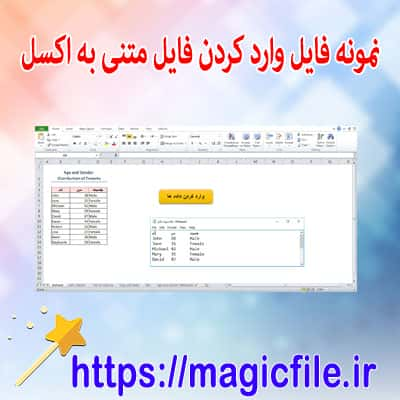
تبدیل فایل Text به اکسل: راهنمای جامع و کامل
در دنیای امروز، مدیریت دادهها و اطلاعات اهمیت فوقالعادهای پیدا کرده است. یکی از چالشهای رایج کاربران، تبدیل فایلهای متنی (Text Files) به فایلهای اکسل (Excel) است. این فرآیند، اگرچه در ابتدا ممکن است ساده به نظر برسد، اما در واقع نیازمند آگاهی دقیق، روشهای مختلف و ابزارهای متنوع است. در ادامه، به صورت جامع و مفصل به موضوع تبدیل فایل Text به اکسل میپردازیم، تا بتوانید با دانش کامل، این کار را انجام دهید و بهرهوری خود را افزایش دهید.
چرا نیاز به تبدیل فایل Text به اکسل داریم؟
در بسیاری از موارد، دادهها در قالب فایل متنی ذخیره میشوند، اما برای تحلیل، سازماندهی یا گزارشگیری، نیازمند تبدیل این فایلها به قالب اکسل هستیم. فرض کنید دادههای زیادی در یک فایل متنی دارید، مثلاً خروجیهای سیستمهای ثبتنام، گزارشهای مالی، یا حتی دادههای جمعآوری شده از اینترنت. این دادهها ممکن است در قالب فایلهای `.txt`، `.csv`، یا دیگر فرمتهای متنی باشند.
مشکل اصلی این است که فایلهای متنی، فاقد ساختار جدولی منسجم هستند، اما اکسل این توانایی را دارد که دادهها را در قالب جدولهای منظم و قابل تحلیل نمایش دهد. بنابراین، تبدیل فایل Text به اکسل، به کاربران کمک میکند تا بتوانند دادهها را بهتر مشاهده، ویرایش، تحلیل و گزارشدهی کنند.
انواع فایلهای متنی و تفاوتهای آنها
قبل از شروع فرآیند تبدیل، لازم است که نوع فایل متنی مورد نظر را شناسایی کنیم:
- فایلهای CSV (Comma Separated Values): این فایلها، دادهها را با ویرگولها جدا میکنند. برای مثال، هر رکورد در یک خط قرار دارد و هر فیلد در داخل آن با ویرگول جدا شده است.
- فایلهای TSV (Tab Separated Values): مشابه CSV، اما به جای ویرگول، از تب استفاده میشود.
- فایلهای `.txt` معمولی: ممکن است دادهها در این فایلها به صورت متن ساده باشند، بدون جداکنندههای خاص یا ساختار مشخص.
- فایلهای با ساختار ثابت (Fixed Width): در این نوع فایلها، هر فیلد در یک عرض ثابت قرار دارد، و فاصلهها به صورت منظم است.
درک این تفاوتها، برای انتخاب روش مناسب تبدیل بسیار حیاتی است.
روشهای تبدیل فایل Text به اکسل
در ادامه، چند روش مختلف برای انجام این کار را معرفی میکنیم، که هر کدام بسته به نوع فایل و نیازهای شما مناسب است.
۱. استفاده از قابلیتهای داخلی خود نرمافزار اکسل
یکی از سادهترین و رایجترین روشها، بهرهگیری از قابلیت «Text Import Wizard» در برنامه اکسل است. این فرآیند، معمولاً در نسخههای مختلف اکسل مشابه است و به شرح زیر انجام میشود:
- مرحله اول: فایل مورد نظر را در اکسل باز کنید یا از داخل برنامه، گزینه «Import Data» را انتخاب کنید.
- مرحله دوم: فایل متنی را انتخاب کنید و با کلیک روی «Import»، وارد فرآیند میشوید.
- مرحله سوم: در پنجره «Text Import Wizard»، نوع دادههای خود را مشخص کنید. اگر فایل CSV دارید، گزینه «Delimited» را انتخاب کنید؛ اگر فایل با عرض ثابت است، گزینه «Fixed Width» را برگزینید.
- مرحله چهار: در بخش بعد، جداکنندهها را مشخص کنید. مثلا، اگر فایل ویرگول دارد، تیک «Comma» را بزنید.
- مرحله پنجم: در مرحله نهایی، دادهها در قالب جدول در اکسل ظاهر میشوند. حالا میتوانید آن را ذخیره، ویرایش یا تحلیل کنید.
این روش، سریع و کارآمد است، و در صورت آشنایی با ساختار فایل، نتایج دقیقی میدهد.
۲. استفاده از امکانات Power Query در اکسل
در نسخههای جدید اکسل، ابزار قدرتمندی به نام Power Query وجود دارد که فرآیند وارد کردن دادهها را بسیار سادهتر و انعطافپذیرتر میکند. با این ابزار، میتوانید فایلهای بزرگ و پیچیده را به راحتی وارد کنید و عملیات پاکسازی و تبدیل دادهها را انجام دهید.
برای استفاده، کافی است:
- بر روی تب «Data» کلیک کنید.
- گزینه «Get Data» را انتخاب کرده و سپس «From File» و «From Text/CSV».
- فایل مورد نظر را انتخاب کنید، و در پنجره باز شده، تنظیمات لازم را انجام دهید.
- پس از وارد کردن، میتوانید عملیات مختلفی مانند حذف ستونها، تغییر نوع داده، فیلتر کردن، و ترکیب دادهها را انجام دهید.
این روش، مخصوصاً برای فایلهای بزرگ و دادههای پیچیده، بسیار مناسب است و امکانات زیادی برای تنظیم دقیق دارد.
۳. تبدیل فایلهای Text به CSV و سپس وارد کردن
گاهی، بهترین راه، تبدیل فایل متنی به فرمت CSV است، چون اکسل به طور طبیعی از فایلهای CSV پشتیبانی میکند.
برای این کار:
- فایل را با ویرایشگر متنی باز کنید.
- اگر ساختار مناسب است، آن را به صورت CSV ذخیره کنید (با پسوند `.csv`).
- سپس، فایل CSV را در اکسل باز کنید یا وارد آن شوید.
در این حالت، دادهها در قالب جدولهای منظم قرار میگیرند، و کار تحلیل و ویرایش آسانتر میشود.
۴. نوشتن اسکریپتهای VBA یا پایتون برای تبدیل خودکار
برای کاربران حرفهای و نیازمند پردازشهای تکراری، نوشتن اسکریپتهای VBA یا پایتون میتواند راهکار مناسبی باشد. این روش، به خصوص برای فایلهای بسیار بزرگ یا ساختارهای خاص، بسیار کارآمد است.
در پایتون، کتابخانههایی مانند pandas، این کار را به آسانی انجام میدهند. مثلا، با دستور `pd.read_csv()` میتوان فایلهای متنی را به DataFrame تبدیل، و سپس آن را در قالب فایل اکسل ذخیره کرد.
نکات مهم در فرآیند تبدیل
در حین انجام این کار، چند نکته اساسی باید در نظر گرفته شود:
- مشخص بودن جداکنندهها: حتماً مطمئن شوید که جداکنندهها در فایل، به درستی تعیین شدهاند.
- بررسی صحت دادهها: پس از وارد کردن دادهها، حتماً صحت و کامل بودن آنها را بررسی کنید.
- مدیریت خطاها: در صورت وجود خطاهای احتمالی، مانند دادههای ناقص یا ساختار ناهمگون، باید اقدامات لازم را انجام دهید.
- استفاده از قالببندی: در صورت نیاز، قالببندیهای مناسب را اعمال کنید تا خوانایی دادهها افزایش یابد.
جمعبندی
در نهایت، تبدیل فایلهای متنی به فایلهای اکسل، فرآیندی است که با توجه به نوع فایل، ابزارهای موجود و نیازهای خاص هر کاربر، روشهای متفاوتی دارد. از استفاده از قابلیتهای داخلی اکسل گرفته تا بهرهگیری از ابزارهای پیشرفتهتر مانند Power Query و اسکریپتهای برنامهنویسی، هر کدام مزایا و محدودیتهای خود را دارند.
بنابراین، مهم است که کاربر، با شناخت کافی از ساختار فایل، ابزارهای موجود و مهارتهای لازم، بهترین روش را برای تبدیل انتخاب کند. این کار، نه تنها به سازماندهی بهتر دادهها کمک میکند، بلکه فرآیند تحلیل و تصمیمگیریهای هوشمندانه را تسهیل مینماید. در نتیجه، تبدیل فایل Text به اکسل، یکی از مهارتهای حیاتی در دنیای دادهمحور امروز است که هر فردی در حوزه مدیریت داده، تحلیل، یا حتی برنامهنویسی باید آن را بیاموزد و به کار گیرد.