
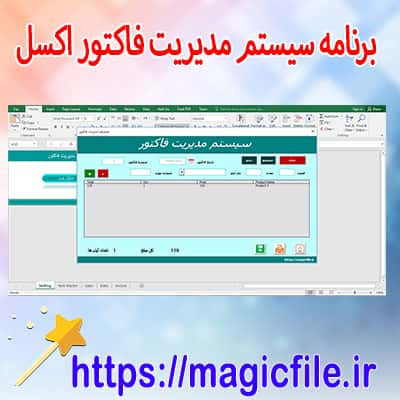
تولید فاکتور با اکسل: راهنمای جامع و کامل
در دنیای امروز، مدیریت مالی و حسابداری اهمیت بسیار زیادی دارد. یکی از ابزارهای قدرتمند و در دسترس برای انجام این وظایف، نرمافزار اکسل است. اکسل به دلیل انعطافپذیری، سادگی و قابلیتهای گستردهاش، به عنوان یکی از بهترین ابزارها برای تولید و مدیریت فاکتورها شناخته میشود. در این مقاله، به صورت کامل و جامع، فرآیند تولید فاکتور با اکسل را شرح میدهیم، از مرحله طراحی قالب گرفته تا نحوه وارد کردن دادهها و چاپ نهایی.
چرا استفاده از اکسل برای تولید فاکتور؟
قبل از شروع، باید بدانید چرا اکسل گزینه مناسبی برای تولید فاکتور است. اولاً، اکسل قابلیتهای محاسباتی قدرتمندی دارد که به طور مستقیم در ساختار فاکتورهای مالی کاربرد دارند. ثانیاً، امکان سفارشیسازی کامل، قالبهای متنوع، و قابلیت افزودن فرمولهای مختلف برای محاسبه تخفیف، مالیات، جمع کل و دیگر موارد، اکسل را به یک ابزار بینظیر تبدیل میکند. علاوه بر این، اکسل به عنوان یک برنامه رایگان و در دسترس، نیاز به نرمافزارهای پیچیده و گران قیمت را حذف میکند.
مرحله اول: طراحی قالب فاکتور در اکسل
در ابتدای کار، باید یک قالب منظم و قابل فهم در اکسل ایجاد کنید. این قالب باید شامل بخشهای مهم و کلیدی باشد که در هر فاکتور باید وجود داشته باشد، مانند: شماره فاکتور، تاریخ، اطلاعات مشتری، لیست محصولات یا خدمات، قیمت واحد، تعداد، مبلغ کل، مالیات و تخفیف، و در نهایت جمع نهایی.
برای شروع، یک صفحه جدید باز کنید و بخشهای مورد نیاز را در سلولهای مختلف قرار دهید. بهتر است عنوانهای هر بخش را در بالای ستونها بنویسید و زیر آنها، دادهها را وارد کنید. مثلا، در ردیف اول، سرصفحههای "ردیف"، "شرح کالا یا خدمات"، "تعداد"، "قیمت واحد"، و "مبلغ" را وارد کنید. سپس، در سطرهای بعد، دادههای مربوط به هر کالا یا خدمات را وارد نمایید.
در ادامه، با استفاده از قالبهای مشخص و فونتهای قابل خواندن، ظاهر فاکتور را جذاب و حرفهای کنید. استفاده از رنگهای ملایم و خطوط مرزی، کمک میکند تا فاکتور قابل تمیز و منظم باشد. همچنین، در قسمتهای مهم، مانند مبلغ کل و جمع، از فرمولهای اکسل برای محاسبه خودکار بهره ببرید.
مرحله دوم: وارد کردن دادهها و استفاده از فرمولها
پس از طراحی قالب، نوبت به وارد کردن دادههای واقعی میرسد. در این مرحله، میتوانید اطلاعات مربوط به هر مشتری، محصولات، و قیمتها را وارد کنید. مهم است که از فرمولهای مناسب برای محاسبات استفاده کنید تا خطاهای انسانی کاهش یابد و عملیات حسابداری سریعتر انجام شود.
برای مثال، در ستون مبلغ، میتوانید از فرمول ضرب تعداد در قیمت واحد استفاده کنید، یعنی در سلولی که مربوط به مبلغ است، بنویسید: `=C2*D2`، که در آن C2 تعداد و D2 قیمت واحد است. سپس، این فرمول را در سطرهای بعد کپی کنید تا برای هر ردیف اعمال شود.
علاوه بر این، برای محاسبه مجموع کل، از تابع SUM اکسل بهره ببرید. مثلا، در سلول جمع نهایی، بنویسید: `=SUM(E2:E10)`، که E2 تا E10، ستون مبلغ کل هر ردیف را شامل میشود. اینگونه، هر بار که دادههای جدید وارد کنید یا تغییراتی بدهید، محاسبات به صورت خودکار بهروزرسانی میشوند.
مرحله سوم: افزودن مالیات و تخفیف
در فرآیند تولید فاکتور، معمولاً نیاز است تا مالیات و تخفیف بر روی مبلغ نهایی اعمال شود. برای این کار، میتوانید سطوح جداگانه در قالب خود در نظر بگیرید. فرض کنید، در سلول جداگانه، درصد مالیات را وارد میکنید، مثلا ۹ درصد، و در سلول دیگر، درصد تخفیف را مشخص میکنید.
سپس، با استفاده از فرمولهای اکسل، مبلغ مالیات و تخفیف را محاسبه کنید. مثلا، مبلغ مالیات را به صورت `=جمع کل * درصد مالیات` بنویسید. همینطور، مبلغ نهایی پس از اعمال تخفیف را با فرمولی مانند `=جمع کل + مالیات - تخفیف` محاسبه کنید. این کار موجب میشود تا فاکتور شما دقیق و بدون نیاز به محاسبات دستی باشد.
مرحله چهارم: طراحی و زیباسازی فاکتور
یک فاکتور تنها زمانی حرفهای به نظر میرسد که ظاهر آن مرتب و جذاب باشد. بنابراین، باید از فونتهای مناسب، رنگهای هماهنگ، و خطوط مرزی استفاده کنید. میتوانید عنوانها را بزرگتر و بولد کنید، و بخشهای مهم مانند مبلغ نهایی را با رنگهای متفاوت برجسته کنید.
همچنین، بهتر است قسمتهایی مانند لوگو، نام شرکت، و اطلاعات تماس را در بالای فاکتور قرار دهید. برای این کار، میتوانید تصاویر را وارد کنید یا از فونتهای خاص بهره ببرید. در نهایت، با قرار دادن خطوط جداکننده و قالببندی مناسب، ظاهر فاکتور را حرفهایتر کنید.
مرحله پنجم: چاپ و ذخیرهسازی فاکتور
پس از کامل کردن قالب و وارد کردن دادههای نهایی، باید فاکتور را برای چاپ یا ارسال الکترونیکی آماده کنید. اکسل امکان تنظیم صفحات و پیشنمایش قبل از چاپ را به شما میدهد، تا مطمئن شوید که همه چیز به درستی قرار گرفته است.
برای جلوگیری از تغییرات ناخواسته، بهتر است فایل نهایی را با نام جداگانه ذخیره کنید و نسخهای از آن را در قالب PDF صادر نمایید. این کار، امنیت و کیفیت فاکتور را تضمین میکند و در صورت نیاز، میتوانید آن را برای مشتریان ارسال کنید یا چاپ نمایید.
نتیجهگیری
در نهایت، تولید فاکتور با اکسل نه تنها فرآیندی ساده و سریع است، بلکه انعطافپذیری زیادی برای سفارشیسازی و اصلاحات دارد. با رعایت گامهایی که در این مقاله ذکر شد، میتوانید فاکتورهای حرفهای، دقیق، و زیبا طراحی کنید که هم برای شما و هم برای مشتریان، اعتماد و رضایت بیشتری فراهم میآورد. نکته مهم این است که هر چه بیشتر در تنظیم و طراحی قالب خود دقت کنید، نتیجه نهایی بهتر و با کیفیتتر خواهد بود. پس، با تمرین و تکرار، مهارت تولید فاکتور با اکسل را به سطح بالاتری برسانید و از ابزارهای قدرتمند آن بهرهمند شوید.