
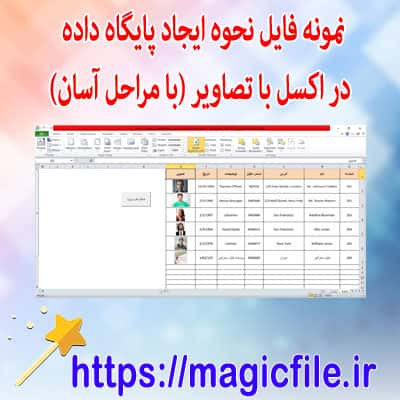
دریافت تصویر از فرم در اکسل: راهکار جامع و کامل
مقدمه
در دنیای امروز، نرمافزار اکسل به عنوان یکی از قدرتمندترین ابزارهای مدیریت داده و تحلیل اطلاعات، نقش بسیار مهمی در زندگی کاری و شخصی افراد ایفا میکند. یکی از قابلیتهای جذاب و کاربردی در اکسل، امکان دریافت تصویر از فرمها است که به کاربر اجازه میدهد، اطلاعات تصویری را به صورت مستقیم وارد و ذخیره کند. این قابلیت به ویژه در مواردی مانند ثبت مدارک، شناسنامهها، عکسهای مربوط به محصولات، اسناد و مدارک دیگر، بسیار مفید و کارآمد است. در این مقاله، قصد داریم به صورت جامع و کامل، تمامی جنبههای دریافت تصویر از فرم در اکسل را بررسی کنیم، از توضیحات پایهای گرفته تا تکنیکهای پیشرفته و نکات مهم.
بخش اول: مفاهیم پایهای
قبل از هر چیز، باید بدانیم که مفهوم "دریافت تصویر از فرم" چیست و چه کاربردهایی دارد. در اکسل، فرمها معمولا به عنوان واسطههای کاربری طراحی میشوند که کاربر بتواند دادهها را وارد کند. این فرمها میتوانند شامل فیلدهای متنی، تاریخ، گزینههای انتخابی، و در بعضی موارد، بخشهای تصویری باشند. دریافت تصویر از کاربر، معمولا با استفاده از کنترلهای فرم یا فرمهای VBA انجام میشود، که در ادامه توضیح داده خواهد شد.
بخش دوم: استفاده از کنترلهای فرم برای وارد کردن تصویر
در نسخههای مختلف اکسل، امکانات متعددی برای طراحی فرمهای تعاملی وجود دارد. یکی از این امکانات، کنترلهای فرم است که در تب Developer قرار دارند. برای فعال کردن تب Developer، باید ابتدا این تب را فعال کنید؛ این کار از طریق تنظیمات Excel انجام میشود. پس از فعالسازی، میتوانید کنترلهایی مانند Button، ComboBox، یا Image را در فرم قرار دهید.
برای دریافت تصویر از کاربر، بهترین راه استفاده از کنترل Image است. این کنترل، به کاربر امکان میدهد که تصویر مورد نظر خود را انتخاب و در فرم نمایش دهد. البته، این کار نیازمند برنامهنویسی VBA است، چرا که اکسل به صورت پیشفرض، قابلیت مستقیم برای انتخاب فایل تصویری ندارد.
بخش سوم: برنامهنویسی VBA برای دریافت تصویر
در این بخش، به سراغ کدنویسی VBA میرویم. ابتدا باید یک ماژول جدید ایجاد کنیم و کد مورد نیاز را بنویسیم. هدف اصلی، این است که کاربر بتواند با کلیک بر روی یک دکمه، فایل تصویری خود را انتخاب کند و در سلول یا کنترل تصویر قرار گیرد.
کد نمونه برای این کار به شکل زیر است:
vba

Sub InsertImage()

    Dim fd As FileDialog

    Dim fileName As String

    Set fd = Application.FileDialog(msoFileDialogFilePicker)

    With fd

        .Filters.Clear

        .Filters.Add "تصاویر", "*.jpg;*.jpeg;*.png;*.bmp"

        If .Show = -1 Then

            fileName = .SelectedItems(1)

            ActiveSheet.Pictures.Insert(fileName).Select

            With Selection.ShapeRange

                .LockAspectRatio = msoTrue

                .Width = 100 ' تنظیم عرض تصویر

                .Height = 100 ' تنظیم ارتفاع تصویر

            End With

        End If

    End With

End Sub
این کد، یک دیالوگ فایل باز میکند که کاربر میتواند تصویر مورد نظر خود را انتخاب کند، سپس تصویر در صفحه فعال قرار میگیرد. نکته مهم، این است که باید کنترل دکمه را به این ماژول لینک کنید تا با کلیک بر روی آن، این عملیات انجام شود.
بخش چهارم: ذخیرهسازی تصویر در فایل اکسل
پس از وارد کردن تصویر، سوال اساسی این است که چگونه این تصویر را در فایل ذخیره کنیم و بتوانیم در آینده آن را بازیابی کنیم. چند روش وجود دارد:
1. ذخیره تصویر در سلول: اکسل به صورت مستقیم، تصویر را در سلول قرار میدهد، ولی نمیتوان آن را به راحتی در فایل ذخیره کرد. راهحل، این است که تصویر در فایل ذخیره شده، به عنوان شیء embedded یا linked باشد.
2. ذخیره تصویر در فایل به صورت باینری: با استفاده از کد VBA، میتوان تصویر را در فایل به صورت باینری ذخیره کرد و در آینده آن را بازیابی نمود.
3. ذخیره مسیر فایل تصویر: روش دیگر، ذخیره مسیر فایل تصویر در یک سلول است. این روش سادهتر است و در صورت نیاز، میتوان تصویر را مجدداً وارد کرد.
بخش پنجم: بازیابی و نمایش تصویر
پس از ذخیرهسازی، نیاز است که بتوانیم تصویر را بازیابی و نمایش دهیم. اگر تصویر در فایل ذخیره شده باشد، میتوان آن را مجدداً وارد اکسل کرد و در فرم یا سلول نمایش داد. برای این کار، مجدد از VBA و کدهای مشابه استفاده میشود. به عنوان مثال، اگر مسیر تصویر در سلول A1 قرار دارد، میتوان از کد زیر برای وارد کردن تصویر استفاده کرد:
vba

Sub LoadImage()

    Dim imgPath As String

    imgPath = Range("A1").Value

    If Dir(imgPath) <> "" Then

        ActiveSheet.Pictures.Insert(imgPath).Select

        With Selection.ShapeRange

            .LockAspectRatio = msoTrue

            .Width = 100

            .Height = 100

        End With

    Else

        MsgBox "تصویر یافت نشد!"

    End If

End Sub
این کد، مسیر تصویر را از سلول میخواند و در صورت وجود، تصویر را وارد میکند.
بخش ششم: نکات مهم و موارد کاربردی
در هنگام کار با دریافت تصویر در اکسل، چند نکته اساسی باید در نظر گرفته شود:
- حفظ نسبت ابعاد: در تنظیم اندازه تصاویر، سعی کنید نسبت ابعاد حفظ شود تا تصویر دچار کشیدگی نشود.
- کاهش حجم فایل: تصاویر با رزولوشن بالا، حجم فایل اکسل را زیاد میکنند. بنابراین، بهتر است تصاویر به اندازه مناسب و کم حجم وارد شوند.
- پشتیبانی از انواع فایلهای تصویری: اکسل از فرمتهای رایج مانند JPG، PNG، BMP و GIF پشتیبانی میکند، اما در برخی موارد، فایلهای خاص ممکن است مشکل ساز شوند.
- امنیت و حفظ حریم خصوصی: تصاویر حساس یا خصوصی باید در مکانهای امن ذخیره شوند و دسترسی به آنها محدود گردد.
- کاربردهای عملی: این قابلیت در ثبت مدارک، ثبت محصولات، ساخت بانک اطلاعات تصویری، و حتی در برنامههای ثبت پروژههای هنری و طراحی بسیار مفید است.
بخش هفتم: جمعبندی و نتیجهگیری
در نهایت، دریافت تصویر از فرم در اکسل، یکی از قابلیتهای قدرتمند و کاربرپسند است که میتواند فرآیند ثبت، نگهداری و مدیریت دادههای تصویری را بسیار سادهتر کند. با استفاده از کنترلهای فرم، برنامهنویسی VBA، و مدیریت مناسب فایلها، میتوان این فرآیند را بسیار موثر و کارآمد انجام داد. مهم است که در هنگام طراحی فرمها، موارد مربوط به امنیت، حجم فایل، و سادگی استفاده را در نظر گرفت تا کاربران بتوانند بهترین نتیجه را دریافت کنند.
در مجموع، این قابلیت، افزودهای ارزشمند به مهارتهای کاربر در اکسل است و میتواند در پروژههای مختلف، از ثبت مدارک پزشکی گرفته تا مدیریت محصولات و حتی موارد شخصی، کاربردهای فراوان داشته باشد. با تمرین و تکرار، میتوان به سطح حرفهای در این زمینه رسید و از امکانات بینظیر اکسل بهرهمند شد.
امیدوارم این مقاله، دید مناسبی نسبت به دریافت تصویر از فرم در اکسل به شما ارائه داده باشد و بتوانید در پروژههای خود، از این تکنیک بهرهمند شوید.