
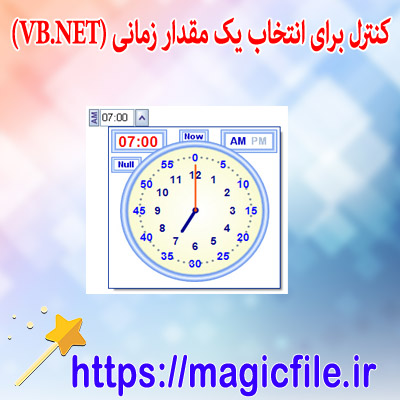
دکمه انتخاب زمان در VB.NET: راهنمای جامع و کامل
در برنامهنویسی ویبینت (VB.NET)، یکی از نیازهای رایج، امکان انتخاب و نمایش زمان است. این نیاز ممکن است در پروژههایی مانند برنامههای تقویمی، برنامههای مدیریت وظایف، یا هر برنامهای که نیازمند تنظیم و نمایش زمان باشد، ظاهر شود. یکی از ابزارهای قدرتمند برای این کار، کنترل (کنسول) DateTimePicker است. در این مقاله، به صورت جامع و کامل، درباره دکمه یا کنترل انتخاب زمان در VB.NET، کاربردها، تنظیمات، و نحوه استفاده صحیح آن، صحبت خواهیم کرد.
معرفی کنترل DateTimePicker در VB.NET
در VB.NET، کنترل DateTimePicker یکی از عناصر رابط کاربری است که به کاربر اجازه میدهد تاریخ و زمان را به راحتی انتخاب کند. این کنترل، به صورت پیشفرض، در Toolbox ویژوال استودیو قرار دارد و میتواند در فرمهای Windows Forms به راحتی کشیده و رها شود.
این کنترل، قابلیت تنظیم نمایش تاریخ، زمان، یا هر دو را داراست. علاوه بر این، میتوان فرمت نمایش را نیز به دلخواه تنظیم کرد. به عنوان مثال، میتوان تنها تاریخ، تنها زمان، یا هر دو را نمایش داد. این انعطافپذیری، آن را به ابزاری بسیار کارآمد در طراحی رابط کاربری تبدیل میکند.
نحوه افزودن کنترل DateTimePicker به فرم
برای افزودن کنترل DateTimePicker به فرم، ابتدا باید پروژه ویندوز فرم خود را باز کنید. سپس، از نوار Toolbox، کنترل DateTimePicker را پیدا کنید و آن را بر روی فرم بکشید. پس از قرار دادن، میتوانید ویژگیهای آن را تغییر دهید، مانند نام، فرمت نمایش، مقدار پیشفرض، و سایر تنظیمات.
در ادامه، کدهای لازم برای کار با این کنترل را بررسی میکنیم. فرض کنید نام کنترل ما `dtpTimePicker` است. حال، میخواهیم زمان انتخاب شده را در یک برچسب (Label) نمایش دهیم یا در عملیات دیگری از آن استفاده کنیم.
تنظیمات اولیه کنترل DateTimePicker
در ابتدا، میتوان ویژگیهایی مانند `Format`، `CustomFormat`، `ShowUpDown` و `Value` را تنظیم کرد. این تنظیمات، نحوه نمایش و رفتار کنترل را تعیین میکنند.
- `Format`: مشخص میکند که چه نوع تاریخ یا زمان نمایش داده شود. مقادیر ممکن شامل `Long`، `Short`، `Time` یا `Custom` است.
- `CustomFormat`: در صورت استفاده از `Format = Custom`، قالب دلخواه برای نمایش زمان یا تاریخ تعیین میشود.
- `ShowUpDown`: اگر بر روی `True` قرار گیرد، کنترل به صورت یک لیست کشویی ظاهر نمیشود، بلکه به صورت دکمههای بالا و پایین برای تغییر زمان یا تاریخ نمایش داده میشود.
برای مثال، اگر بخواهید کنترل فقط زمان (ساعت و دقیقه) را نشان دهد، میتوانید تنظیمات زیر را انجام دهید:
vb.net

dtpTimePicker.Format = DateTimePickerFormat.Custom

dtpTimePicker.CustomFormat = "hh:mm tt"

dtpTimePicker.ShowUpDown = True
در این حالت، کنترل به صورت یک استاپواچ یا تایمر کوچک ظاهر میشود، که کاربر میتواند به راحتی زمان را تنظیم کند.
استفاده از کنترل در برنامه
پس از تنظیمات اولیه، نوبت به گرفتن مقدار زمان انتخاب شده میرسد. این کار بسیار ساده است. کافی است از ویژگی `Value` کنترل استفاده کنید. فرض کنید، میخواهید زمان انتخاب شده را در یک برچسب نشان دهید یا در عملیات دیگری به کار ببرید.
کد نمونه:
vb.net

Private Sub btnShowTime_Click(sender As Object, e As EventArgs) Handles btnShowTime.Click

    lblTime.Text = "زمان انتخاب شده: " & dtpTimePicker.Value.ToString("hh:mm tt")

End Sub
در این مثال، وقتی کاربر بر روی دکمه کلیک میکند، زمان انتخاب شده در کنترل به صورت قالب زمانی "hh:mm tt" (مثلاً 03:45 بعد از ظهر) در برچسب نمایش داده میشود.
نکات مهم و تنظیمات پیشرفته
در ادامه، چند نکته کلیدی و قابلیتهای پیشرفته کنترل DateTimePicker را بررسی میکنیم:
- تعیین زمان پیشفرض: میتوانید مقدار اولیه کنترل را با تنظیم ویژگی `Value` مشخص کنید. مثلا:
vb.net

dtpTimePicker.Value = DateTime.Now
این کد، زمان فعلی سیستم را به عنوان مقدار پیشفرض قرار میدهد.
- محدود کردن دامنه زمان: با تنظیم `MinDate` و `MaxDate`، میتوانید بازه زمانی قابل انتخاب را محدود کنید. اگر تنها زمان اهمیت دارد، باید تاریخ را به یک مقدار ثابت محدود کنید یا از کنترلهای دیگر استفاده کنید.
- تغییر فرمت نمایش: برای تغییر قالبهای زمان، میتوانید از `CustomFormat` بهره ببرید. مثلا، برای نشان دادن ساعت ۲۴ ساعته:
vb.net

dtpTimePicker.CustomFormat = "HH:mm"
- رویدادهای مهم: کنترل DateTimePicker رویدادهایی مانند `ValueChanged` دارد، که میتوانید هنگام تغییر زمان، عملیات خاصی انجام دهید.
vb.net

Private Sub dtpTimePicker_ValueChanged(sender As Object, e As EventArgs) Handles dtpTimePicker.ValueChanged

    MessageBox.Show("زمان تغییر کرد: " & dtpTimePicker.Value.ToString("HH:mm"))

End Sub
این رویداد، هر بار که کاربر زمان را تغییر دهد، فعال میشود و میتوانید به دلخواه، عملیات مورد نیاز خود را انجام دهید.
کاربردهای عملی دکمه انتخاب زمان در VB.NET
در پروژههای واقعی، کنترل DateTimePicker کاربردهای فراوانی دارد، از جمله:
- برنامههای ساعت و تاریخ برای تعیین زمان شروع یا پایان رویدادها.
- فرمهای ثبتنام و فرمهای ورود که نیازمند تنظیم زمان میباشند.
- سیستمهای رزرو و تایید قرار ملاقاتها.
- برنامههای کنترلی که نیازمند تنظیم زمان دقیق هستند.
به عنوان مثال، فرض کنید یک برنامه مدیریت قرار ملاقات دارید. کاربر باید زمان ملاقات را تعیین کند. در این حالت، کنترل DateTimePicker، فشار زیادی در راحتی کاربر دارد و زمان دقیق را ثبت میکند.
مزایا و معایب کنترل DateTimePicker
مزایا:
- رابط کاربری ساده و قابل فهم.
- قابلیت تنظیم فرمتهای مختلف.
- رویدادهای متعدد برای کنترل دقیقتر.
معایب:
- در برخی موارد، نیازمند تنظیمات پیچیده است، مخصوصاً زمانی که نیاز به محدود کردن دامنه زمان باشد.
- ممکن است در پروژههایی که نیازمند انتخاب فقط زمان هستند، کنترلهای دیگر مناسبتر باشند.
جمعبندی و نکات نهایی
در پایان، میتوان گفت که کنترل DateTimePicker در VB.NET، ابزار قدرتمندی است که به راحتی میتواند نیازهای مربوط به انتخاب زمان و تاریخ را برآورده کند. با تنظیم صحیح ویژگیها و بهرهگیری از رویدادهای آن، میتوان برنامههایی کاربرپسند و حرفهای ساخت که کاربران به سادگی بتوانند زمان مورد نیاز خود را تنظیم و استفاده کنند.
در هر پروژه، توجه به نیازهای خاص و تنظیمات مناسب این کنترل میتواند تفاوت بزرگی در کیفیت و کارایی برنامه ایجاد کند. بنابراین، پیشنهاد میکنم در هنگام استفاده، حتماً امکانات و ویژگیهای مختلف آن را بررسی کرده و بر اساس نیاز، بهترین گزینهها را انتخاب کنید. در نهایت، با تمرین و آزمایش، مهارت کار با این کنترل را به دست خواهید آورد و میتوانید برنامههای پیشرفته و کاربرپسندی توسعه دهید.
برای توسعه دهندگان، توصیه میشود که همواره مستندات رسمی و نمونههای عملی را مطالعه کنند تا بهرهوری خود را در استفاده از این کنترل افزایش دهند و پروژههایشان را به سطح بالاتری برسانند.