
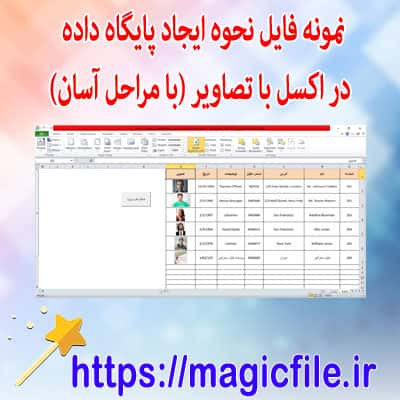
ذخیره تصویر در اکسل: راهنمای جامع و کامل
در دنیای امروز، اکسل نه تنها یک ابزار برای مدیریت دادهها و جداول است، بلکه امکانات متعددی برای افزودن عناصر تصویری و گرافیکی دارد که میتواند اطلاعات را به شکل بصری و جذابتر نمایش دهد. یکی از نیازهای رایج کاربران، ذخیره تصویر در فایلهای اکسل است، چه به منظور نگهداری، چه برای استفادههای بعدی، اشتراکگذاری، یا ادغام در اسناد دیگر. در این مقاله، با تبحر و جزئیات کامل، به بررسی فرآیندهای مختلف ذخیره و مدیریت تصاویر در اکسل میپردازیم، تا کاربران بتوانند به صورت حرفهای و کارآمد از این امکانات بهرهمند شوند.
۱. معرفی اهمیت تصاویر در فایلهای اکسل
تصاویر در اکسل نقش مهمی در تزیین، توضیح، و تقویت محتوای دادهای دارند. آنها میتوانند نمودارهای تصویری، نشانگرهای گرافیکی، یا حتی عکسهای مرتبط با دادهها باشند. به عنوان مثال، در گزارشهای فروش، افزودن تصویر محصولات، لوگوها، یا نمودارهای تصویری میتواند درک بهتر و جذابیت بیشتری را برای خواننده فراهم کند. بنابراین، ذخیره کردن و مدیریت صحیح تصاویر در اکسل، نه تنها زیبایی فایل را افزایش میدهد، بلکه کاربری آن را هم تسهیل میکند.
۲. روشهای وارد کردن تصویر به اکسل
قبل از اینکه درباره ذخیرهسازی صحبت کنیم، باید بدانیم که چگونه تصویر را در اکسل وارد کنیم. چندین روش وجود دارد:
- کشیدن و رها کردن (Drag and Drop): سادهترین روش، کشیدن فایل تصویری از مسیر فایل در ویندوز و رها کردن در داخل صفحه اکسل است.
- استفاده از گزینه Insert Picture: در تب Insert، قسمت Illustrations، گزینه Picture را انتخاب میکنیم و فایل تصویر موردنظر را از مسیر مورد نظر انتخاب مینماییم.
- کپی و پیست (Copy-Paste): اگر تصویر در کلپبورد قرار دارد، میتوان آن را مستقیماً در سلولهای اکسل پیست کرد.
پس از وارد کردن تصویر، میتوانید آن را جابهجا، تغییر اندازه، یا تنظیم کنید.
۳. ذخیره تصویر داخل فایل اکسل
اکسل به صورت پیشفرض، تصاویر را در داخل فایل ذخیره میکند، اما نحوه دسترسی و استخراج آن نیازمند روشهای خاص است. چندین روش برای ذخیره و استخراج تصویر از فایل اکسل وجود دارد که در ادامه به تفصیل شرح داده میشود.
۴. روشهای استخراج و ذخیره تصویر از فایل اکسل
الف) کپی و پیست به برنامههای دیگر
یکی از سادهترین روشها، انتخاب تصویر در اکسل، کپی کردن (Ctrl + C) و سپس پیست کردن در برنامههایی مانند Paint، Word، یا PowerPoint است. پس از آن، تصویر را میتوان در قالبهای مختلف، مانند PNG، JPEG، یا BMP، ذخیره کرد.
ب) ذخیره تصویر به عنوان فایل مستقل
در برخی موارد، کاربران نیاز دارند که تصویر را به صورت فایل جداگانه، در قالب دلخواه، ذخیره کنند. برای این کار، باید ابتدا تصویر را انتخاب کرده، سپس روی آن راستکلیک کرده و گزینه Save as Picture را انتخاب کنند. در این حالت، میتوان فرمت فایل و مسیر ذخیرهسازی را تعیین نمود.
ج) استفاده از برنامههای جانبی و اسکریپتها
در موارد پیشرفتهتر، میتوان با برنامهنویسی VBA در اکسل، فرآیند استخراج تصاویر را خودکار کرد. با نوشتن اسکریپتی که تمامی تصاویر موجود در فایل را شناسایی و در مسیر مشخص ذخیره میکند، میتوان عملیات را بسیار سریعتر و آسانتر انجام داد.
۵. نکات مهم در ذخیره و مدیریت تصاویر در اکسل
- اندازه و رزولوشن تصویر: پیش از وارد کردن، مطمئن شوید که تصاویر کیفیت مناسبی دارند، زیرا تصاویر کمکیفیت در هنگام بزرگنمایی، دچار افت کیفیت میشوند.
- فشردهسازی تصاویر: در صورت نیاز، میتوانید حجم فایل اکسل را با فشردهسازی تصاویر کاهش دهید، تا فایل نهایتی سبکتر باشد.
- تعیین محل ذخیرهسازی: در هنگام استخراج یا ذخیره تصاویر، مکان مناسب و منظم را انتخاب کنید، تا هر تصویر در مسیر مشخص و قابل دسترسی باشد.
- بهروزرسانی تصاویر: در صورت نیاز به تغییر یا تصحیح تصاویر، باید فرآیندهای وارد کردن و ذخیره مجدد آنها را انجام دهید.
۶. روشهای پیشرفته و خودکارسازی ذخیره تصویر در اکسل
در دنیای حرفهای، نیاز است که عملیات ذخیره تصویر به صورت خودکار انجام شود. برای این منظور، میتوان از VBA، ماکروها، یا برنامههای شخص ثالث بهره برد. به عنوان نمونه، با نوشتن یک ماکرو، کلیه تصاویری که در فایل قرار دارند، شناسایی و به صورت خودکار در مسیر مشخص، در قالبهای دلخواه، ذخیره میشوند. این روش، برای فایلهای بزرگ و با تعداد زیاد تصویر، بسیار موثر است و صرفهجویی زیادی در زمان ایجاد میکند.
۷. مشکلات رایج و راهحلها
در فرآیند ذخیره و مدیریت تصاویر در اکسل، ممکن است با مشکلاتی مواجه شوید:
- عدم امکان انتخاب تصویر: در برخی موارد، تصاویر در حالت قفل یا قرار گرفته در پسزمینه قرار دارند. در این صورت، تنظیمات مربوط به قفل لایهها را بررسی کنید.
- کیفیت پایین تصاویر خروجی: حتما قبل از ذخیرهسازی، رزولوشن و کیفیت تصاویر را کنترل کنید.
- حجم فایل بالا: با فشردهسازی تصاویر و حذف تصاویر غیرضروری، حجم فایل را کاهش دهید.
- عدم دسترسی به تصاویر: در صورت انتقال فایل، مسیر تصویر ممکن است تغییر کند، پس مطمئن شوید که تصاویر در مسیر صحیح قرار دارند یا در فایل ذخیره شدهاند.
۸. نتیجهگیری و نکات کلیدی
در نهایت، ذخیره تصویر در اکسل، یکی از مهارتهای مهم و کاربردی است که هر کاربر حرفهای باید آن را بیاموزد. با بهرهگیری از روشهای مختلف وارد کردن، استخراج، و مدیریت تصاویر، میتوان فایلهای اکسل را به صورت بصری و حرفهایتر طراحی کرد. همچنین، با استفاده از ابزارهای خودکار و برنامهنویسی VBA، این فرآیند را بسیار سریع و کارآمد ساخت. نکات مهم، مانند کیفیت تصاویر، حجم فایل، و مکان ذخیرهسازی، نقش حیاتی در بهبود عملکرد و کاربری فایلهای اکسل دارند.
در مجموع، آموزش جامع و کامل در زمینه ذخیره تصویر در اکسل، نیازمند تمرین و تکرار است، ولی با درک صحیح مفاهیم و بهرهگیری از ابزارهای موجود، میتوان به سطح حرفهای رسید و فایلهایی با ظاهر جذاب و کاربرپسند تولید کرد، که نه تنها اطلاعات را منتقل میکنند بلکه بیننده را نیز جذب مینمایند.