
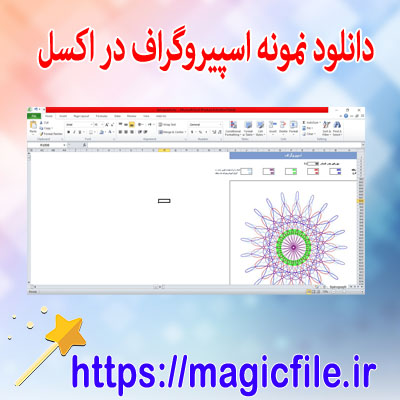
رسم اشکال دایرهای در اکسل: راهنمای جامع و کامل
در دنیای امروز، اکسل یکی از قدرتمندترین ابزارهای صفحهگسترده است که توسط میلیونها کاربر در سراسر جهان برای مدیریت دادهها، تحلیل اطلاعات، و ارائه گزارشهای بصری مورد استفاده قرار میگیرد. یکی از قابلیتهای مهم و جذاب در اکسل، توانایی رسم اشکال هندسی، به ویژه دایره است. این قابلیت، به کاربران کمک میکند تا نمودارهای تصویری، نمودارهای فرآیندی، و یا عناصر طراحی گرافیکی را به راحتی و با دقت بالا ایجاد نمایند. در این مقاله، قصد داریم به صورت کامل و جامع، روند رسم اشکال دایرهای در اکسل را بررسی کنیم، نکات کلیدی، روشهای مختلف، و نکات کاربردی را با جزئیات بیان کنیم.
اهمیت رسم اشکال دایرهای در اکسل
قبل از شروع، لازم است بدانید که چرا رسم دایره در اکسل اهمیت دارد. دایرهها در طراحیهای گرافیکی، نمودارهای دایرهای، و یا برای نشان دادن مفاهیم مفهومسازی شده بسیار کاربردی هستند. آنها میتوانند برای نشان دادن توزیع، سهم هر بخش، و یا حتی برای طراحی لوگو و عناصر بصری دیگر مورد استفاده قرار گیرند. علاوه بر این، رسم دایره در اکسل، به عنوان یک ابزار پایه، در کنار دیگر اشکال هندسی، به کاربران امکان میدهد تا گزارشها و صفحات کاری خود را جذابتر و قابل فهمتر کنند.
روشهای رسم دایره در اکسل
اکسل چندین راه برای رسم اشکال دایرهای ارائه میدهد که هر کدام بر اساس نیاز و سلیقه کاربر قابل استفاده است. در ادامه، این روشها را به تفصیل شرح میدهیم:
۱. استفاده از ابزار Shapes در نوار ابزار
یکی از سادهترین و سریعترین روشها، استفاده از ابزار Shapes است. در این روش، کاربر به راحتی میتواند دایره مورد نظر خود را رسم کند. برای این کار:
- ابتدا وارد برگه «Insert» شوید.
- در قسمت «Illustrations»، بر روی گزینه «Shapes» کلیک کنید.
- از منوی باز شده، شکل «Oval» را انتخاب کنید.
- سپس، با نگه داشتن کلید «Shift»، در حالی که موس را کشیده و اندازه مورد نظر را تعیین میکنید، دایره را رسم کنید.
این روش، برای رسم سریع دایرههای کوچک و بزرگ مناسب است و کنترل کاملی بر اندازه و مکان آن دارد. همچنین، پس از رسم، میتوانید رنگ، خطکش، و سبکهای مختلف را بر روی دایره اعمال کنید.
۲. تنظیم ابعاد دقیق دایره
در بسیاری موارد، نیاز است که دایره دقیقا با ابعاد معین و مشخصی رسم شود. برای این کار، پس از رسم دایره، باید ابعاد آن را تنظیم کنید:
- بر روی شکل کلیک کنید تا انتخاب شود.
- در نوار «Format»، قسمت «Size» را پیدا کنید.
- عرض و ارتفاع را به صورت عددی وارد کنید تا دایره کاملاً منسجم و متقارن باشد.
- توجه داشته باشید که برای حفظ شکل دایره، عرض و ارتفاع باید برابر باشند.
این روش، مخصوصاً در مواردی که دقت بالا اهمیت دارد، بسیار کاربردی است و به کاربر اجازه میدهد تا اندازه دقیق را کنترل کند.
۳. استفاده از قالبهای آماده و الگوها
در اکسل، قالبهای آماده و اشکال پیشفرض وجود دارد که میتوانید آنها را وارد صفحه کنید و در صورت نیاز، تغییر اندازه و رنگ بدهید. این قالبها معمولاً در برگه «Shapes» موجود هستند و میتوانند برای طراحی سریع و بدون نیاز به کشیدن دستی، مورد استفاده قرار گیرند.
نکات کلیدی در رسم و مدیریت دایرهها در اکسل
برای بهرهبرداری بهتر از ابزارهای رسم دایره، نکات زیر را به خاطر بسپارید:
- قفل نسبت ابعاد: هنگام کشیدن دایره، همواره کلید «Shift» را نگه دارید تا نسبت ابعاد حفظ شود و شکل به صورت کامل دایره باقی بماند.
- استفاده از رنگ و خطکشی: پس از رسم، میتوانید رنگ داخلی، رنگ خط، ضخامت خط، و افکتهای ظاهری دیگر را برای جذابتر کردن دایره اعمال کنید.
- انتخاب چند شکل همزمان: برای اعمال تغییرات همزمان بر روی چند دایره، آنها را انتخاب کنید و سپس تنظیمات مورد نظر را انجام دهید.
- استفاده از قالبهای گرافیکی: در صورت نیاز به دایرههایی با طرحهای خاص، میتوانید از قالبهای گرافیکی و تصاویر آماده بهره ببرید.
کاربردهای رسم دایره در اکسل
رسم دایره در اکسل، به طرز قابل توجهی در موارد مختلف کاربرد دارد. در ادامه، چند نمونه از این کاربردها آورده شده است:
- نمودارهای دایرهای (Pie Chart): برای نمایش توزیع و سهم هر بخش، نمودارهای دایرهای بسیار موثر هستند. این نمودارها، به صورت پیشفرض در اکسل قابل ساخت هستند، اما میتوانید برای طراحیهای خاص، از اشکال دایرهای سفارشی استفاده کنید.
- طراحی لوگو و عناصر تصویری: برای ایجاد لوگوهای ساده یا عناصر گرافیکی در صفحات کاری.
- نقشهها و دیاگرامها: برای نشان دادن مناطق، نقاط، و یا مفاهیم در قالب دایرهها.
- ایجاد فرآیندهای تصویری و فلوچارتها: دایرهها در فلوچارتها و دیاگرامهای فرآیندی بسیار رایج هستند.
نکات مهم در بهبود طراحی دایرهها
اگر قصد دارید دایرههای رسم شده در اکسل، ظاهر حرفهای و جذاب داشته باشند، به نکات زیر توجه کنید:
- همخوانی رنگها و سبکها: از رنگهایی استفاده کنید که با طراحی کلی صفحه سازگار باشند و در عین حال، قابل تشخیص باشند.
- استفاده از سایه و افکتهای ظاهری: این افکتها، به دایره عمق میدهند و ظاهر سهبعدی ایجاد میکنند.
- تنظیم لبهها و خطوط: خطوطی با ضخامت مناسب، ظاهر دایره را حرفهایتر میکنند.
- تراز بودن دایرهها: در صورت نیاز به چندین دایره، آنها را به صورت منظم و تراز قرار دهید تا صفحه مرتبتر به نظر برسد.
جمعبندی و نتیجهگیری
در نتیجه، رسم اشکال دایرهای در اکسل، یکی از مهارتهای ضروری و کاربردی است که هر کاربر حرفهای باید آن را یاد بگیرد. این قابلیت، نه تنها در طراحیهای بصری و گرافیکی، بلکه در تحلیل دادهها، نمودارها، و ساخت عناصر تصویری میتواند نقش مؤثری ایفا کند. با استفاده از ابزارهای ساده و پیشرفته، و رعایت نکات کلیدی، میتوانید دایرههایی با ابعاد و ظاهر دلخواه خود طراحی کنید و در صفحات اکسل، به شکلی حرفهای و جذاب، آنها را به کار ببرید. همچنین، تمرین و تکرار در استفاده از این ابزار، به شما کمک میکند تا در مهارت رسم و ویرایش اشکال هندسی، تخصص بیشتری کسب نمایید.
در نهایت، هرچقدر که بهتر و دقیقتر از این ابزارها بهره ببرید، نتیجهای حرفهایتر و تاثیرگذارتر در پروژههای خود خواهید داشت. پس، فرصت را از دست ندهید و شروع کنید به تمرین و کشیدن دایرههای زیبا و منسجم در اکسل!