
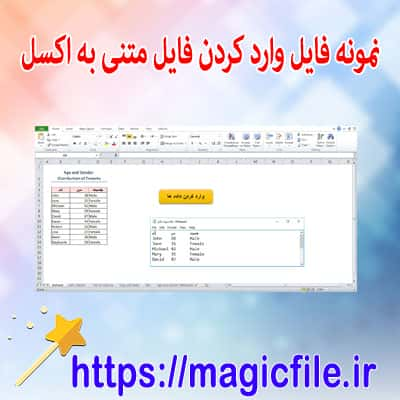
روش تبدیل فایل txt به اکسل: راهنمای جامع و کامل
در دنیای امروز، مدیریت دادهها یکی از مهمترین وظایف هر کسبوکار، دانشآموز، دانشجو یا محقق است. فایلهای متنی با پسوند txt، یکی از رایجترین نوع فایلهایی هستند که حاوی دادههای ساختاریافته و یا غیرساختاریافتهاند. در مقابل، نرمافزار اکسل، ابزاری قدرتمند برای سازماندهی، تحلیل و پردازش دادهها است. بنابراین، تبدیل فایلهای txt به فایلهای اکسل، یکی از نیازهای متداول کاربران در حوزههای مختلف است. در این مقاله، با جزئیات کامل و با کلمات طولانی، مراحل، روشها و نکات مهم در این فرآیند را بررسی میکنیم.
مقدمه و اهمیت تبدیل فایل txt به اکسل
در بسیاری از موارد، دادههای متنی در قالب فایلهای txt ذخیره میشوند، اما نیاز است که این دادهها در قالبی سازگار و قابل تحلیل در نرمافزار اکسل قرار گیرند. برای مثال، فرض کنید یک فایل txt دارید که حاوی لیستی از نامها، شماره تماسها، یا نتایج آزمایشها است. اگر این دادهها به صورت منسجم و جدا شده توسط کاما، تب یا سایر جداکنندهها باشند، میتوان آنها را به راحتی در اکسل وارد کرد و تحلیلهای پیچیدهتری انجام داد. اما اگر این فایلها بدون ساختار منسجم باشند، باید با روشهای خاص، آنها را به قالب مناسب تبدیل کنید.
روشهای تبدیل فایل txt به اکسل
روشهای مختلفی برای انجام این کار وجود دارد که بسته به نوع و ساختار فایل txt، باید بهترین گزینه را انتخاب کرد. در ادامه، این روشها را به تفصیل شرح میدهیم:
۱. استفاده از قابلیت "Text Import Wizard" در اکسل
یکی از سادهترین و پرکاربردترین روشها، استفاده از ابزار وارد کردن متن (Text Import Wizard) در نرمافزار اکسل است. این روش، بیشتر برای فایلهایی مناسب است که دادههای آنها به صورت منظم و با جداکنندههای مشخص (مثل کاما، تب، نقطه و ویرگول) تنظیم شدهاند.
مرحله اول: باز کردن فایل
ابتدا، نرمافزار اکسل را باز کنید و به بخش "Data" بروید. سپس، گزینه "From Text/CSV" را انتخاب کنید. در پنجرهای که باز میشود، فایل txt موردنظر خود را انتخاب کنید و بر روی "Import" کلیک کنید.
مرحله دوم: تنظیمات وارد کردن دادهها
در پنجرهای که ظاهر میشود، اکسل معمولا پیشفرضهای مناسب را تشخیص میدهد، اما شما باید نوع جداکنندهها را مشخص کنید. مثلا، اگر دادهها با کاما جدا شدهاند، گزینه "Comma" را فعال کنید. اگر با تب جدا شدهاند، گزینه "Tab" را انتخاب کنید.
مرحله سوم: پیشنمایش و بارگذاری دادهها
در این مرحله، میتوانید پیشنمایش دادهها را مشاهده کنید و در صورت نیاز، اصلاحات لازم را انجام دهید. پس از اطمینان از صحت دادهها، بر روی "Load" کلیک کنید تا دادهها در یک صفحه جدید اکسل وارد شوند.
۲. استفاده از تابع Text to Columns (متن به ستونها)
این روش، برای فایلهای متنی کوچک و یا زمانی مناسب است که فایل txt را در اکسل باز کردهاید، اما دادهها در یک ستون قرار دارند و نیاز است آنها را به صورت ستونهای جداگانه تقسیم کنید.
مراحل انجام کار:
- ابتدا، دادههای موردنظر را در یک ستون اکسل قرار دهید.
- سپس، بر روی سلولها کلیک کنید و از منوی "Data"، گزینه "Text to Columns" را انتخاب کنید.
- در پنجره باز شده، نوع دادهها را مشخص کنید: "Delimited" (جداساز دار) یا "Fixed Width" (عرض ثابت). بیشتر موارد، گزینه "Delimited" مناسب است.
- در صفحه بعد، جداکنندههای مورد استفاده در فایل را مشخص کنید، مثلا، کاما، تب، ویرگول و غیره.
- سپس، تنظیمات را تایید کنید و دادهها به صورت ستونهای جداگانه در میآیند.
۳. تبدیل دستی با کدهای VBA یا اسکریپتهای پایتون
در موارد پیچیدهتر، که فایل txt ساختار نامنظم دارد یا حجم دادهها بسیار زیاد است، استفاده از زبانهای برنامهنویسی مانند VBA در اکسل یا پایتون گزینههای مؤثری هستند. با نوشتن اسکریپتهایی خاص، میتوانید دادهها را به صورت خودکار و سریع، از فایل متنی استخراج و در قالب اکسل قرار دهید.
پیشنهادات:
- استفاده از ویژوال بیسیک در اکسل (VBA) برای نوشتن ماکروهای خودکار.
- بهرهگیری از کتابخانههایی مانند pandas در پایتون برای خواندن فایلهای txt و تبدیل آنها به DataFrame و سپس ذخیره در قالب فایل اکسل.
۴. استفاده از نرمافزارها و ابزارهای آنلاین
در بازار، نرمافزارهای متعددی وجود دارند که امکان تبدیل فایل txt به اکسل را به صورت خودکار و سریع فراهم میکنند. این ابزارها معمولا واسط کاربری ساده دارند و نیاز به دانش فنی عمیق ندارند. به عنوان مثال، سایتهای آنلاین مانند Zamzar یا Convertio، فایلهای شما را گرفته و پس از تبدیل، لینک دانلود فایل اکسل را ارائه میدهند.
نکات مهم در هنگام استفاده از این ابزارها:
- حتماً از امنیت دادههای حساس اطمینان حاصل کنید.
- فایلهای بزرگ ممکن است زمانبر باشند یا محدودیتهای حجم داشته باشند.
نکات مهم و هشدارها در فرآیند تبدیل
در حین انجام این فرآیند، چند نکته کلیدی وجود دارد که باید به آنها توجه کنید:
- سازگاری نوع جداکنندهها: قبل از شروع، حتماً نوع جداکنندههای موجود در فایل txt را مشخص کنید. این کار، فرآیند وارد کردن دادهها را تسهیل میکند.
- بررسی صحت دادهها: پس از وارد کردن، حتماً دادهها را بررسی کنید تا مطمئن شوید که همه چیز به درستی منتقل شده است.
- پشتیبانگیری: قبل از انجام تغییرات بزرگ، حتماً از فایل اصلی پشتیبان تهیه کنید.
- پاکسازی دادهها: در برخی موارد، قبل از تبدیل، نیاز است دادهها را تمیز کنید، مثلا حذف کاراکترهای غیرضروری یا اصلاح قالب دادهها.
جمعبندی و نتیجهگیری
در نهایت، تبدیل فایل txt به اکسل، فرآیندی است که با توجه به نوع ساختار فایل و نیازهای کاربر، میتواند ساده یا پیچیده باشد. استفاده از قابلیتهای داخلی اکسل، مانند "Text Import Wizard" و "Text to Columns"، بهترین گزینه برای فایلهای ساختاریافته است. در موارد خاصتر، برنامهنویسی با VBA یا پایتون، راهکارهای قدرتمند و سریعتری هستند. همچنین، بهرهگیری از ابزارهای آنلاین، برای کاربران غیر فنی، بسیار مفید است.
در کل، اهمیت درک ساختار فایلهای متنی و انتخاب روش مناسب، کلید موفقیت در این فرآیند است. با تمرین و تجربه، میتوانید این کار را به سرعت و با دقت بالا انجام دهید و دادههای خود را به شکل قابل تحلیل و بهرهبرداری درآورید.